
本ページは広告が含まれています。
最近、ChatGPTを使って調べ物をしたり、ブログの記事を考えたりすることが増えています。
そんな中で気になったのが、「プログラミングの知識がほとんどなくても、AIにアプリを作ってもらえるのか?」ということ。
今回は、ChatGPTと相談しながらGitHubやCodex Cloudを準備し、実際にWebアプリの開発をお願いするところまで進めてみました。
設定の途中で「これって何をするもの?」「家のPCはつけっぱなし?」と迷うこともありましたが、初心者目線で、やったことと注意点をまとめていきたいと思います。

結論|ChatGPTとCodex Cloudを組み合わせれば、開発の第一歩を踏み出せた
先に結論からお伝えすると、コードを自分で書かなくても、アプリ開発の指示を出してCodexに作業を始めてもらうところまでは進められました。
僕がやったのは、作りたいサービスの仕様をChatGPTと相談すること、開発ルールを決めること、GitHubに内容を整理すること、そしてCodex Cloudで新しいタスクを開始することです。
ただし、ここでいう「任せる」は、完成品を無確認で公開できるという意味ではありません。
実装後の動作確認や公開の判断は、こちらで行う必要があります。
ChatGPTとCodex Cloudは何が違う?
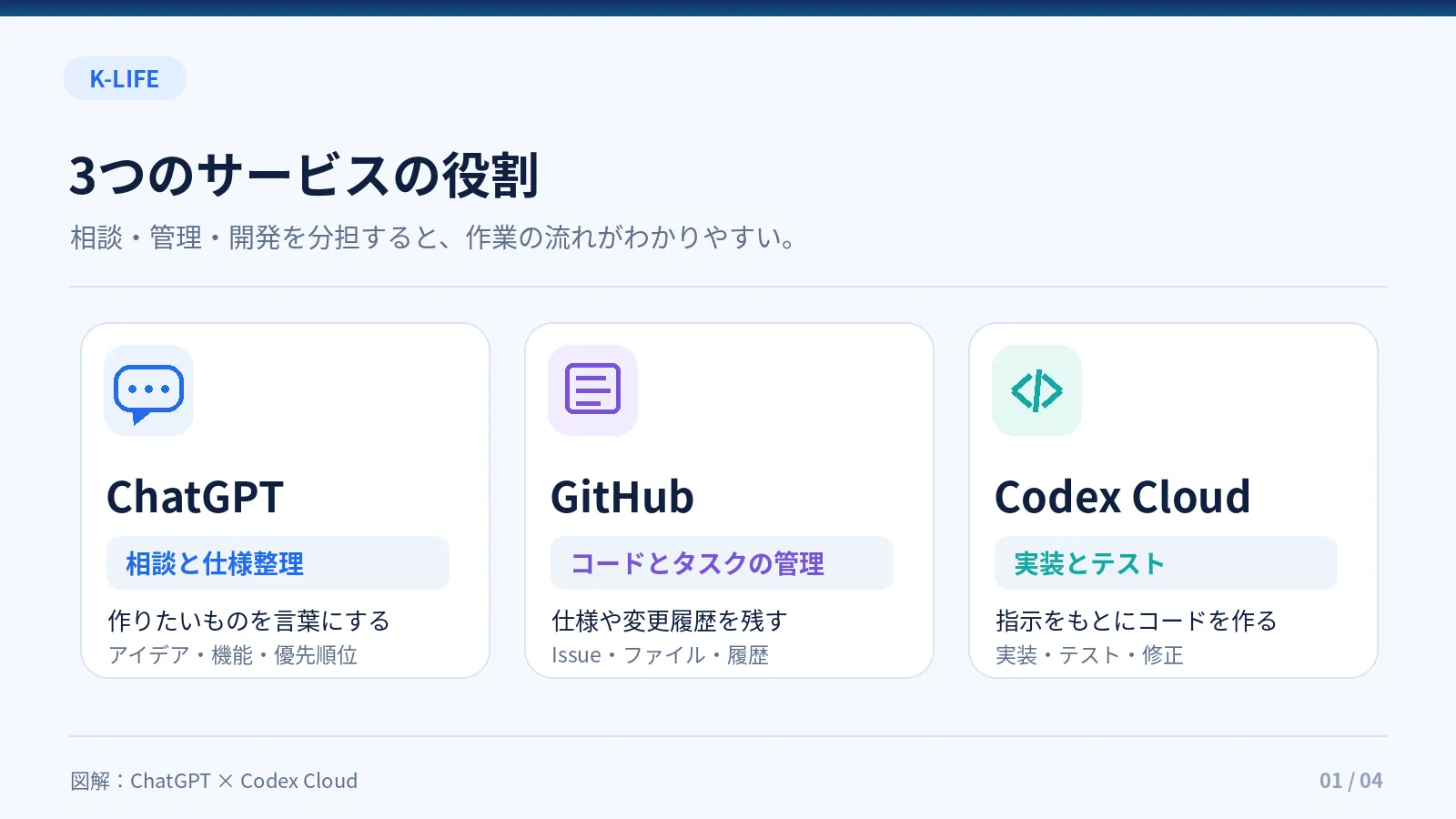
最初はこの違いが少しわかりにくかったです。僕の使い分けは、ざっくり次のような感じです。
| サービス | 今回お願いしたこと |
|---|---|
| ChatGPT | アイデア出し、仕様の整理、設定や操作の相談 |
| GitHub | コードや開発タスクを管理 |
| Codex Cloud | コードの実装、テスト、修正案の作成を依頼 |
ChatGPTは相談相手、Codex Cloudは開発作業を進める担当、GitHubはその作業内容を残す場所というイメージです。
Codex CloudはOpenAIが管理するクラウド環境で作業します。公式ヘルプでも、環境を準備すればWebやモバイルからタスクを開始でき、PCがスリープしていてもクラウドタスクを続けられると案内されています。
今回準備したもの|GitHubとCodex Cloudの環境
今回使ったのは、ChatGPT、GitHub、Codex Cloudの3つです。すでにChatGPTを使っていたので、追加でGitHubとの連携やCodexの開発環境を設定しました。
- GitHubアカウント:プログラムや変更履歴を管理するため
- GitHubのリポジトリ:今回のアプリ用の作業場所として利用
- Codex Cloudの環境:リポジトリを選び、クラウドで作業を始めるため
- 開発ルールのファイル(AGENTS.md):AIに守ってほしい作業方針を伝えるため
GitHubやリポジトリといった言葉は最初は難しく感じましたが、ひとつずつChatGPTに聞きながら進めました。
実際に行った手順|アイデアを開発タスクにするまで
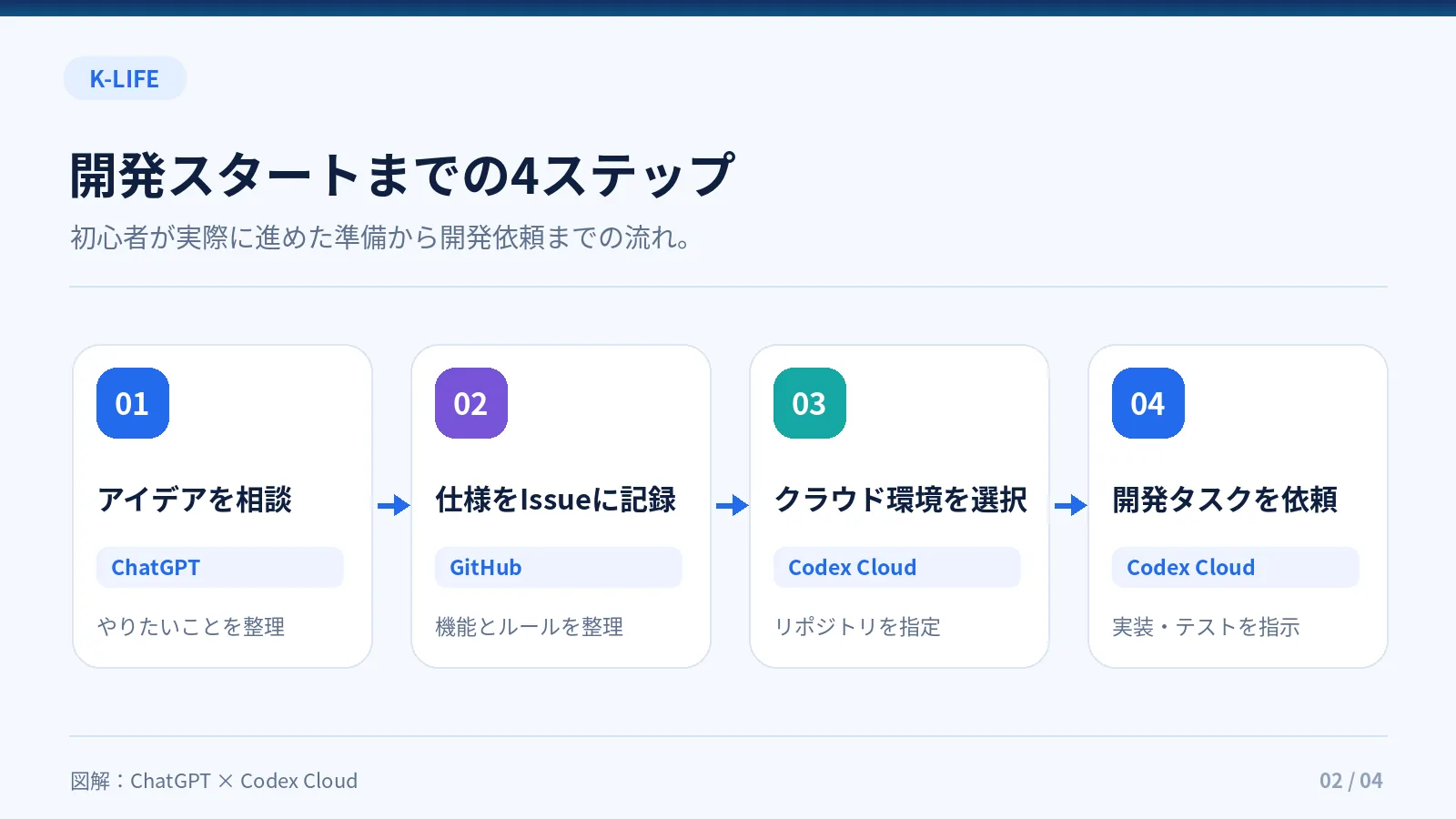
STEP1|何を作るかChatGPTと決める
最初に考えたのは、フリマアプリで販売した商品の売上や利益を管理できる「フリマノート(仮称)」というWebアプリです。
商品を登録して、売れたら「売却済み」に変更。販売先や送料、手数料を記録すれば、今週・今月・今年の利益が自動で確認できるようなサービスを目指しています。
はじめから機能を全部詰め込むのではなく、商品登録・売却管理・期間別の利益集計を最初の中心機能にしました。
STEP2|GitHubに開発ルールと仕様を用意する
次に、GitHubのリポジトリに開発ルールを用意し、「どんなアプリにするか」をIssueという開発タスクにまとめました。
特に重視したのが、エラーが出たときに原因を調べてテストし直すことと、勝手に課金・公開しないことです。
STEP3|Codex Cloudで新しいタスクを開く
ブラウザからCodexの画面を開き、「新しいチャット」を選びます。今回は画面下で「クラウド」と開発用リポジトリが選択されていることを確認しました。
普通のChatGPTの新しい会話ではなく、Codexの画面で開発を依頼するのがポイントです。表示や名称は変更される場合があるため、画面の案内も確認してください。
STEP4|開発の指示を送る
あとは、作りたい機能と守ってほしいルールをまとめて入力し、送信しました。
送信後、CodexがGitHubのIssueと開発ルールを確認し、開発環境のチェックを始めたことが画面で確認できました。これだけでも、最初はかなり驚きました。
Codexに送った開発指示の例
今回のような小さなWebアプリなら、次のように指示をまとめると目的が伝わりやすいと思います。
GitHubの指定したIssueにある仕様に従って、フリマ利益管理Webアプリを開発してください。商品登録、売却済みへの変更、週・月・年ごとの利益集計を実装し、テストして問題があれば修正してください。完了後は変更内容とテスト結果をまとめ、Pull Requestを作成してください。外部公開や有料APIの利用、課金は行わないでください。
これは掲載用に整理した指示例です。実際には別途、細かい仕様をGitHubのIssueに記録しています。
大切だと感じたのは、「作って」だけで終わらせず、どこまで作ったら完成なのか、何をしてはいけないのかも伝えることです。
ループエンジニアリングって何?
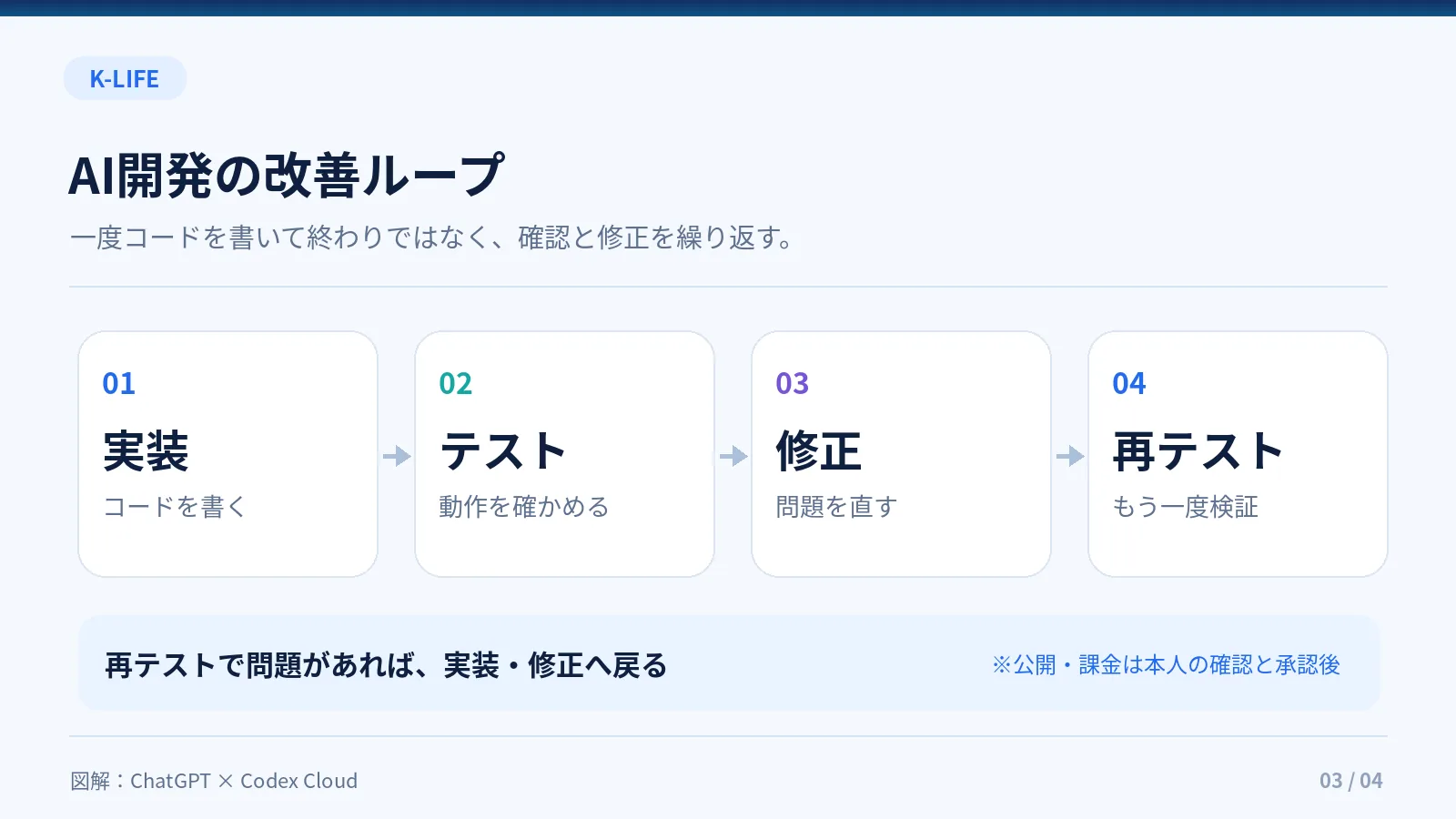
今回やってみたかったのは、AIにコードを書かせるだけでなく、実装→テスト→修正→再テストという流れを繰り返してもらう開発方法です。
僕らの間では「ループエンジニアリング」と呼んでいますが、特定の公式製品名というより、こうした反復的な開発の進め方を指しています。
実際の開発ルールには、テスト結果を記録すること、同じ問題の修正に3回失敗したら止めて報告すること、公開や課金は事前承認にすることなどを盛り込みました。
もちろん、AIがテストしたからといってすべての不具合がなくなるわけではありません。完成したら自分のスマホでも操作し、データ保存や計算結果を確かめる予定です。
家のパソコンはつけっぱなしにする必要がある?費用は?
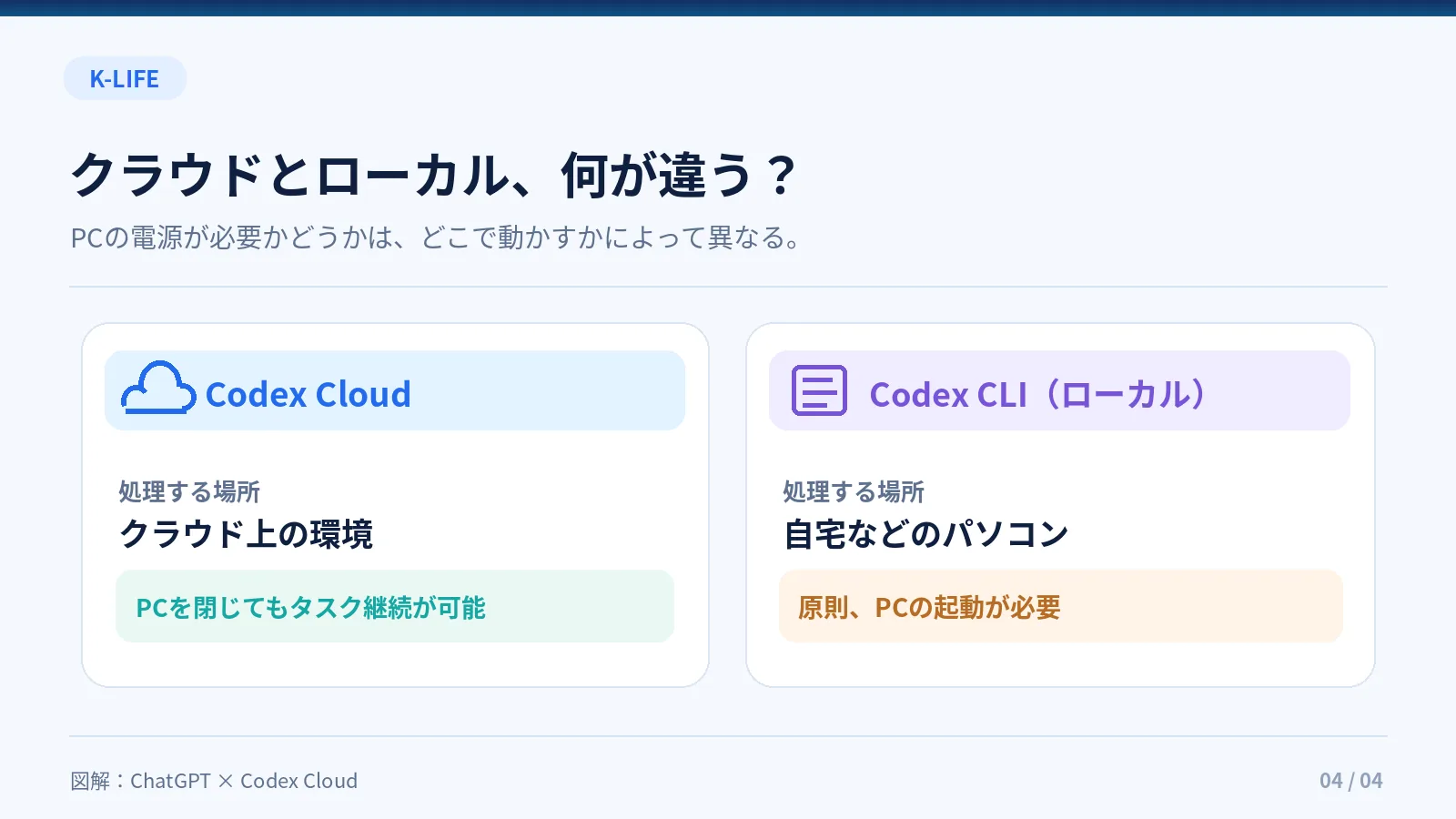
ここも気になった部分です。結論として、Codex Cloudで開始したタスクなら、家のPCの電源を切ってもクラウド側で作業を続けられます。
一方、自宅PC上で動かすCodex CLIなどのローカル作業は、基本的にそのPCが動いている必要があります。この違いは知っておくと安心です。
利用料金については、Codexを利用できるChatGPTプランや使用上限によって条件が変わります。今回の開発では、追加の有料APIやサーバー契約を勝手に使わないルールにしています。
なお、Webアプリを一般公開した後のサーバー代や、将来AI機能を組み込む場合のAPI料金は別の話です。このあたりは、公開する段階で改めて確認したいと思います。
初心者が気をつけたい3つのこと
- ① 認証情報を貼り付けない:APIキー、パスワード、アクセストークンなどを記事や公開リポジトリに載せない。
- ② 完成したと思い込まない:AIの作業結果やテスト結果を確認してから利用・公開する。
- ③ 課金や外部公開のルールを決める:有料サービスの利用や本番公開は自分の承認後に進める。
特にスクリーンショットをブログに載せる場合は、アカウント名や非公開の設定、認証情報が写っていないか確認する必要があります。
現時点では開発を開始したところ|完成後は続編で紹介
この記事を書いている2026年11月8日時点では、Codex Cloudでフリマノートの開発タスクを開始したところです。
まだ、サービスとして完成・公開したわけではありません。実際にどこまで作れたのか、どんなエラーが出たのか、修正はうまくいったのかは、結果を確認してから続編で紹介したいと思います。
初心者がAIと相談しながら、ここまで開発環境を用意できたことには、個人的にも大きな可能性を感じています。
まとめ|AIを使ったアプリ開発は「まず試す」ことから
今回は、プログラミング未経験の僕が、ChatGPTと相談しながらGitHubとCodex Cloudを準備し、Webアプリの開発を依頼するまでの流れを紹介しました。
難しそうな言葉も多いですが、何をするものなのかひとつずつ確認して進めれば、最初の一歩は踏み出せると思います。
これからフリマノートがどう仕上がるのか、実際に触ってみてどうだったのかも紹介していく予定です。
AIを使った開発に興味がある方の参考になればうれしいです。
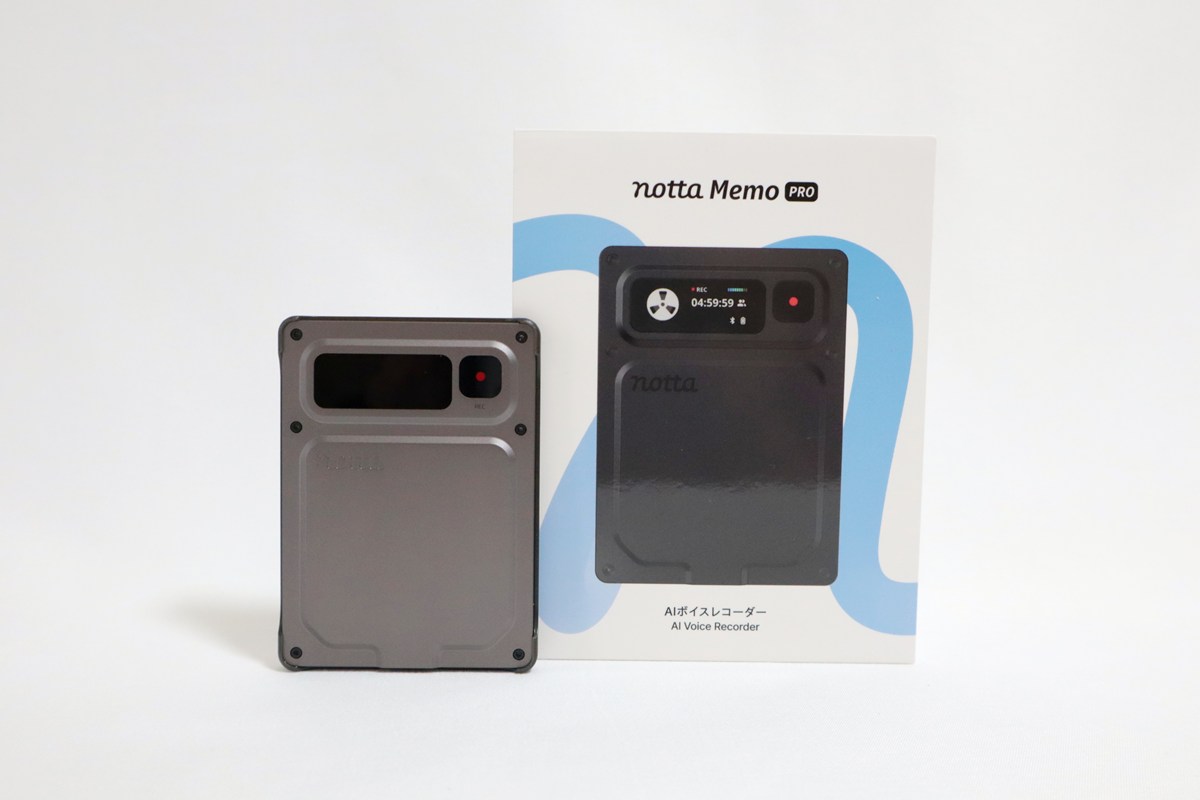
ちなみに、K-LIFEではAIを搭載したガジェットも実際に試してレビューしています。興味のある方はこちらもどうぞ。




-


参考【実機レビュー】Notta Memo Proを使って検証!文字起こし・AI要約の精度や前モデルとの違い
続きを見る
-

参考Notta Memo Type-Cレビュー|AI文字起こし・要約・話者識別が便利な薄型ボイスレコーダー
続きを見る