
本ページは広告が含まれています。
ChatGPTやCodexを使ってWebアプリを作り、Cloudflare Pagesで公開できたら、次は「スマホのホーム画面からアプリのように起動したい」と思うかもしれません。
僕もフリマ利益管理アプリ「ウリミル」を作ったことをきっかけに、Webアプリをもっと手軽に使う方法が気になりました。そこで今回は、Android・iPhoneでホーム画面に追加する手順と、よく耳にする「PWA」の仕組みを整理してみます。
結論からいうと、Webアプリはブラウザのメニューからホーム画面に追加できます。ただし、アイコンが追加できることと、アプリが完全にオフラインで動くことは別の話です。ここを理解しておくと失敗しにくいです。
この記事はAIを使ったWebアプリ制作シリーズの続きです。アプリを作るところから知りたい方は、先にこちらをどうぞ。
-


前回の記事ChatGPTとCodexでアプリを作ってみた!プログラミング未経験でもWebアプリを公開できた話
続きを見る
-
公開手順Cloudflare Pagesの使い方|GitHub連携でWebアプリを無料公開する手順
続きを見る
PWAとは?Webサイトとスマホアプリの違い
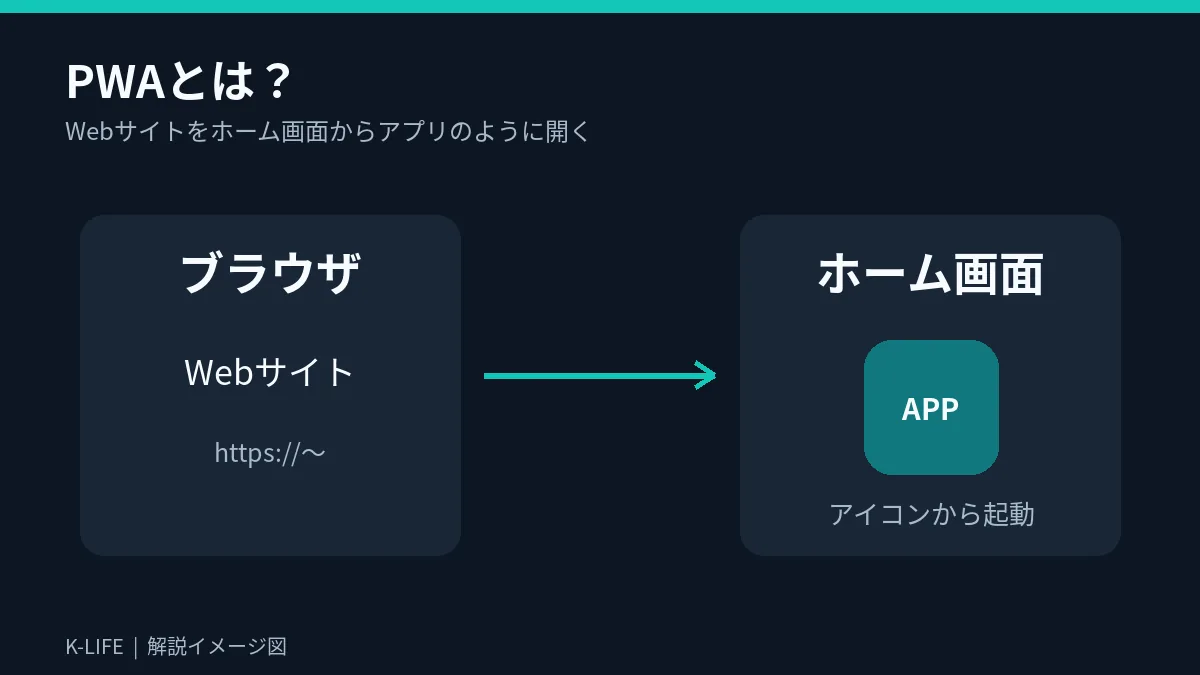
PWAは「Progressive Web App(プログレッシブ・ウェブアプリ)」の略。Webサイトをベースに、ホーム画面のアイコンから起動するなど、アプリに近い使い方ができる仕組みです。
普通のWebサイトでもホーム画面にショートカットを追加できることがあります。一方、PWAでは「Web App Manifest」という設定ファイルを使ってアプリ名やアイコン、起動時の画面表示などを指定できます。
| 比較 | ホーム画面のショートカット | PWAとしてのインストール |
|---|---|---|
| 起動 | サイトへのリンクを開く | 設定によりアプリ風の画面で開ける |
| アイコン | サイト情報から作られる | Manifestの指定アイコンを使える |
| オフライン | 追加しただけでは保証されない | 別途キャッシュ等の実装が必要 |
| 費用 | 基本無料 | ホーム画面への追加自体は基本無料 |
ここで大事なのは、ホーム画面にアイコンが出たからといって、必ずPWAの機能が全部使えるわけではないこと。ブラウザやOS、サイト側の作りによって違いがあります。
仕組みの詳しい説明は、MDNのPWAインストール解説も参考になります。
AndroidでWebアプリをホーム画面に追加する方法
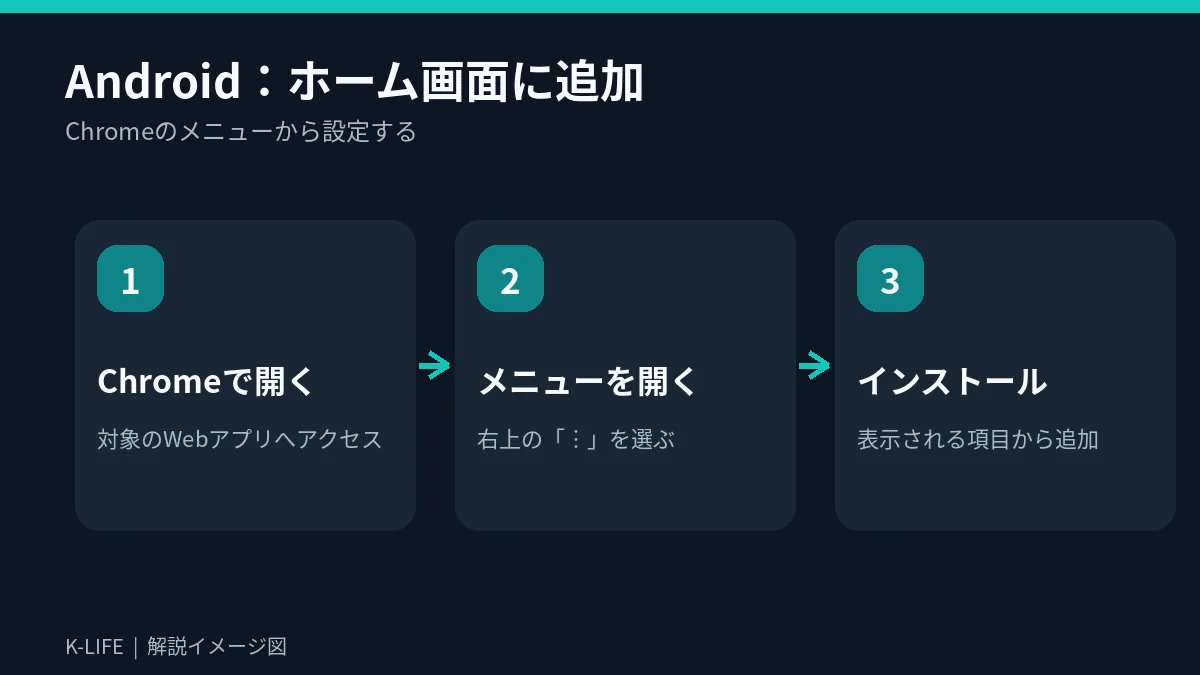
Androidなら、ChromeからWebアプリをホーム画面へ追加できます。画面表示は端末やChromeのバージョンによって多少違います。
- Chromeで追加したいWebアプリのURLを開く。
- 右上の「︙」メニューを開く。
- 「インストール」「アプリをインストール」または「ショートカットを作成」に相当する項目を選ぶ。
- 画面の案内に従って追加し、ホーム画面やアプリ一覧から開く。
「インストール」ではなくショートカットの項目だけが表示される場合もあります。表示の違いだけで不具合とは限らず、そのサイトの設定やChrome側の判定によって変わることがあります。
Google公式のAndroidのWebアプリ利用ガイドも確認できます。
iPhoneでWebアプリをホーム画面に追加する方法
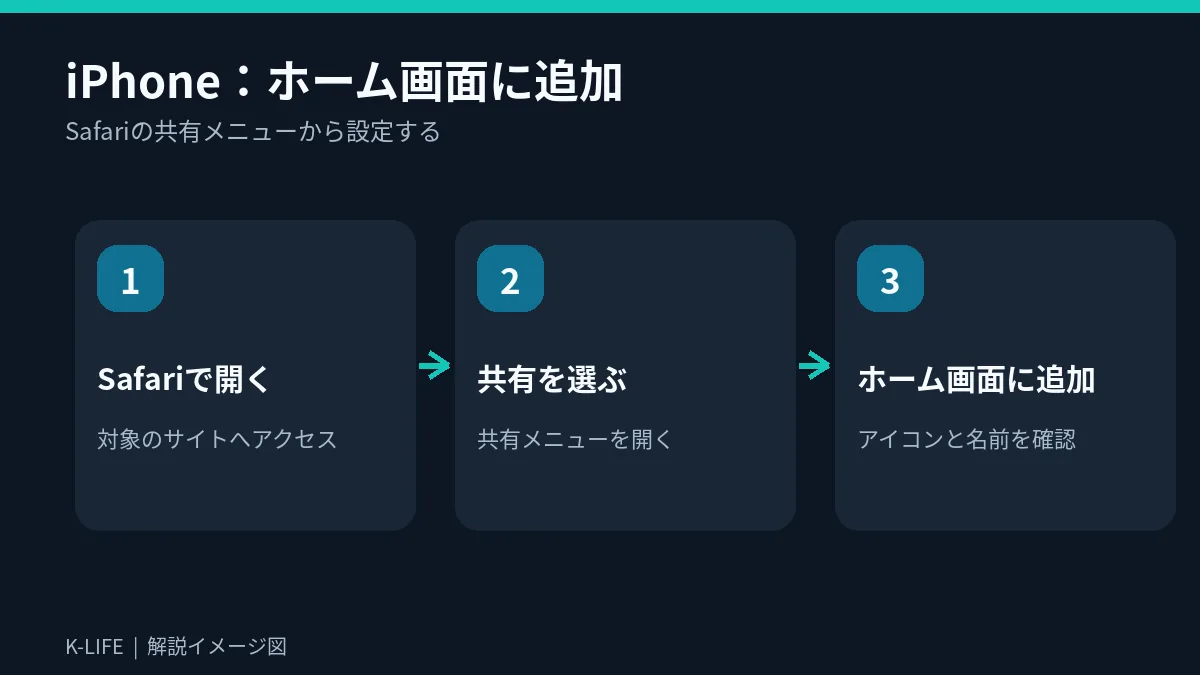
iPhoneではSafariを使う方法が分かりやすいです。Androidと違って、追加操作はSafariの共有メニューから行います。
- Safariで追加したいWebアプリのページを開く。
- 画面の共有ボタンを押して共有メニューを表示する。
- 「ホーム画面に追加」を選び、名前を確認する。
- 必要に応じて「Webアプリとして開く」などの項目を確認し、「追加」を押す。
ホーム画面に出てきたアイコンをタップすると、そのサイトをすぐに開けます。Webアプリ風の表示になるかどうかは、iOSのバージョンとサイト側の設定などによって変わります。
操作が見つからない場合は、Apple公式のWebサイトをアプリとして使う案内を確認してみてください。
自分で作ったWebアプリをPWA対応させるには?
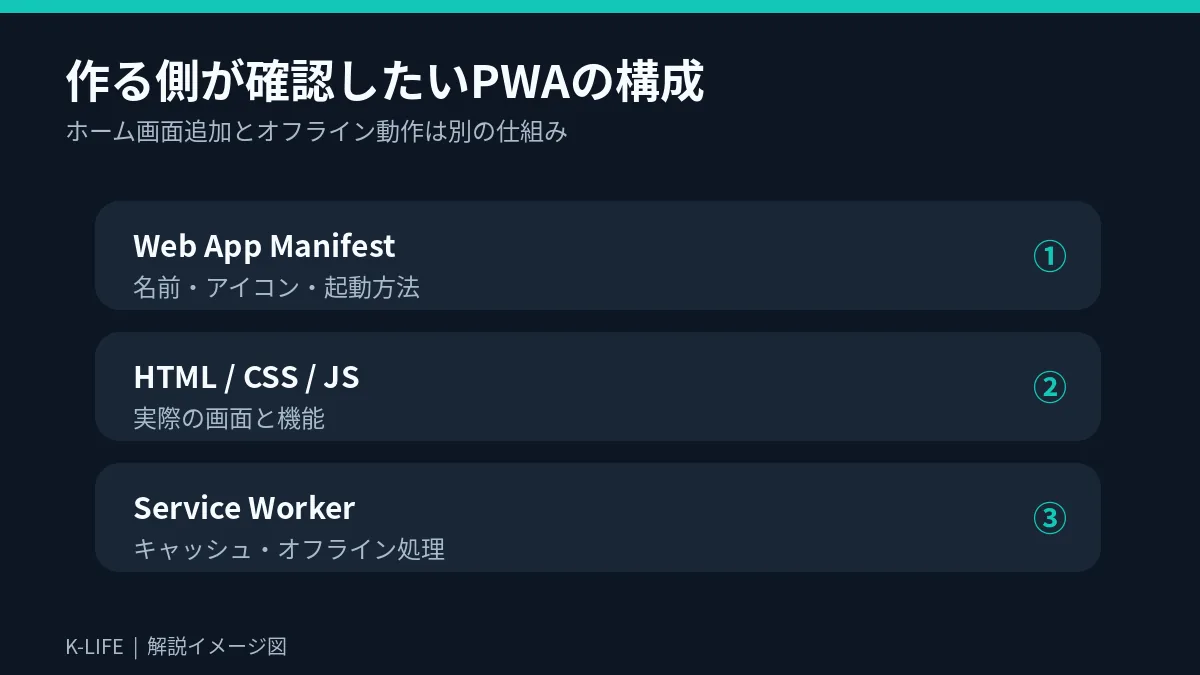
ここまではWebアプリを使う側の話でした。では、ChatGPTやCodexに作ってもらったWebアプリを、ホーム画面から使いやすくするにはどうすればいいのでしょうか。
自分でコードを書けなくても、必要な要件を整理してAIに改修を依頼することはできます。ただし、既存アプリのファイル構成や保存方法によって対応内容が変わるので、実装後のテストは必須です。
まず確認したい3つのもの
- Web App Manifest:アプリ名、起動URL、表示方式、アイコンなどを指定する設定ファイル。
- 192px・512pxなどのアイコン:ホーム画面で使用する画像。ブラウザの要求や表示方式に合わせて用意する。
- Service Worker:必要に応じて画面や静的ファイルをキャッシュし、オフライン時の動作を制御する仕組み。
PWAのインストールにService Workerが常に必須というわけではありません。一方、オフラインで動かしたいなら、必要なファイルやデータをどう保存・更新するかまで設計する必要があります。
ChatGPT・Codexに伝える指示の例
既存のWebアプリをスマホのホーム画面から使いやすくしたいです。今のデータ保存方式と機能を壊さないことを最優先に、Web App Manifest、必要なサイズのアイコン、起動時の表示方法を確認し、PWA対応を提案してください。オフライン対応は現状の仕組みを調査したうえで、必要な範囲だけ実装してください。実装後はAndroid・iPhoneでの追加方法、更新、キャッシュ、データ保存の注意点を検証してください。
指示のコツは、「PWA化して」だけで終わらず、既存データを守ることとテスト項目を明確にすることです。いきなりService Workerを追加すると、更新したはずの古い画面が表示されるなど、キャッシュ絡みの不具合が起こる可能性もあります。
アプリ自体の公開方法は、前回紹介したCloudflare Pagesの手順が参考になります。
-
関連記事Cloudflare Pagesの使い方|GitHub連携でWebアプリを無料公開する手順
続きを見る
オフライン利用とデータ保存で注意したいこと
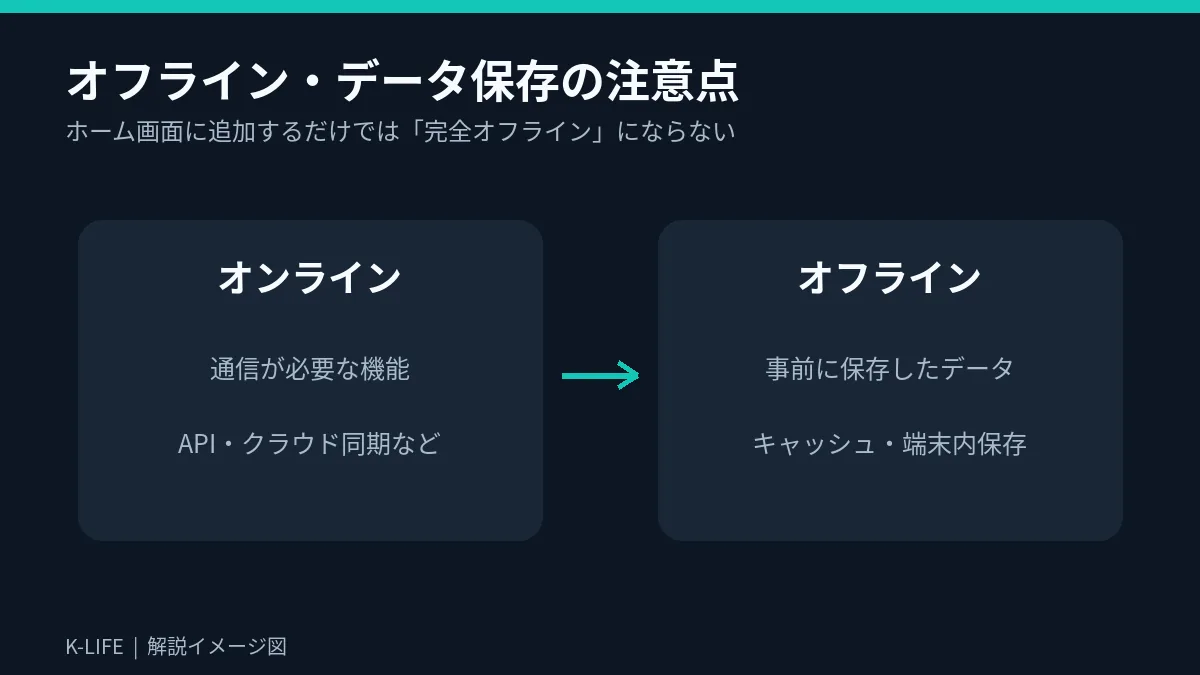
ホーム画面に追加しても、すべてのWebアプリがオフラインで使えるわけではありません。通信が必要な機能は、電波がない場所では動かないことがあります。
また、ブラウザ内にデータを保存するWebアプリでは、端末やブラウザを変更すると保存データが自動で移らないことがあります。サイトデータを削除すると消える可能性もあるため、バックアップ機能がある場合は活用したいところです。
ウリミルのような売上・利益管理のWebアプリでは、数字が消えると困りますよね。ホーム画面への追加とデータの安全性は別の問題なので、作る側はバックアップと復元方法まで設計しておくのが大切です。
よくある質問
PWAにするとApp StoreやGoogle Playへの登録は必要?
ホーム画面から使うだけなら、通常はアプリストアへの掲載は不要です。各ストアへアプリとして配信したい場合は別の手続きが必要です。
ホーム画面に追加したら通信なしでも使える?
必ず使えるわけではありません。オフライン用のキャッシュや保存処理が実装されているか、どの機能が通信を必要とするかで変わります。
無料でPWAを作れる?
PWA対応そのものに必須のライセンス費用はありません。既存の無料ホスティングで公開できる場合もありますが、利用サービスの無料枠や機能制限は確認してください。
まとめ|Webアプリをスマホからもっと使いやすく
Webアプリをホーム画面に追加できると、毎回URLを入力しなくて済むので便利です。AndroidならChrome、iPhoneならSafariから追加できます。
自分で作ったアプリをPWA対応させるなら、アイコンなどの見た目だけでなく、更新方法・オフライン利用・データのバックアップまで考えておくと安心です。
AIを使ったWebアプリ開発は、作って公開するところがゴールではありません。毎日使いやすい形に少しずつ改善していくのも面白い部分だと思います。
最初からAIでアプリを作るところを知りたい方は、シリーズの第1弾・第2弾もどうぞ。
-

第1弾Codex Cloudの使い方|プログラミング未経験がChatGPTとアプリ開発を始めた手順
続きを見る
-
第2弾ChatGPTとCodexでアプリを作ってみた!プログラミング未経験でもWebアプリを公開できた話
続きを見る