
本ページは広告が含まれています。
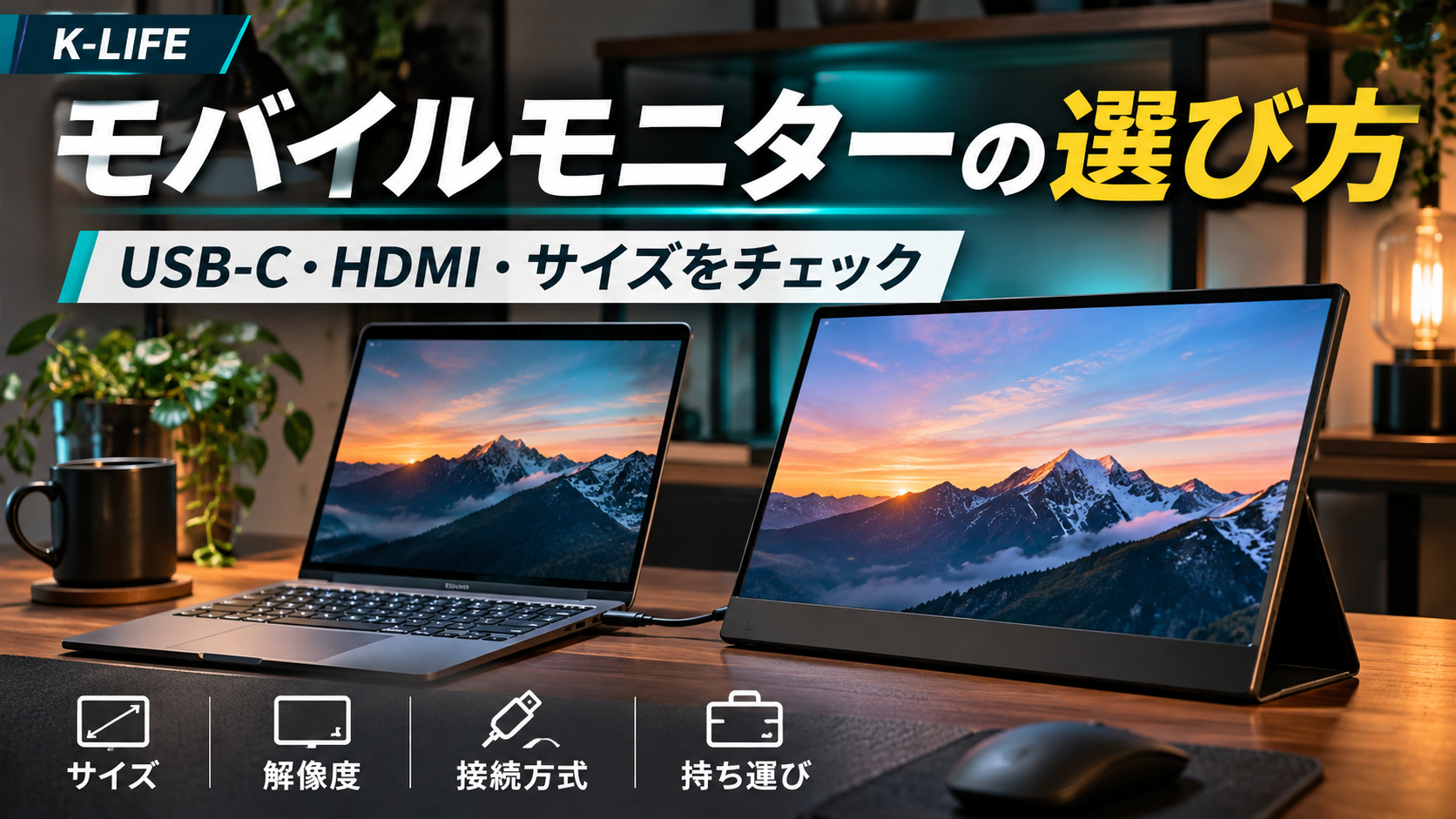
ノートPCの画面がもう1枚あれば便利そう。でも、モバイルモニターは「USB-Cなら何でも映る」と思って買うと失敗することがあります。
この記事では、サイズや解像度だけでなく、**手持ちのPCとつながるか、給電は足りるか、持ち運びやすいか**を順番に整理します。
実際に購入して使ったKEEPTIME 15.6インチのレビューも参考にしながら、選ぶ際のポイントを解説します。

結論:まず接続方法を確認しよう

最初に確認したいのは、モニターの価格や画面サイズではなく、接続する機器が映像を出力できるかどうかです。
- USB-Cケーブル1本で使いたい:PC側のUSB-C端子が映像出力(DisplayPort Alt Modeなど)に対応しているか確認
- HDMIでつなぎたい:モニター側の端子形状(HDMI/Mini HDMI)と、別途電源が必要か確認
- ゲーム機で使いたい:映像出力方式に加え、給電方法と音声出力も確認
USB-C端子があるだけでは映像が出るとは限りません。購入前にPCやゲーム機の公式仕様を見ておきましょう。
モバイルモニターのサイズは13〜16インチが選びやすい

| サイズの目安 | 向いている使い方 | 注意点 |
|---|---|---|
| 13〜14インチ | 移動が多い、荷物を小さくしたい | 文字やウィンドウが小さく感じる場合がある |
| 15〜16インチ | 自宅・出張先での資料作成や2画面作業 | 机の奥行きや持ち運び時の重量を確認 |
| 17インチ前後 | 広い作業領域を優先 | カバンに収まるか、設置スペースを確認 |
ノートPCと並べて使うなら、画面サイズが近い製品は視線移動の違和感を抑えやすいです。ただし、実際の見やすさは解像度や表示倍率でも変わります。
解像度はフルHDと4K、どちらを選ぶ?

一般的な事務作業や動画視聴なら、15.6インチのフルHD(1920×1080)は候補になります。細かい文字や写真の編集を重視するなら高解像度モデルも検討できますが、価格や消費電力、PC側の出力対応を確認しましょう。
「4Kだから必ず使いやすい」というわけではありません。小さい画面では表示倍率を上げることもあるため、作業内容との相性が大切です。
購入前に確認したい6つのポイント

1. USB-Cの映像出力対応
PCのUSB-C端子が充電・データ転送専用の場合、映像は出力できません。PCの型番でメーカー仕様を調べてください。
2. HDMI端子の種類
モバイルモニターにはMini HDMIを採用する製品もあります。付属ケーブルの有無まで確認しておくと安心です。
3. 給電方法
USB-C接続で映像と電力を同時に送れる構成もありますが、機器の組み合わせによっては別の給電ケーブルが必要です。
4. 本体とカバーの重さ
持ち運ぶなら本体だけでなく、保護カバーやケーブルを含めた重さも見ておきましょう。
5. スタンドの安定性
カバー兼用スタンドは荷物を減らせますが、角度調整や安定性には違いがあります。机が狭い人ほど設置方法を確認したいところです。
6. 返品条件・保証
初期不良や接続相性の問題に備え、販売元・保証期間・返品条件を購入前に確認してください。
実際に使った15.6インチモデルのレビュー

僕が購入したKEEPTIMEの15.6インチモデルについては、画面の見え方やカバーの使い勝手、気になった点を実機写真付きで紹介しています。
-


実機レビューKEEPTIME モバイルモニター 15.6インチ実機レビュー|評判は本当?良い点・悪い点まとめ
続きを見る
スペックだけでは判断しにくい部分もあるので、購入前の参考にしてみてください。
よくある質問

USB-Cケーブル1本で映らないのはなぜ?
PC側のUSB-C端子が映像出力に対応していない、ケーブルが映像転送に対応していない、電力が不足しているなど複数の原因が考えられます。まずPCとケーブルの仕様を確認しましょう。
HDMIでつなげば電源は不要?
HDMIは通常、映像・音声を送るための接続です。モバイルモニター本体の電源はUSBなどから別途供給する構成が多いため、製品ごとの説明書を確認してください。
ゲーム用ならリフレッシュレートは高いほうがいい?
動きの速いゲームでは高リフレッシュレートが役立つ場合があります。ただし、ゲーム機・PCの出力上限と、接続端子が対応する解像度・リフレッシュレートを合わせて確認する必要があります。
まとめ:スペックより先に使い方を決めよう

モバイルモニター選びでは、①接続機器との相性、②サイズと重さ、③給電方法、④設置のしやすさを優先して確認すると失敗を減らせます。
15.6インチの実際の使い心地を知りたい方は、KEEPTIMEの実機レビューも参考にしてください。
-
あわせて読むKEEPTIME モバイルモニター 15.6インチ実機レビュー|評判は本当?良い点・悪い点まとめ
続きを見る