
本ページは広告が含まれています。
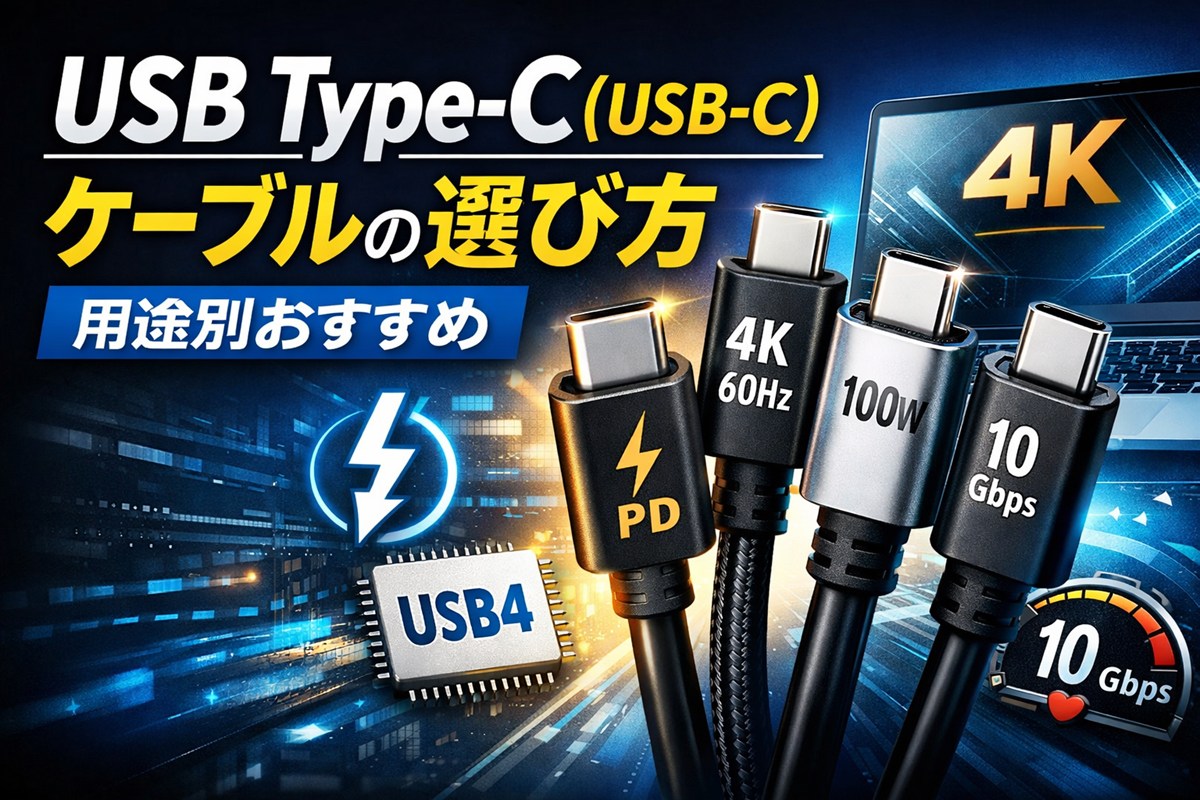
今回は、USB type C to C のケーブルを紹介していきたいと思います。
USB type C のケーブルは、充電するのでも出力の違いがあり、映像出力や転送速度もケーブルによって異なります。
色々とケーブルがあるので、どれを選んだら良いかわからない方もおられるかと思いますので、使用用途別に解説しケーブルを買う際に迷わないように細かく解説していきたいと思います。

USB4とThunderbolt 4の違いを完全解説|互換性・見分け方・ケーブル選びで失敗しない方法
結論:用途別にこれを選べ(最短チェック)

時間ない人向けに、まず用途→必要スペックを結論で出します。
迷ったら「フル機能(映像+高速転送+PD)」を選ぶのもアリですが、用途が決まってるなら最適化した方が安く済みます。
4K映像出力がしたい(ノートPC→モニター)
4K映像出力がしたい
- 必須:「映像出力対応」「DisplayPort Alt Mode」「4K@60Hz」いずれかの表記
- おすすめ目安:4K60Hz対応(4K30Hzだとマウス操作やスクロールがカクつきやすい)
- 注意:「充電OK」でも映像非対応のケーブルは普通にある(ここが最多の失敗)
高速データ転送がしたい(外付けSSD・データ移動)
高速データ転送がしたい
- 必須:「10Gbps」または「20Gbps」表記(USB 3.2 Gen2 / Gen2x2など)
- 目安:外付けSSDなら10Gbpsで体感十分なことが多い。より速さ重視なら20Gbps
- 注意:見た目は同じでも「USB2.0(480Mbps)」だと激遅。商品ページのGbps表記を確認
USB4 / Thunderbolt対応機器をつなぐ(ドック・eGPU・高機能ハブ)
USB4 / Thunderbolt対応機器をつなぐ
- 必須:「USB4 40Gbps」または「Thunderbolt 4」表記
- 目安:まずは1mが安定(長くなるほど条件が厳しくなる)
補足:規格のややこしい話(互換性・見分け方)はUSB4とThunderbolt 4の違いを完全解説にまとめてるので、参考にしてください。
USB4とThunderbolt 4の違いを完全解説|互換性・見分け方・ケーブル選びで失敗しない方法
充電だけでOK(スマホ・タブレット・イヤホン)
充電だけでOK
- 結論:充電だけなら「PD対応」「W数(60W/100W/240W)」が大事。転送速度は優先度低め
- 注意:ノートPC充電もするなら「100W」以上が安心(PC付属ACのW数に合わせる)
- コツ:安さ重視でも、太め・編み込み・根元補強など耐久性は見ておくと結局コスパ良い
失敗する理由:USB-Cは“端子の形が同じなだけ”
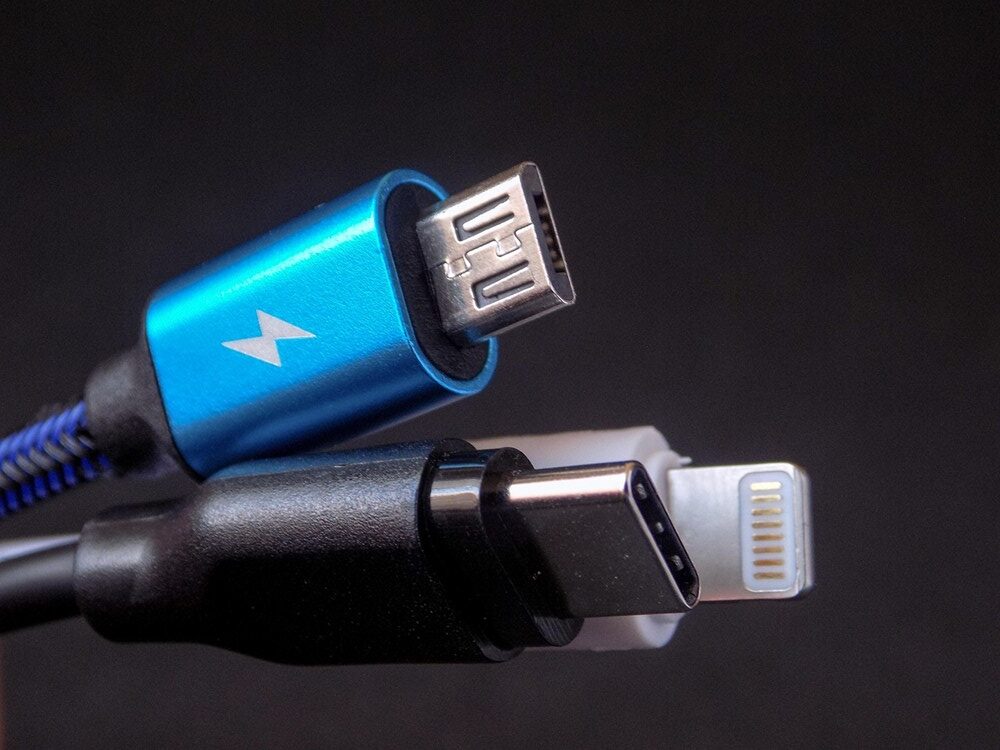
USB-Cは「端子の形(コネクタ規格)」であって、中身の性能(映像・転送速度・充電W数)を保証しません。
だからAmazonで「Type-Cケーブル」とだけ書かれている商品を適当に買うと、用途に合わずに失敗しがちです。
USB-Cケーブルでできることは大きく3つ(別々に決まる)
USB-Cケーブルでできること
- ① 充電(PD): 60W / 100W / 240W など「W数」が重要
- ② データ転送: USB2.0(480Mbps)〜 10Gbps / 20Gbps / 40Gbps など「速度」が重要
- ③ 映像出力: 「DisplayPort Alt Mode」「4K@60Hz」など“映像対応”表記が必要
この3つはセットに見えて実は別物。たとえば「PD100Wで充電できる」ケーブルでも、映像が出ない・データがUSB2.0で遅いは普通にあります。
Amazonで見るべき表記(ここだけで失敗が激減)
Amazonで見るべき表記
- 映像:「映像出力対応」「DP Alt Mode」「4K@60Hz」
- 転送:「10Gbps」「20Gbps」「40Gbps」
- 充電:「PD」「60W/100W/240W」「5A」「E-Marker」
充電W数の落とし穴:100W以上は“5A(E-Marker)”が重要
ノートPCも充電するなら、まずは100Wを目安にすると安心です。
さらに240W(EPR)まで視野に入れるなら、商品ページに「240W」「5A」「E-Marker」表記があるものを選ぶと失敗しにくいです。
USB4 / Thunderbolt 4は“同じUSB-C形状”でも世界が違う
ドックや高機能ハブ、外部GPU(eGPU)などを繋ぐなら、ケーブルもUSB4 40GbpsやThunderbolt 4対応が必要になることがあります。
【用途別】おすすめUSB-Cケーブル

ここからは用途別のおすすめケーブルを紹介していきます。
Amazonは商品名がややこしいことが多いので、各用途ごとに購入前に見るべき表記もセットで書いておきます。
4K映像出力(4K60Hz)におすすめのUSB-Cケーブル

ノートPCからモニターへ映像を出すなら、最優先は「映像出力対応(DP Alt Mode)」です。
「PD充電できる」だけのケーブルでは映像が出ないことがあるので、ここだけは必ずチェックしましょう。
購入前チェック(Amazonでここを見る)
購入前チェック
- 必須:「映像出力対応」または「DisplayPort Alt Mode」表記
- 推奨:「4K@60Hz」表記(4K30Hzより体感が快適)
- あると便利:「PD対応(充電しながら出力したい人向け)」
- 注意:「充電専用」「USB2.0」などの記載があるものは映像目的だと地雷率高め
【1m】UGREEN USB C ケーブル 240W/5A Type C Cable USB 3.2 Gen 2対応 【4K / 60Hz映像出力】
- 短め(0.8m〜1m)|安定重視
- 用途:ノートPC→モニター(机上で近距離)、ドッキングステーション周り
- 条件:映像出力対応(DP Alt Mode)+ 4K@60Hz
【2m】Belkin USB-Cケーブル USB4 240W 20Gbps高速データ転送 4K/60Hz対応
- 標準(1.5m〜2m)|取り回しと使いやすさ
- 用途:モニターアーム/配線を隠したい/少し距離がある
- 条件:映像出力対応(DP Alt Mode)+ 4K@60Hz(可能ならPDも)
【3m】サンワダイレクト USB-C ケーブル 3m Type-C 映像出力対応 4K/60Hz PD75W対応 Altモード 5Gbps 充電 高速 データ転送 ブラック 500-USB096-3
- やや長め(2m〜3m)|長さが必要な人向け(慎重に)
- 用途:テレビ出力/離れた場所のモニター/配線を大きく回す
- 条件:映像出力対応(DP Alt Mode)+ 4K@60Hz “明記”
※長くなるほど相性が出やすいので、レビューで「4K60で映った」の言及があると安心
充電だけでOK:おすすめは「60W / 100W / 240W」から選ぶ
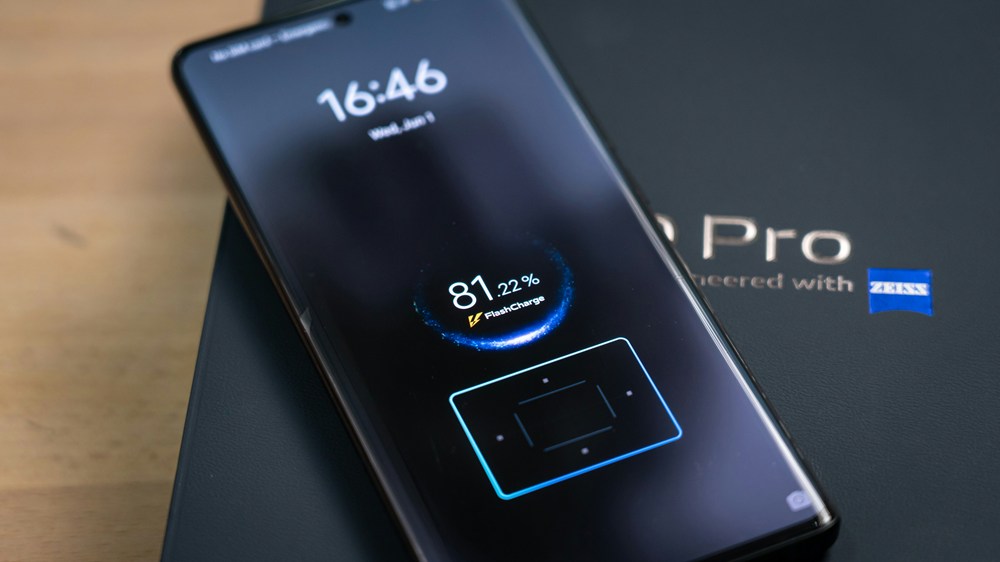
充電目的なら、まずはW数(出力)で選ぶのが一番ラクです。
スマホ・タブレット中心=60W、ノートPCも充電=100W、最上位=240W(PD3.1 / EPR)
W数はこのような選び方で十分だと思います。
使用されているアダプタの最大出力に合わせてケーブルを買うと無駄がなくなり、価格も抑えられます。
【60W】Anker 310 USB-C & USB-C ケーブル(最大60W / USB PD対応)
- 用途:スマホ・タブレット・イヤホンの充電、モバイルバッテリー充電
- 条件:PD対応 / 最大60W
【100W】Anker 333 高耐久ナイロン USB-C & USB-C 2.0 100W(E-Marker内蔵)
- 用途:ノートPC(MacBook/Windows)+スマホを1本で充電したい
- 条件:PD対応 / 最大100W / E-Marker(5A)
【100W】UGREEN USB C ケーブル(最大100W(20V*5A) / E-Marker搭載)
- 用途:ノートPC・タブレット・スマホをまとめて充電(コスパ寄り)
- 条件:PD対応 / 最大100W / 5A / E-Marker
【240W】UGREEN USB C ケーブル【240W PD3.1】(E-Marker内蔵)
- 用途:将来的に240Wが必要になっても買い直したくない人向け(上位充電環境)
- 条件:PD3.1 / 最大240W / E-Marker
【240W】UGREEN USB C ケーブル 240W/5A(※映像/データもいける万能タイプ)
- 用途:充電メインだけど「4K60Hz映像」や「10Gbps転送」も一応欲しい人向け
- 条件:最大240W/5A(PD3.1)
充電だけ用途の注意
ポイント
- スマホ中心なら60Wで十分(安くて丈夫なケーブルが多い)
- ノートPCなら100Wが安心(ACアダプタのW数に合わせる)
- 240WはPD3.1/EPR。充電器・端末側もEPR対応でないと240Wは活きない
高速データ転送がしたい(外付けSSD向け):10Gbps / 20Gbpsのおすすめ

写真・動画を外付けSSDへ移したり、PC間でデータをゴリゴリ運ぶなら「Gbps表記」で選ぶのが正解だと思います。
迷ったら10Gbps、より速さが欲しいなら20Gbps(Gen2x2 / USB4 Gen2x2)が目安です。
【10Gbps】アドテック USB 3.2 Gen2 1.0m eMarker搭載(PD100W/5A・10Gbps・4K60Hz・DP Alt Mode)
- 用途:外付けSSD(10Gbps)、普段使いの高速データ移動、ついでに映像も出したい人向け
- 条件:10Gbps表記(USB 3.2 Gen2)
【10Gbps】CIO USB-C to USB-C ケーブル 100W PD 1m(USB3.1 Gen2・10Gbps・4K出力・eMarker)
- 用途:外付けSSD(10Gbps)、ノートPC充電もまとめて1本でやりたい
- 条件:10Gbps表記(USB 3.1/3.2 Gen2)
【20Gbps】サンワサプライ USB20Gbps(USB4 Gen2×2)Type-C ケーブル(KU-20GCCPE20)
- 用途:20Gbps対応の外付けSSDケース・周辺機器で速度を出したい
- 条件:USB4 Gen2×2(20Gbps)表記
【20Gbps】Club 3D USB4 Gen2x2(20Gbps)USB-IF認証ケーブル(CAC-1575)
- 用途:20Gbps+品質重視(USB-IF認証)で選びたい人向け
- 条件:USB4 Gen2x2(20Gbps)+認証
【20Gbps】Cable Matters 20Gbps アクティブUSB4ケーブル 5m(4Kビデオ・60W充電)
- 用途:どうしても長さが必要(5m)で、USB4系で運用したい人向け
- 条件:アクティブUSB4(20Gbps)表記
20Gbpsはケーブルだけじゃなく、PC側ポート/外付けSSDケース側も20Gbps対応じゃないと速度は出ません。
「Gen2x2」「USB4 Gen2x2」「20Gbps」の表記があるものを選びましょう。
データ転送での注意
ポイント
- 「USB2.0(480Mbps)」だと外付けSSDが遅すぎる → 必ずGbps表記を見る
- 20Gbpsは“機器側も対応”が必要(ケーブルだけ良くしても速度は上がらない)
- 映像も一緒に欲しいなら「4K60Hz」「DP Alt Mode」表記があるケーブルを選ぶ(万能寄り)
USB4 / Thunderbolt 4対応機器をつなぐ(ドック・eGPU・高機能ハブ):40Gbpsケーブルのおすすめ
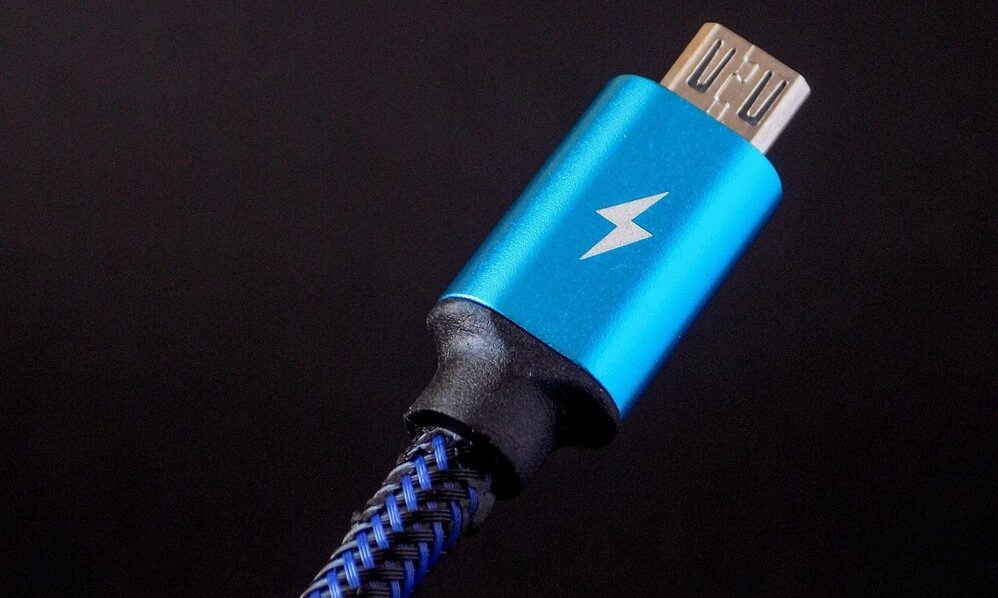
USB4 / Thunderbolt 4まわりは、ケーブル選びを間違えると「速度が出ない」「映像が不安定」「ドックが本領発揮しない」が起きがちです。
ここは40Gbps対応(USB4 or Thunderbolt 4)を前提に選ぶのが安全です。
仕組み(互換性・見分け方・ロゴの話)まで完全に整理したい人は、先にこの記事を読んでいただくことをおすすめします。
USB4とThunderbolt 4の違いを完全解説|互換性・見分け方・ケーブル選びで失敗しない方法
40Gbpsは「短めが安定」。長いなら“アクティブ”も検討
40Gbpsは「短めが安定」
- 短め(〜0.8m目安):受動(パッシブ)でも40Gbpsが出やすく安定しやすい(定番)
- 2m以上:条件が厳しくなりやすいので、Thunderbolt認証やUSB-IF/USB4準拠の明記がある製品が安心
- 長尺:“アクティブ”ケーブル(認証品)を選ぶと失敗しにくい
※受動USB4 40Gbpsケーブルは一般に0.8mあたりが目安とされることが多いです。
【0.76m40Gbps】Anker Thunderbolt 4 ケーブル 2.5フィート / 100W / 8K対応
- 短め(〜0.8m)|最優先:安定・相性回避
- 用途:Thunderbolt 4ドック、USB4機器、高速ストレージ、8K/4K出力
- 条件:Thunderbolt 4 / 40Gbps 明記
【2m 40Gbps 】Cable Matters USB4 ケーブル (/8Kビデオ / 240W PD)
- 標準(1.5m〜2m)|取り回しと安心のバランス
- 用途:USB4ドック、USB4ストレージ、USB-Cモニター接続(DP Alt Mode)
- 条件:USB4準拠 / 40Gbps 明記(+映像/PDも欲しい人向け)
【2m 40Gbps】Belkin Thunderbolt 4 ケーブル( 100W / 8K対応)
- 標準(1.5m〜2m)|メーカー重視・認証系で固めたい人向け
- 用途:Thunderbolt 4ドック、8K/4K出力、重いデータ転送
- 条件:Thunderbolt 4 / 40Gbps / 100W 明記
【2m 40Gbps Intel Thunderbolt認証】 Cable Matters アクティブ Thunderbolt 4 ケーブル(/PD3.1最大240W)
- 長尺を選ぶなら(相性回避)|アクティブ+認証で安全寄り
- 用途:距離が必要なTB4環境、安定性優先の構成
- 条件:Thunderbolt 4 認証 / アクティブ / 40Gbps 明記
USB4/TB4ケーブルでの注意(短く重要)
ポイント
- PC側のポートがUSB4/TB4対応かは別問題(ケーブルだけ良くしても性能が出ないことがある)
- 長さが伸びるほど不安定になりやすい → 迷ったら短め、長尺はアクティブ/認証を優先
用途別“最短”チェックリスト

最後にもう一回だけ、用途別に「これを買え」をまとめます。
ここを見てAmazonで選べば、USB-Cケーブルの買い直しはほぼ避けられます。
用途別:選ぶべきスペック早見
- 4K映像(ノートPC→モニター)
→ DP Alt Mode(映像出力) + 4K@60Hz 表記があるケーブル - 充電だけ(スマホ/タブレット)
→ 60W(PD)でOK(丈夫さ重視で選ぶ) - 充電+ノートPCも(迷ったら)
→ 100W(5A / E-Marker)を選ぶ - 将来も含めて最上位(買い直し回避)
→ 240W(PD3.1 / EPR) + E-Marker - 外付けSSDのデータ転送
→ 10Gbps(まずこれ)/より速さ重視なら 20Gbps(対応機器が必要) - USB4 / Thunderbolt 4(ドック・eGPU・高機能ハブ)
→ 40Gbps(USB4 / TB4)。迷ったら短め+認証系が安全
よくある質問(FAQ)

Q. 「PD100W」って書いてたら映像も出る?
A. 出ないことが普通にある。
映像は DP Alt Mode(または4K60Hz表記)を別で確認が必要です。
Q. 240Wケーブル買えば何でも最強?
A. 充電器・端末がPD3.1/EPR対応じゃないと240Wは活きないです。
将来の保険としてはアリですが、価格も高くなるので将来拡張する予定がなければ今必要なW数でも良いと思います。
Q. 10Gbpsケーブルなら外付けSSDは必ず速い?
A. SSDケースやPC側ポートも10Gbps対応が必要です(どこかがUSB2.0/5Gbpsだと頭打ち)。
まとめ:USB-Cケーブルは「用途→表記」を見れば失敗しない
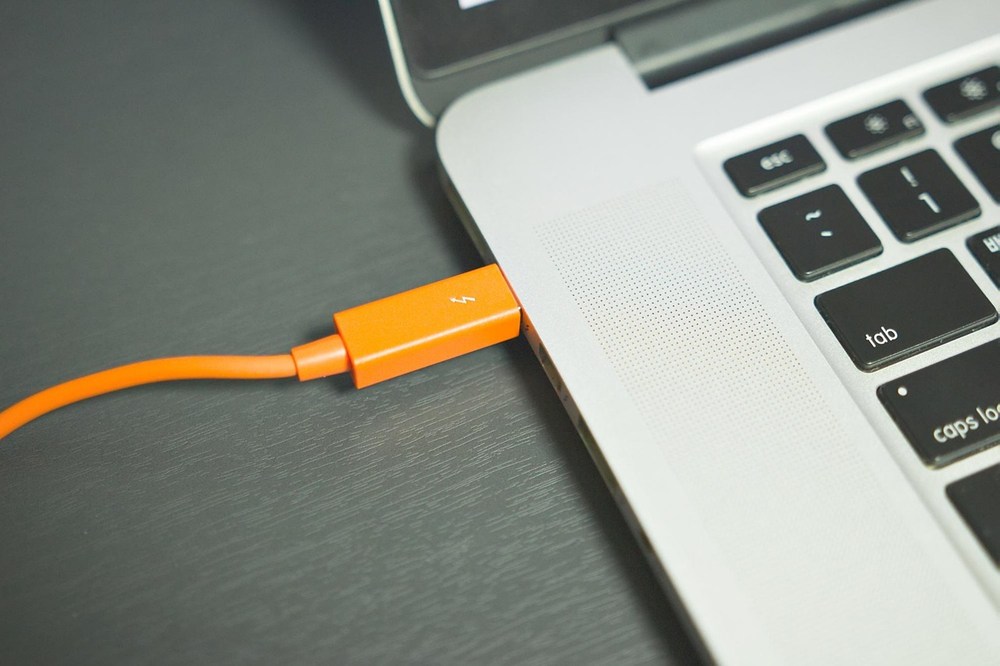
USB-Cケーブル選びで大事なのは、ブランドよりも用途に合った表記があるかです。
端子の形が同じでも、映像・転送速度・充電W数は別物なので、Amazonでは「商品名の数字(4K60 / 10Gbps / 100W / 240W)」を見るのが一番確実です。
結論はこれ
結論
- 4K映像:DP Alt Mode+4K@60Hzの明記があるケーブル
- 充電だけ:スマホ中心なら60Wで十分、ノートPCなら100W、最上位は240W(PD3.1/EPR)
- 外付けSSD:まず10Gbps、対応機器が揃うなら20Gbps
- USB4/TB4:40Gbps前提。迷ったら短め&認証系が安全
あとはこの記事内の「用途別おすすめ」から、必要なスペックのケーブルを選べばOKです。
迷ったら100W(E-Marker)か、映像も欲しいなら4K60+DP Alt Modeを基準にすると失敗しにくいですが、スペックが高いと価格も上がるので予算に注意しましょう。

-

参考SSDの速度はどれくらい必要?用途別の目安と体感差の境界線|価格差と選び方(普段使い/ゲーム/動画編集)
続きを見る
-

参考AliExpressは安全?支払い方法・買い方・登録方法・注意点など完全ガイド【2026年版】
続きを見る