
本ページは広告が含まれています。
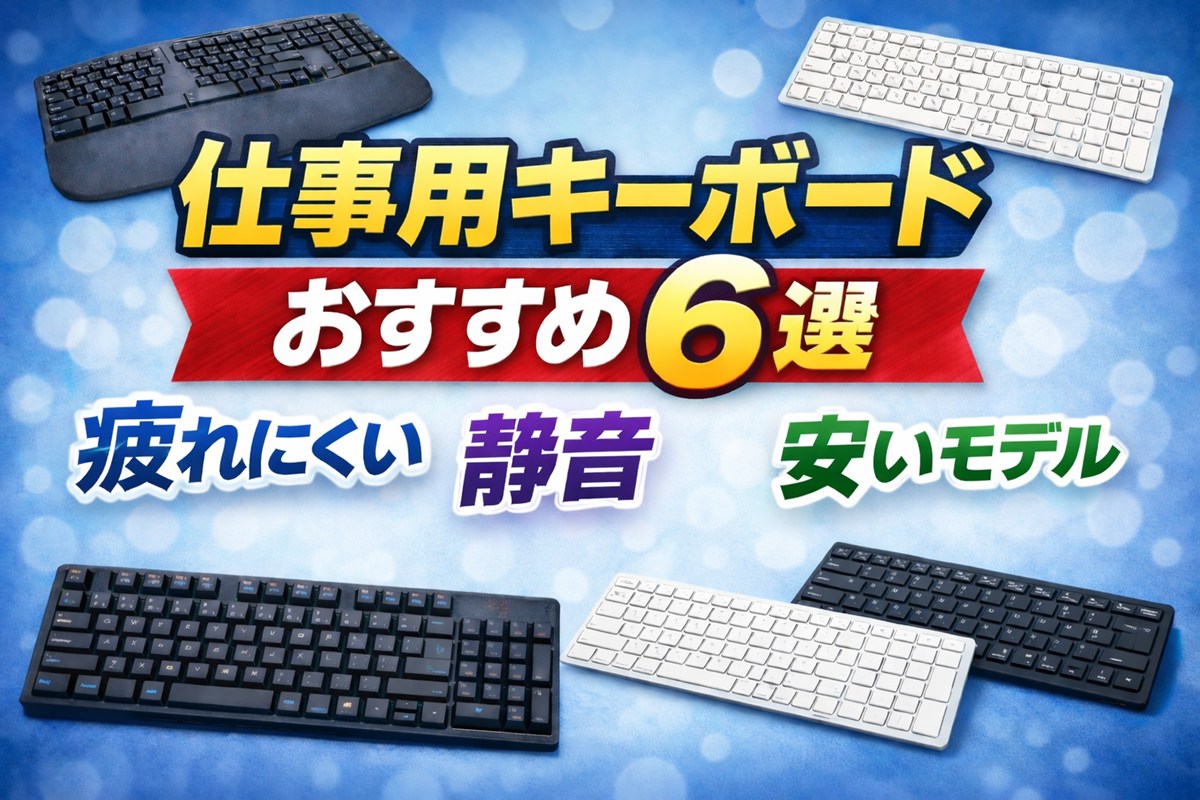
今回は、仕事用キーボードのおすすめモデルを紹介していきます。
仕事で使うキーボードは、ただ文字が打てればいいというだけではもったいないです。
長時間使っても疲れにくいか、打鍵音がうるさすぎないか、テンキーが必要か、接続が安定しているかなど、実際に使いやすいかどうかで満足度がかなり変わってきます。
僕自身、安いキーボードから高めのモデルまでいろいろ見てきましたが、価格が安くても意外と打ちやすいものもありますし、逆に高くても合わないというものもあります。
そこでこの記事では、仕事用として使いやすいおすすめキーボードを、価格帯や特徴ごとにわかりやすく紹介していきます。
「とにかく安く済ませたい方」「静音性を重視したい方」「薄型で使いやすいものが欲しい方」「打ち心地を最優先したい方」など、自分に合った1台を見つけたい方はぜひ参考にしてみてください。

-


参考AliExpress(アリエク)16周年セールで買うべきガジェット10選|PC・ゲーム環境が一気に完成
続きを見る
仕事用キーボードおすすめ6選

仕事用キーボードといっても、とにかく安いモデルから、静音性に優れたモデル、薄型で使いやすいモデル、打鍵感に優れた高級モデルまでさまざまです。
ここでは、価格・使いやすさ・特徴のバランスを見ながら、仕事用としておすすめしやすい6機種を紹介していきます。
結論
- エレコム TK-FDM105TXBK:とにかく安く済ませたい方におすすめ
- Logicool K295 Silent Wireless Keyboard K295GP:テンキー付きでコスパ重視ならこれ
- エレコム TK-FDP098TWH:薄型で持ち運びしやすいモデルが欲しい方におすすめ
- Logicool K580GR:薄型・静音・テンキー付きのバランスモデル
- Lenovo 4Y40X49522:マウスなしでも使いやすい便利枠
- REALFORCE R3S R3SA11:打ち心地を最優先するならこれ
仕事用キーボードの選び方

仕事用キーボードは、価格だけで選ぶと「思ったより打ちにくい」「サイズが合わない」「意外とタイピング音がうるさい」と感じることがあります。
特に仕事で毎日使うなら、見た目や値段だけでなく、使い方に合ったものを選ぶことが大切です。
仕事用キーボードを選ぶときに見ておきたいポイントを簡単に紹介していきます。
打ち心地は仕事のしやすさに直結する
キーボードは毎日長時間触ることが多いので、打ち心地はかなり重要です。
安いキーボードでも十分使えるものはありますが、長時間使うと疲れやすかったり、打鍵感に違和感が出たりすることもあります。
特に文字入力が多い方は、単に安いかどうかだけでなく、自分にとって打ちやすいかどうかを重視したほうが満足しやすいです。
打鍵感にこだわりたい方は、REALFORCEのような上位モデルも候補に入ってきますし、そこまで高級機はいらなくても、薄型パンタグラフや静音系など自分に合うタイプを選ぶのが大事です。
静音性を重視するなら薄型や静音モデルが使いやすい
仕事用キーボードは、打鍵音が大きすぎると意外とストレスになります。
在宅ワークでも家族が近くにいる環境では気になることがありますし、オフィスでも音が大きいと使いづらい場合があります。
仕事用では静音性も重視したいポイントです。
薄型のパンタグラフキーボードや、静音性を意識したモデルは比較的使いやすく、普段使いしやすい傾向があります。
静かめのキーボードが欲しい方は、Logicool K295GPやK580GRのような静音性を意識したモデルが選びやすいです。
テンキーが必要かどうかは作業内容で決める
テンキー付きのキーボードは、数字入力が多い方にはかなり便利です。
表計算や会計ソフトなどをよく使うなら、テンキー付きのほうが作業しやすいと感じる方は多いと思います。
一方で、テンキーがあるとキーボードの横幅が広くなるので、机のスペースを取りやすくなります。
なので、数字入力がそこまで多くない方や、デスクをすっきり使いたい方は、テンキーなしのコンパクトモデルのほうが合うこともあります。
サイズ感はデスクの広さや持ち運びやすさにも関わる
仕事用キーボードは、フルサイズが合う人もいれば、コンパクトサイズのほうが使いやすい人もいます。
据え置きでしっかり使うならテンキー付きフルサイズも便利ですが、机を広く使いたい方や、持ち運びも考える方にはコンパクトなモデルのほうが扱いやすいです。
例えば、エレコム TK-FDP098TWHのような薄型ミニキーボードは、圧迫感が少なく、机の上をすっきりさせやすいです。
どんな作業環境で使うかをイメージして選ぶと失敗しにくくなります。
接続方式は仕事用なら安定性も重視したい
キーボードには有線、Bluetooth、2.4GHzワイヤレスなどいくつかの接続方式があります。
仕事用では、打っている途中で接続が不安定になったり、反応が悪くなったりするとかなりストレスになるので、接続の安定性も大事です。
個人的には、PCで使うならBluetoothよりも、2.4GHzレシーバー接続か有線のほうが安心して使いやすいと感じます。
仕事用キーボードを選ぶなら、接続方式までしっかり見ておくのがおすすめです。
仕事で使うならBluetoothより2.4GHzレシーバー接続や有線がおすすめな理由
キーボードの接続方式には、有線・Bluetooth・2.4GHzレシーバー接続などがありますが、仕事用として使うなら個人的にはBluetoothよりも2.4GHzレシーバー接続か有線のほうがおすすめです。
Bluetooth対応キーボードは、タブレットやスマホでも使いやすく、配線がなくて便利というメリットがあります。
ただ、PCで仕事用として使う場合は、便利さよりも安定性を優先したほうが使いやすいと感じます。
Bluetoothは環境によっては接続が不安定になることがありますし、スリープ復帰後に反応が遅れたり、うまく再接続されないことがあったりするのが気になることがあります。
また、機種や使い方にもよりますが、2.4GHzレシーバー接続のほうが安定して使いやすい印象があり、個人的にはPC用キーボードとしてはこちらを優先したいです。
電池持ちについてもモデルによって差はありますが、Bluetooth接続は使い方によっては消耗が気になりやすいこともあります。
そのため、仕事で毎日使うキーボードなら、できるだけストレスなく使える2.4GHzレシーバー接続か、有線モデルを選ぶほうが無難です。
もちろんBluetooth自体が悪いわけではなく、スマホやタブレットと切り替えて使いたい方には便利です。
ただ、PCメインで使う仕事用キーボードとして考えるなら、個人的にはBluetoothを最優先にはしなくてよいと思っています。
Bluetoothと2.4Ghzキーボードの比較解説記事はこちら

仕事用におすすめのキーボードを1機種ずつ詳しく紹介

ここからは、先ほど紹介した仕事用キーボードを1機種ずつもう少し詳しく見ていきます。
価格の安さを重視したい方、薄型や静音性を重視したい方、便利さを求める方、打ち心地を最優先したい方など、それぞれ向いている人が違います。
自分に合うキーボードを選びやすいように、特徴やおすすめな人をわかりやすくまとめました。
エレコム TK-FDM105TXBK
エレコム TK-FDM105TXBKは、とにかく価格を抑えたい方におすすめしやすいワイヤレスキーボードです。
安いモデルだと打ちにくさが気になることもありますが、このキーボードは価格のわりにしっかり使いやすく、仕事用としても十分候補に入れやすいと感じます。
「最低限ちゃんと使えるワイヤレスキーボードが欲しい」「とりあえず安く導入したい」という方にはかなり向いています。
一方で、静音性や高級感、特別な便利機能を求める方には少し物足りない可能性もあります。
そのため、コスパ重視で選びたい方に特におすすめです。
Logicool K295 Silent Wireless Keyboard K295GP
Logicool K295GPは、テンキー付きでコスパの良い仕事用キーボードが欲しい方におすすめです。
Logicool製なので安心感があり、価格も比較的手頃で、しかも静音性にも配慮されているのが魅力です。
数字入力が多い方や、表計算をよく使う方にはテンキー付きの便利さがありますし、仕事用として無難に選びやすい1台です。
「安さも大事だけど、あまり無名メーカーは不安」「テンキー付きで静かなモデルが欲しい」という方に合っています。
エレコム TK-FDP098TWH
エレコム TK-FDP098TWHは、薄型でコンパクトな仕事用キーボードが欲しい方に向いています。
パンタグラフ式なのでノートパソコンに近い感覚で使いやすく、薄型で圧迫感が少ないのも魅力です。
持ち運びしやすいサイズ感なので、自宅だけでなく外でも使いたい方や、デスクをすっきり見せたい方にも向いています。
「大きいキーボードは邪魔に感じる」「ノートPCっぽい打鍵感が好き」という方におすすめしやすいモデルです。
Logicool K580GR
Logicool K580GRは、薄型・静音・テンキー付きのバランスが良いモデルです。
薄型キーボードが欲しいけれど、テンキーも欲しいという方にはかなり相性が良いと思います。
価格も高すぎず安すぎずで、Logicoolという安心感もあるため、中価格帯の仕事用キーボードとして選びやすいです。
Bluetoothにも対応していますが、PCで使うなら個人的にはUnifyingレシーバー接続を優先したいモデルです。
「薄型がいいけど、数字入力もしたい」「見た目もすっきりしたものが欲しい」という方におすすめです。
Lenovo 4Y40X49522
Lenovo 4Y40X49522は、TrackPoint付きという独自の便利さがあるキーボードです。
普通のキーボードと違って、マウスがなくてもある程度操作しやすいのが大きな特徴です。
そのため、デスクをできるだけすっきりさせたい方や、狭いスペースで作業したい方、キーボードから手を大きく動かしたくない方に向いています。
価格は少し高めですが、単純な文字入力だけでなく、操作性まで含めて考えたい方にはかなり面白い選択肢です。
ThinkPad系の操作感が好きな方にもおすすめしやすいモデルです。
REALFORCE R3S R3SA11
REALFORCE R3S R3SA11は、価格よりも打ち心地を最優先したい方におすすめのモデルです。
毎日長時間タイピングする方ほど、キーボードの打鍵感の違いは使いやすさや疲れにくさに大きく影響します。
このモデルは価格こそ高めですが、そのぶん満足感の高い打鍵感が魅力です。
見た目も落ち着いていて高級感があり、仕事用デスクにもなじみやすいです。
「毎日使うものだからこそ妥協したくない」「高くても満足できる仕事用キーボードが欲しい」という方にはかなり有力な1台です。
仕事用キーボードに関するよくある質問

仕事用キーボードは安いモデルでも大丈夫?
安いモデルでも、普段の仕事で問題なく使えるものはあります。
実際、エレコム TK-FDM105TXBKのように、価格がかなり安くても、普通に使いやすくてコスパの良いモデルはあります。
ただし、長時間タイピングする方や、打ち心地にこだわりたい方は、安いモデルだと物足りなく感じることもあります。
そのため、とにかく価格を抑えたいのか、毎日の使いやすさをより重視したいのかで選ぶのがおすすめです。
仕事用ならメカニカルキーボードはやめたほうがいい?
必ずしもやめたほうがいいわけではありません。
ただ、メカニカルキーボードは打鍵音が大きめのモデルも多いので、オフィスや在宅ワークの環境によっては気になることがあります。
また、仕事用としては静音性や疲れにくさを重視したほうが使いやすいことも多いため、メカニカルが必ず最適というわけでもありません。
仕事で使うなら、音の大きさや打鍵感を含めて、自分の環境に合うかどうかで判断するのがおすすめです。
仕事用キーボードは有線と無線のどちらがいい?
これは使い方によりますが、個人的には仕事用なら有線か2.4GHzレシーバー接続の無線が使いやすいと思っています。
有線は接続が安定しやすく、電池切れの心配がないのがメリットです。
無線は机の上をすっきりさせやすいのが魅力ですが、Bluetooth接続は環境によって不安定さが気になることがあります。
そのため、仕事用として無線を選ぶなら、Bluetooth専用よりも2.4GHzレシーバー付きのモデルのほうが選びやすいです。
テンキー付きとテンキーなしはどちらがいい?
数字入力が多いなら、テンキー付きのほうが便利です。
特に表計算や会計ソフトをよく使う方は、テンキー付きキーボードのほうが作業効率が上がりやすいと思います。
一方で、テンキーなしのキーボードはコンパクトなので、机を広く使いやすく、マウスも近くに置きやすいです。
個人的には、必要なら別売りテンキーを使うのもかなりありだと思っています。
最終的には、数字入力の頻度とデスク環境で決めるのがおすすめです。
高いキーボードはやっぱり違う?
これはかなり違います。
もちろん安いキーボードでも仕事はできますが、高価格帯のモデルは打ち心地や質感、満足感が大きく変わることがあります。
特に毎日長時間タイピングする方ほど、キーボードの違いを感じやすいです。
例えばREALFORCE R3S R3SA11のような上位モデルは価格こそ高いですが、打鍵感を重視する方にとっては十分選ぶ価値があります。
毎日使う仕事道具だからこそ、使いやすさに投資するのは十分ありだと思います。
まとめ
仕事用キーボードは、価格だけで選ぶよりも、自分の使い方に合っているかどうかで選んだほうが満足しやすいです。
とにかく安く済ませたいならエレコム TK-FDM105TXBK、テンキー付きでコスパ重視ならLogicool K295GP、薄型で使いやすいものが欲しいならエレコム TK-FDP098TWHやLogicool K580GRが候補になります。
マウスなしでも使いやすい便利さを重視するならLenovo 4Y40X49522、打ち心地を最優先するならREALFORCE R3S R3SA11がかなり魅力的です。
また、仕事で使うなら接続の安定性も大事なので、個人的にはBluetoothよりも2.4GHzレシーバー接続か有線のほうがおすすめです。
テンキーについても、一体型が便利な方もいれば、別売りテンキーのほうが使いやすい方もいるので、ここは作業内容やデスク環境に合わせて考えるのがよいと思います。
仕事用キーボードは毎日触るものだからこそ、少しの違いが使いやすさや疲れにくさにかなり影響してきます。
予算のこともあるかと思いますが、自分に合った1台を選んで、仕事環境を快適にしてみてください。
-
参考【PC作業するなか買うべき】Vaydeer プログラマブルキーボード レビュー【超絶おすすめ】
続きを見る
-
参考JIS配列とUS配列どっちがいい?違い・メリット・デメリットと選び方を解説
続きを見る