本ページは広告が含まれています。
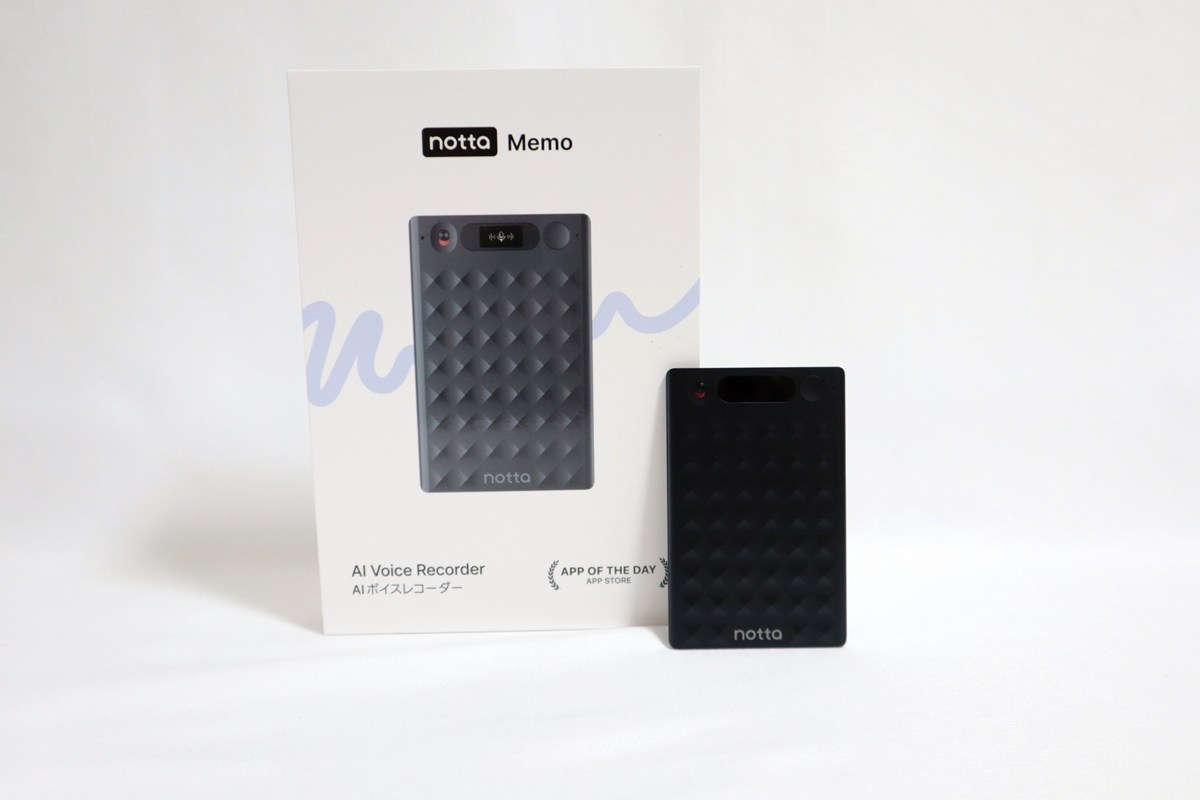
今回は、Notta Memo Type-Cをご提供頂いたのでレビューしていきます。
会議や打ち合わせ、取材などで録音をする機会は多いですが、あとから音声を聞き返して内容をまとめるのはなかなか大変です。
そこで便利なのが、AI文字起こしや要約、話者識別に対応したNotta Memo Type-Cです。
実際に使ってみると、薄型で持ち運びやすく、録音から文字起こしまでの流れもかなりスムーズでした。
Notta Memo Type-Cを実際に使って感じた良い点・悪い点、スマホ録音アプリとの違い、どんな人におすすめなのかをレビューしていきます。

結論
良い点
- 薄型でスマホに付けても違和感が少ない
- Type-Cカバーを付けたまま直接充電・接続できる
- 文字起こしの精度がかなり良い
- 話者識別機能で誰が話した内容か分かりやすい
- 月300分の文字起こしが使えるスタータープランが永久に付属する
- AI要約を月100回まで利用できる
- 録音から文字起こし、要約までまとめて効率化できる
悪い点
- 導入時の価格は安くない
- AI要約を頻繁に使う場合は残り回数の確認が必要
- 文字起こし精度は録音環境に左右される
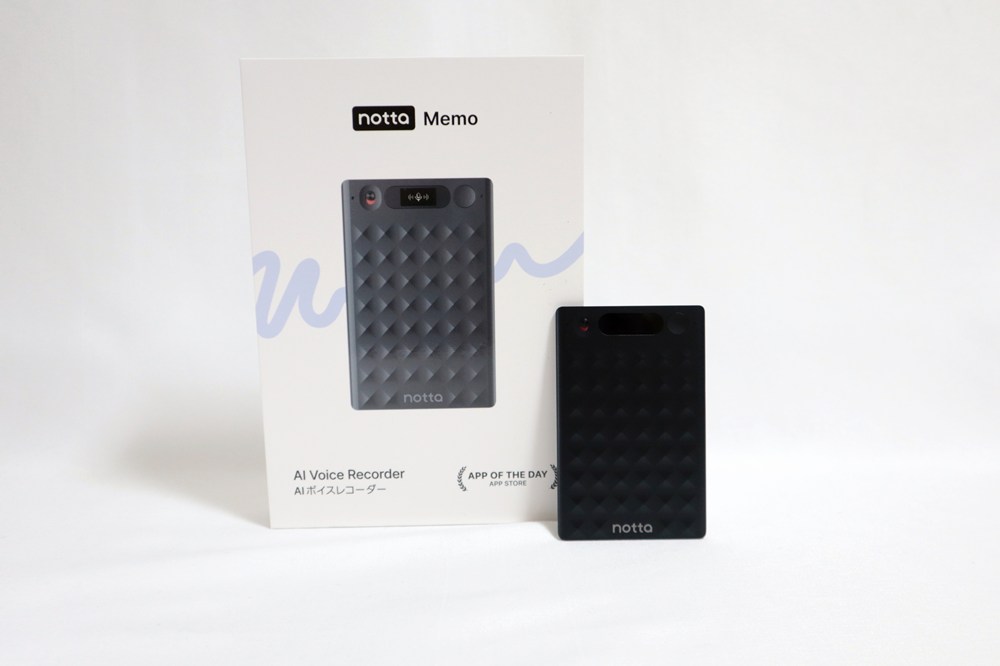
Notta Memo Type-Cの外観は薄くてかっこいい
まずは、Notta Memo Type-Cの外観から見ていきます。
デザインはかなりシンプルですが、本体表面の模様やブラックの質感がかっこよく、ガジェット感のある見た目です。
ビジネスシーンでも使いやすい落ち着いたデザインなので、会議や打ち合わせの場に置いても違和感は少ないと思います。
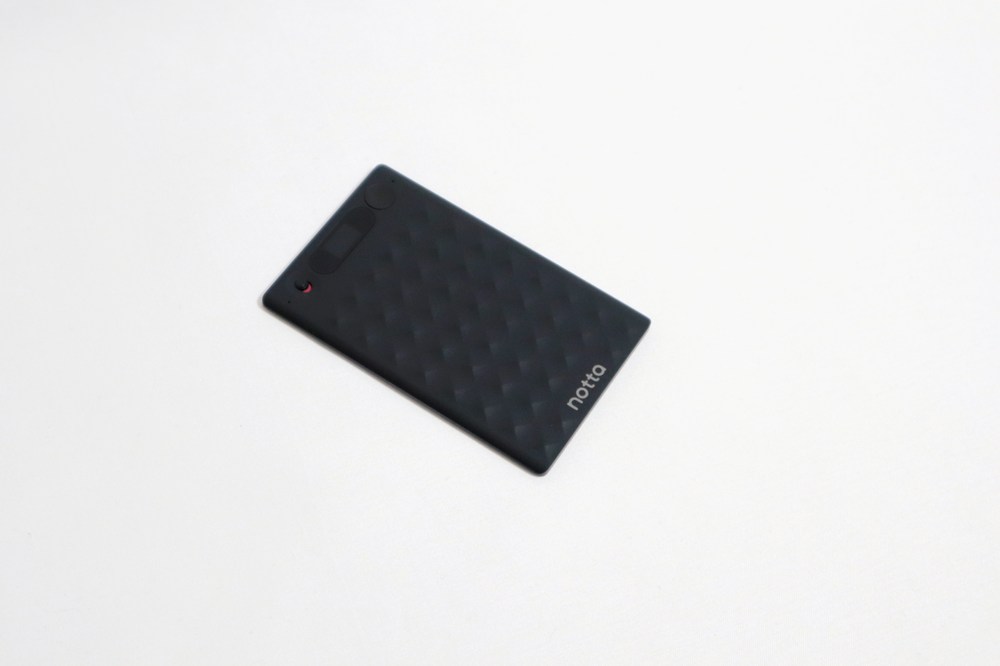
本体サイズは、86.1mm × 55.1mm × 3.5mmです。
実際に手に取ってみると、まず落ち着いたデザイです。
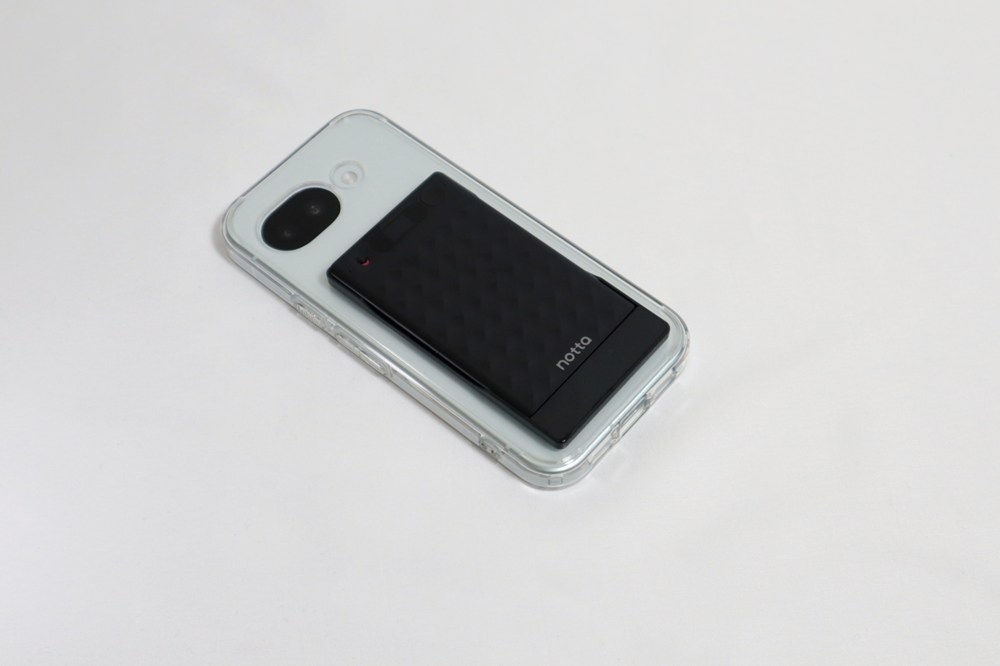
写真で伝えるのが難しいくらい薄く、スマホに取り付けても違和感が少ないサイズ感になっています。
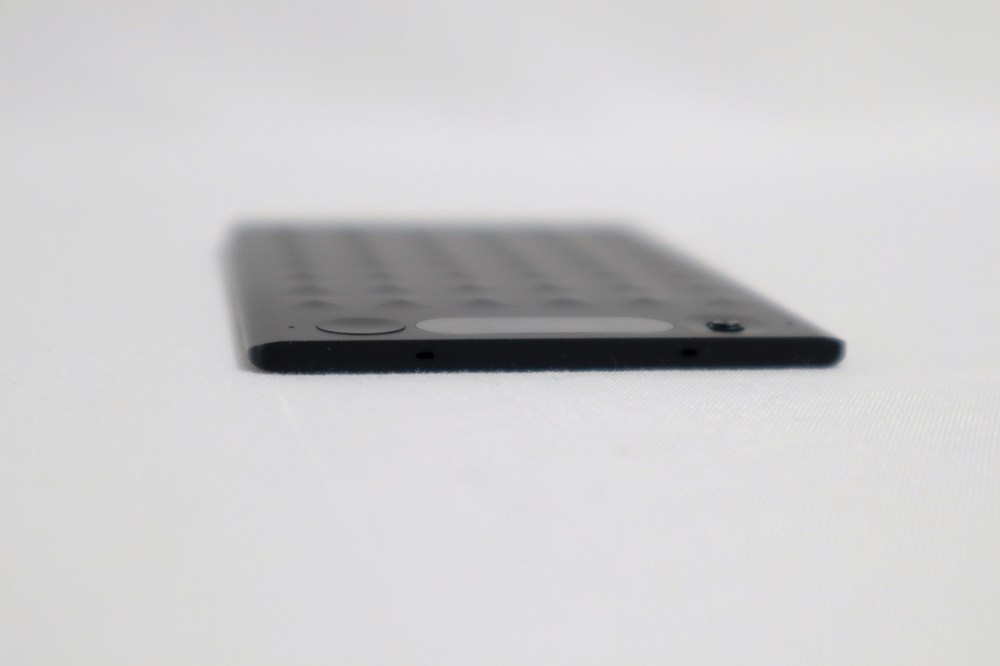
写真を撮るのも一苦労するくらい薄いです。
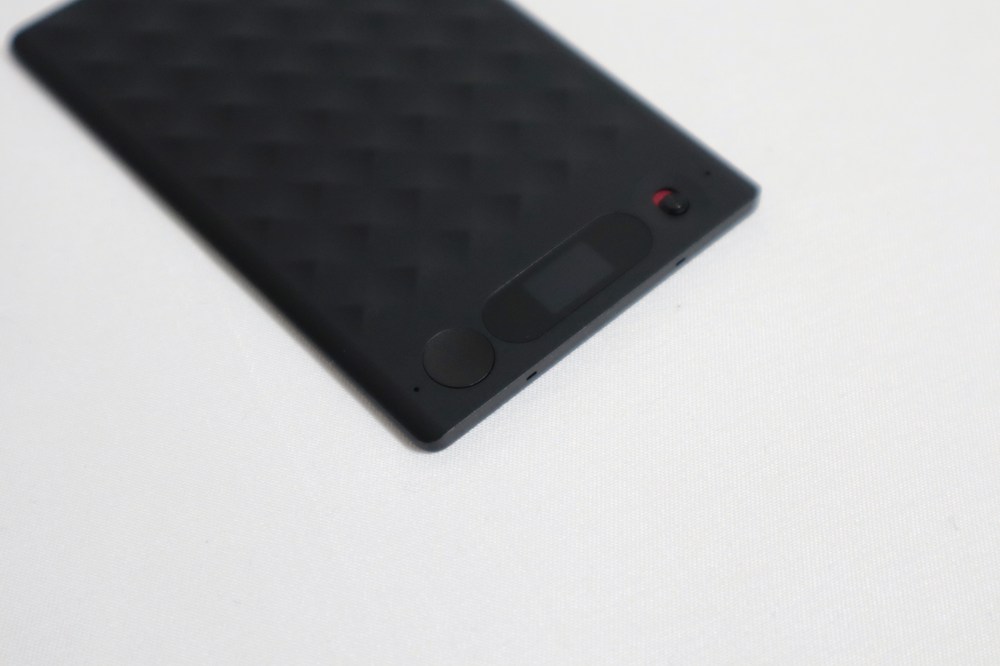
本体の正面上部には、スイッチ・ディスプレイ・ボタンが配置されています。
必要な操作部分がまとまっているので、録音開始や状態確認もしやすい印象です。
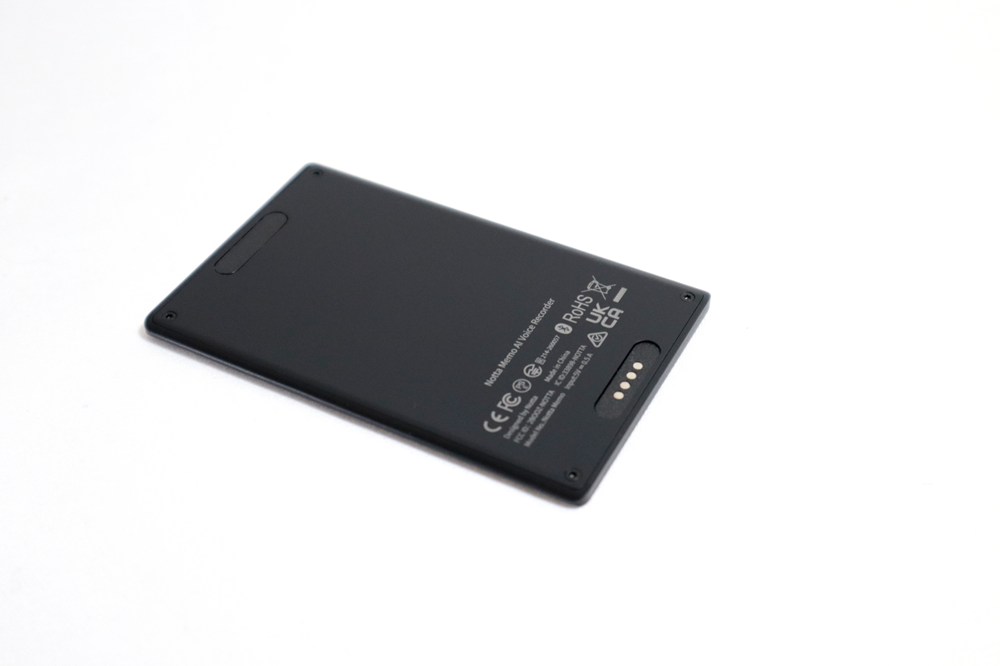
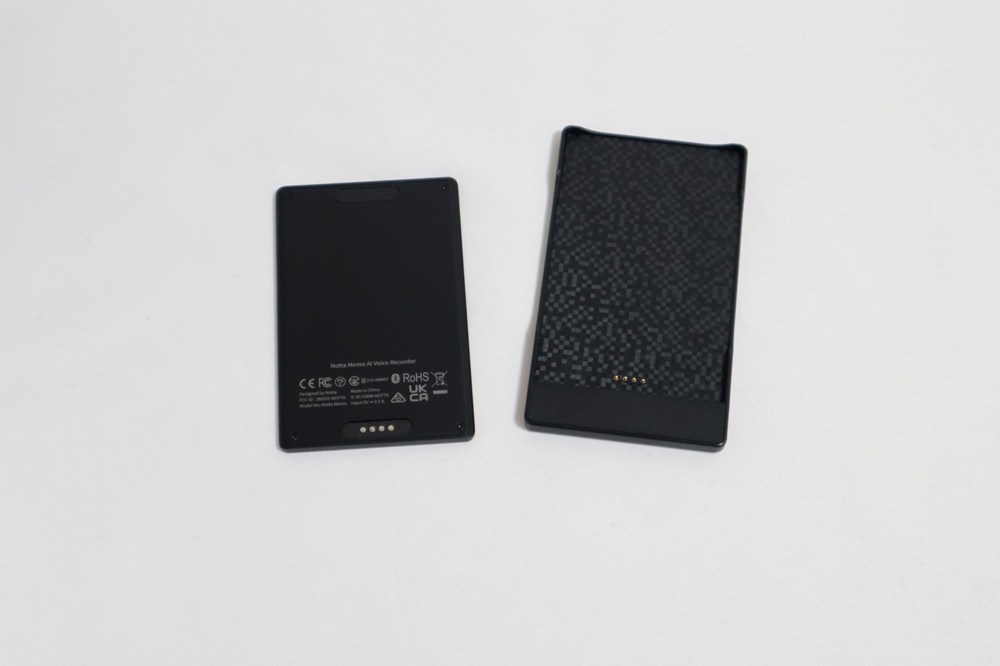
裏面には、ケースやケーブルに接続するためのマグネット接続部があります。
このマグネット接続部を使って、専用ケースや付属ケーブルと接続できるようになっています。
本体の重さは約28gで、非常に軽いです。
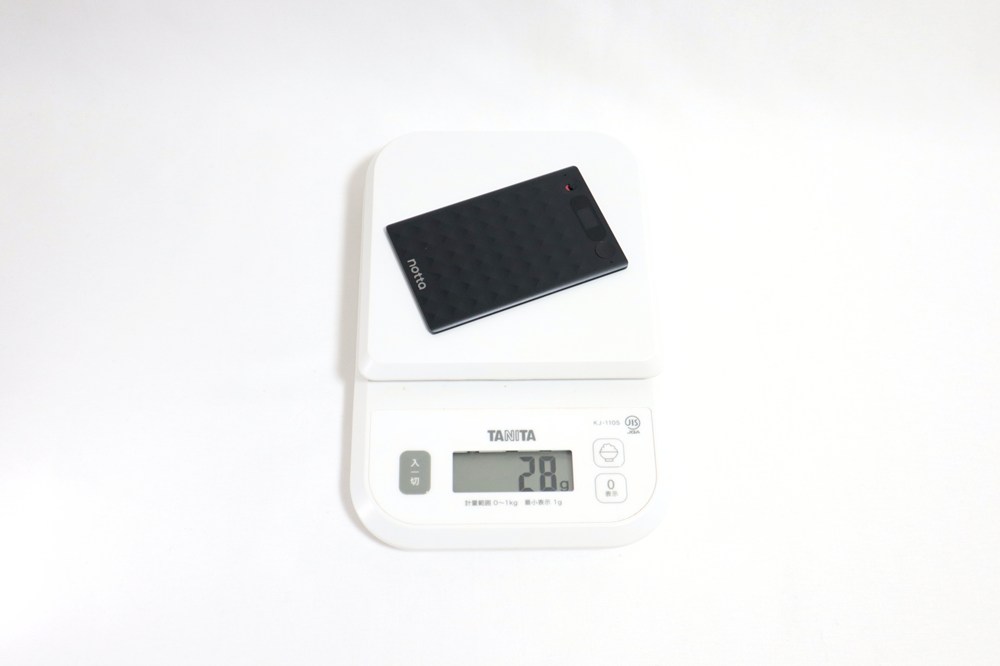
ポケットやバッグに入れて持ち運んでも負担になりにくく、仕事用のガジェットとして毎日持ち歩きやすい重さです。
ケースを付けることで本体を保護できるだけでなく、USB Type-Cで充電できるようになります。
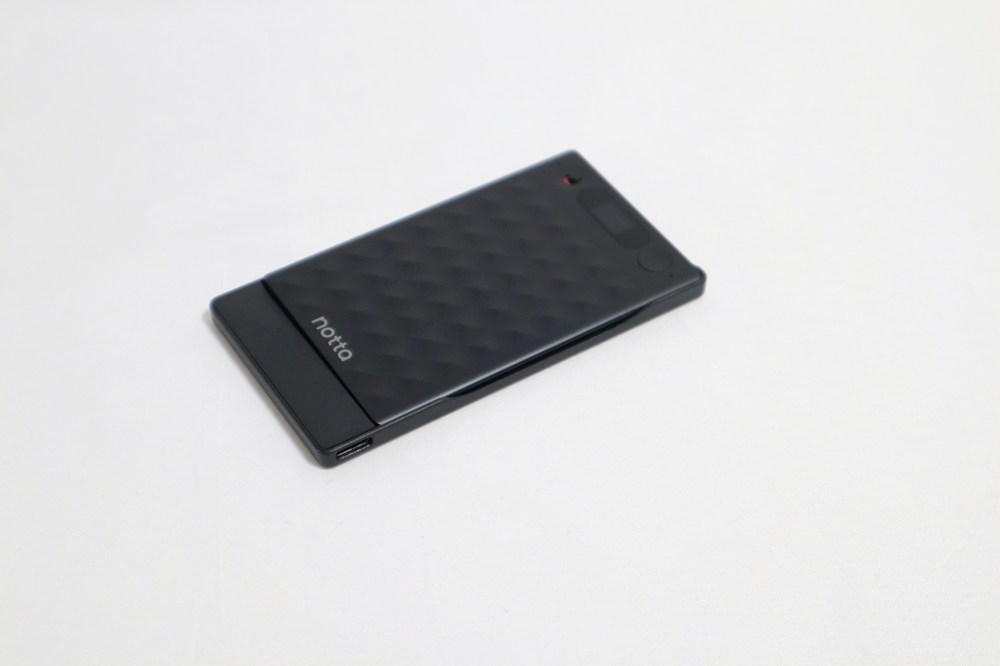
付属のケースを装着しても約58gとかなり軽いです。
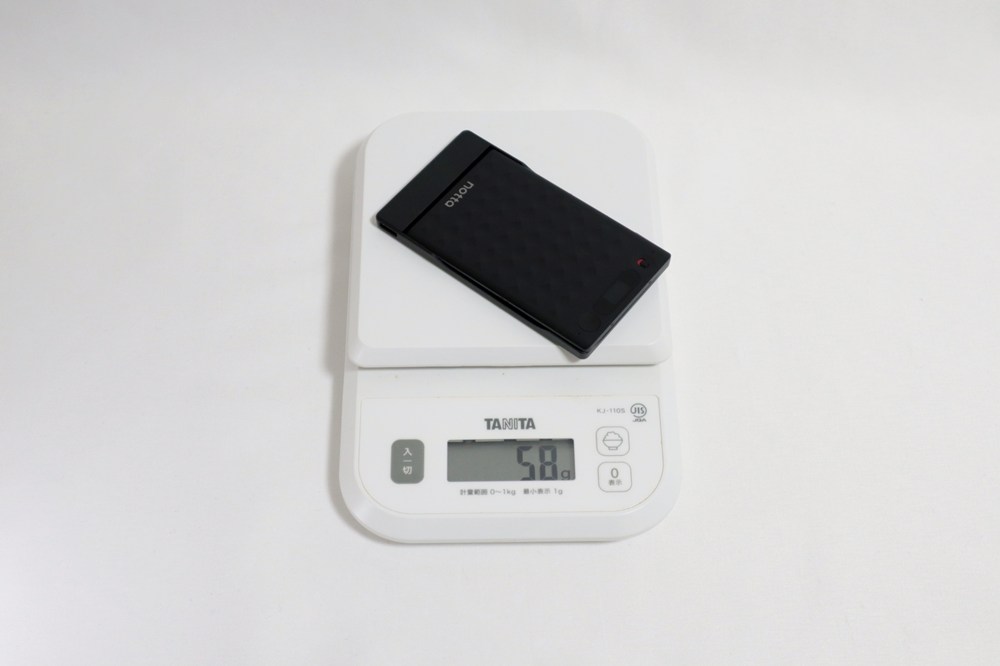
個人的に、このケースを付けたままUSB Type-Cで充電できる点はかなり便利だと感じました。
充電のたびに本体を外したり、専用の接続方法に悩んだりしなくていいので、日常的に使ううえでかなり扱いやすいです。
ケースに付けるとマグネットでスマホやスマホカバーがマグネット対応のものであればくっつけることも可能です。
Notta Memo Type-Cの付属品
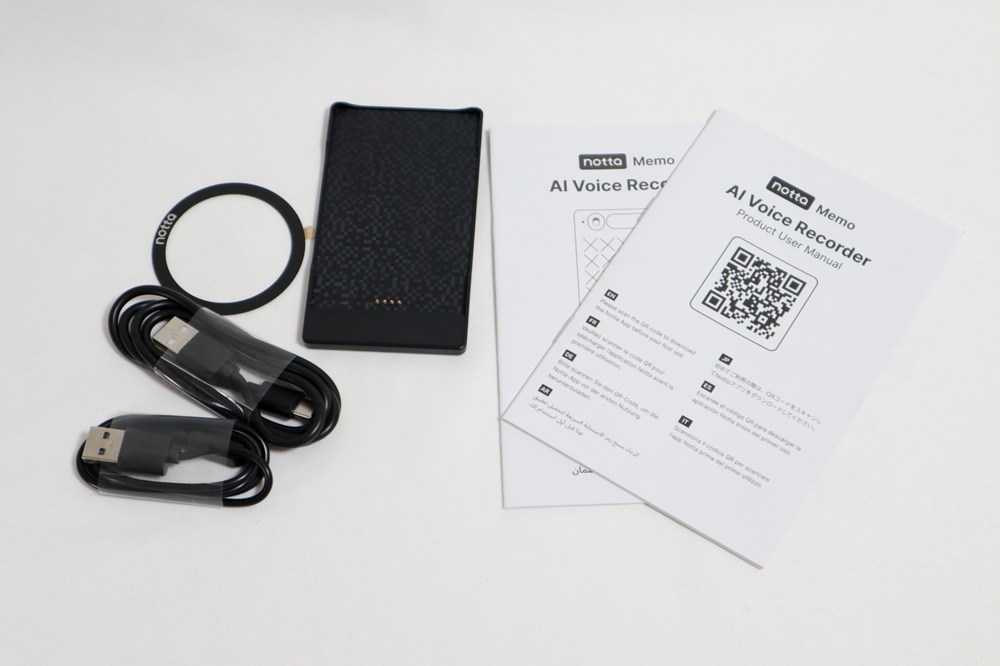
Notta Memo Type-Cの付属品は以下のとおりです。
付属品
- カバー
- マグネット to Type-Cケーブル(充電用)
- USB Type-A to Type-Cケーブル(充電・PCとの接続)
- マグネッリング
- 説明書
専用カバーが最初から付属しているのはありがたいポイントです。
カバーを別売りで購入する必要がなく、届いた状態ですぐに持ち運びや充電しやすい環境が整っています。
Notta Memo Type-Cとは?特徴を簡単に紹介
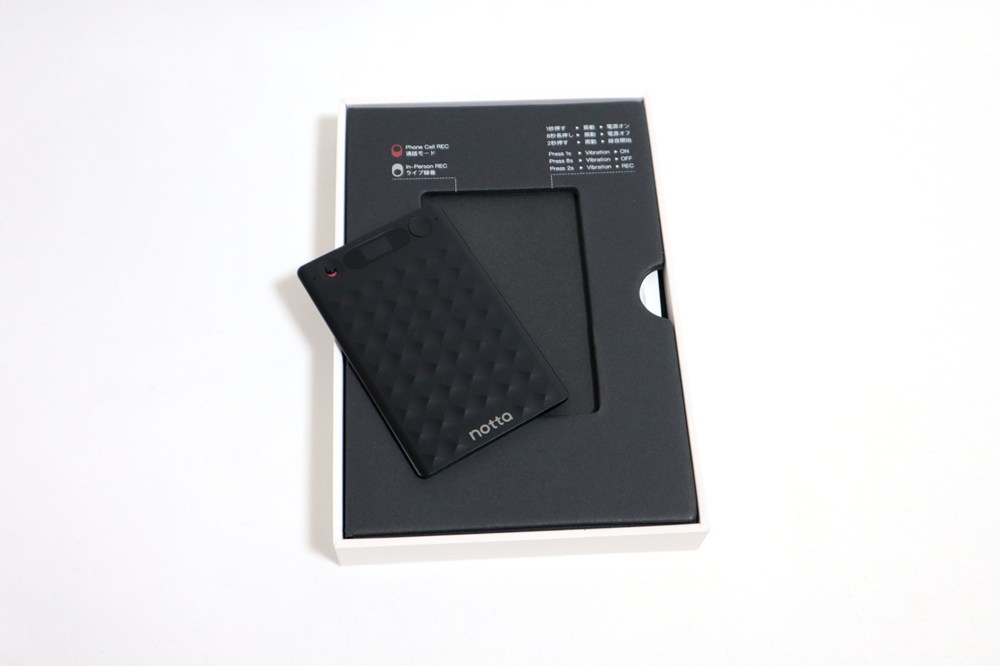
Notta Memo Type-Cは、AI文字起こしサービス「Notta」と連携して使える薄型のAIボイスレコーダーです。
一般的なボイスレコーダーのように音声を録音するだけでなく、録音した内容をAIで文字起こししたり、要約したり、話者ごとに内容を分けて確認できるのが特徴です。
本体はかなり薄く、スマホに取り付けても違和感が少ないサイズ感です。
会議や打ち合わせ、取材などでサッと録音したいときにも使いやすく、持ち運びしやすいのが魅力です。
また、Type-Cカバーを付けたまま直接充電・接続できるため、使い終わったあとにデータを管理しやすいのも便利なポイントです。
ここでは、Notta Memo Type-Cの主な特徴を簡単に紹介していきます。
録音から文字起こしまでまとめてできる
Notta Memo Type-Cは、録音した音声をNottaアプリやWeb版と連携することで、AI文字起こしができます。
会議や打ち合わせの内容をあとからすべて聞き返す必要がなく、テキストで内容を確認できるため、議事録作成やメモの整理がかなりラクになります。
話者識別機能で会議内容を見返しやすい
複数人で話している会議では、「誰が何を話したのか」が分かりにくくなることがあります。
Notta Memo Type-Cでは話者識別機能が使えるため、発言者ごとに内容を分けて確認しやすいのが便利です。
会議録音をあとから見返すときに、ただ文字起こしされているだけでなく、発言の流れを追いやすいのは大きなメリットだと感じました。
AI要約は月100回まで利用できる
Notta Memo Type-Cのスタータープランでは、AI要約機能を月100回まで利用できます。
回数は毎月リセットされるため、通常の会議や打ち合わせ、音声メモの要約であれば使いやすい回数だと感じました。
ただし、頻繁にAI要約を使う人は、アプリ内で残り回数を確認しながら使うと安心です。
スタータープランが永久に付属する
Notta Memo Type-Cを購入すると、スタータープランが永久に付属します。
月300分の文字起こしが使えるため、毎月少しずつ会議や打ち合わせの録音を文字起こししたい人であれば、追加のサブスクに加入しなくても使いやすいです。
頻繁に長時間の会議を録音する人は上位プランも検討が必要ですが、まずは月300分使えるだけでも十分便利だと感じました。
Notta Memo Type-Cの使い方は簡単
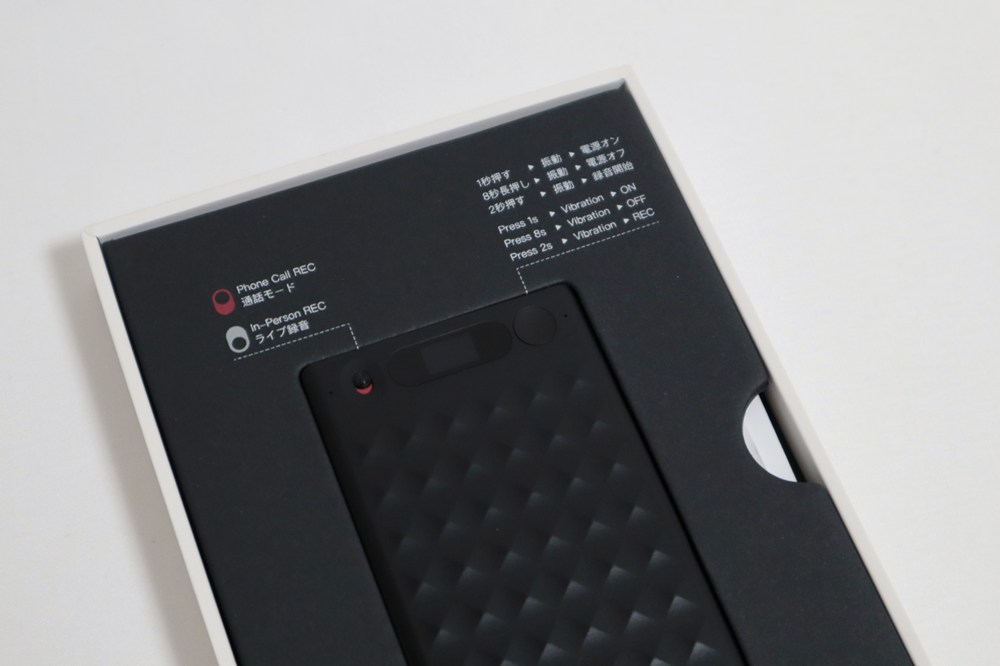
Notta Memo Type-Cは、見た目だけでなく使い方もシンプルです。
操作方法
- 1秒押して電源ON
- 2秒押して録音開始
- 8秒押して電源OFF
操作はこれだけです。
本体だけでサッと録音できる
Notta Memo Type-Cは、スマホアプリを開かなくても本体側で録音を開始できます。
スマホの録音アプリを使う場合、アプリを探して起動して、録音ボタンを押して……という手間がありますが、専用デバイスだと録音までの流れがかなりスムーズです。
打ち合わせ中に「ここ録音しておきたい」と思ったときにも使いやすいと思います。
スマホに付けても違和感が少ない
Notta Memo Type-Cは本体が非常に薄いため、スマホに付けても違和感が少ないです。
スマホと一緒に持ち歩きやすく、必要なときにすぐ録音できるのはかなり便利でした。
特に、普段からスマホを持ち歩く人であれば、ボイスレコーダーを別で持つ感覚が少なく、自然に使いやすいと思います。
写真
Type-C接続で充電やデータ管理がしやすい
個人的にかなり便利だと感じたのが、Type-C接続で充電やデータ管理がしやすい点です。
専用カバーを装着することで、USB Type-Cで充電できるようになります。
最近はスマホやタブレット、PC周辺機器もType-C対応のものが増えているので、手持ちのケーブルを使いやすいのは大きなメリットです。
また、PC作業との相性も良く、録音した内容を文字起こしや議事録作成に活用しやすいのも魅力です。
Nottaアプリ・Web版と連携して文字起こしできる
録音した音声は、NottaアプリやWeb版と連携することでAI文字起こしができます。
アプリの画面はこんな感じです。
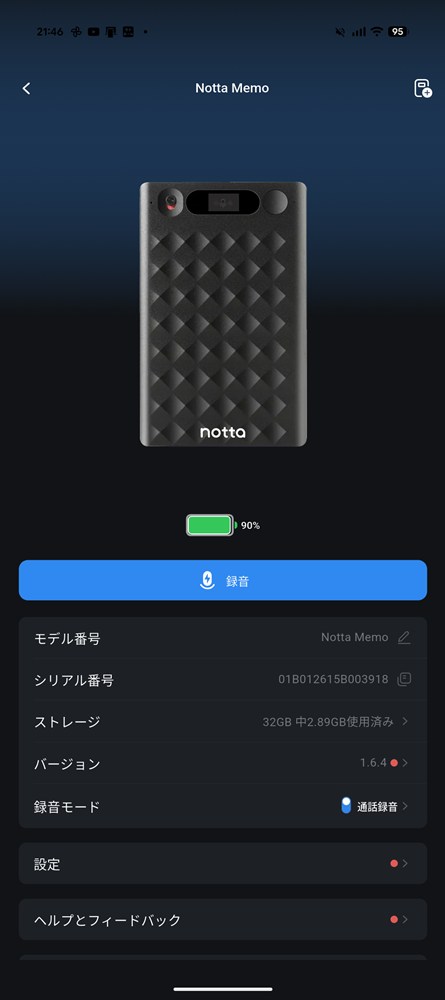
接続も非常に簡単で、接続スピードも速かったです。
音声を聞き返しながら手作業でメモを取るよりも、まず文字起こしされた内容を確認できるので、内容整理のスピードがかなり変わります。
会議の議事録作成や、取材内容の整理、ブログ記事の下書き作成などにも使いやすいと感じました。
Notta Memo Type-Cの文字起こし精度はかなり良い
Notta Memo Type-Cを使って特に便利だと感じたのが、録音した音声をAIで文字起こしできる点です。
会議や打ち合わせの内容をあとからすべて聞き返すのはかなり大変ですが、文字起こしされたテキストがあるだけで確認作業がかなりラクになります。
実際に使ってみると、文字起こしの精度はかなり良い印象でした。
もちろん、話すスピードや周囲の雑音、声の大きさによって多少の修正は必要になりますが、内容を把握する目的であれば十分実用的です。
会議や打ち合わせの内容をあとから確認しやすい
文字起こしがあると、「あの話どこでしてたっけ?」という場面でも、テキストを見ながら内容を探しやすくなります。
録音データだけの場合、該当箇所を探すために何度も再生する必要がありますが、文字起こしされていれば内容をざっと確認しながら探せます。
会議の振り返りや議事録作成、取材内容の整理などでは、この差はかなり大きいです。
話者識別機能で誰が話した内容か分かりやすい
複数人で話している会議では、文字起こしされた内容だけでは「誰の発言なのか」が分かりにくいことがあります。
Notta Memo Type-Cでは話者識別機能が使えるため、発言者ごとに内容を分けて確認しやすいのが便利です。
実際に会議の録音を見返すときも、話者が分かれていることで会話の流れを追いやすくなります。
特に議事録を作る場合、「誰が何を言ったのか」「どの発言が決定事項につながったのか」を確認しやすいので、かなり助かる機能だと感じました。
AI要約で内容を短時間で把握できる
文字起こしだけでも十分便利ですが、長時間の会議になると、テキスト量が多くなりすぎて読むのが大変なこともあります。
そんなときに便利なのがAI要約です。
録音内容の要点をまとめて確認できるので、会議後の振り返りや議事録作成の下書きに使いやすいと感じました。
すべてをAI要約だけで完結させるというよりも、まずAI要約で全体像をつかみ、その後に文字起こしを確認しながら細かい部分を整える使い方が良さそうです。
AI要約は月に100回分の利用枠なので注意
Notta Memo Type-CではAI要約も利用できますが、AI要約は月に100回分の利用枠となっています。
頻繁にAI要約を使いたい人は残り回数を確認しながら使う必要があります。
AI要約自体はかなり便利なので、個人的には月100回まで使えるのでかなり便利だと感じました。
実際に使用してみた感じ
Notta Memo Type-Cを実際に使用してみて、アプリの画像なども合わせて紹介します。
実際の会議に使うと、ここに画像は載せられないので、三匹の子豚を読んで要約してもらいました。
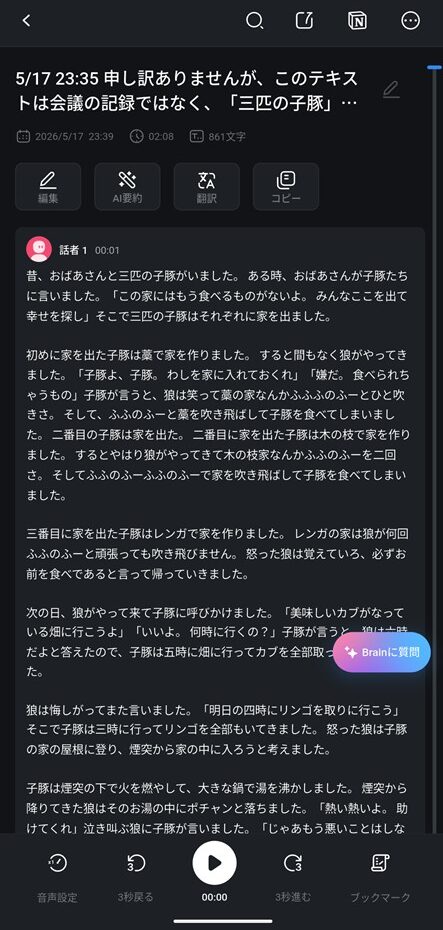
文字起こしの精度もかなり良いと思います。
ほぼ間違いはなかった印象です。
このようにこんな物語でもしっかりと要約してくれます。(笑)
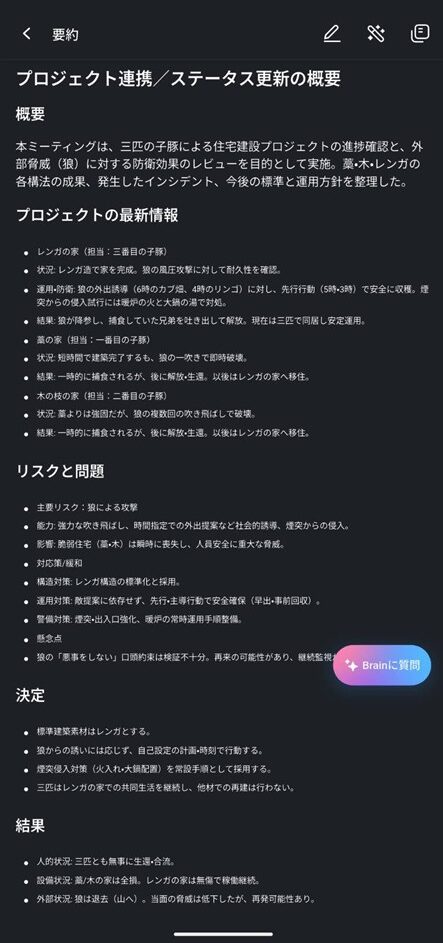
3匹の子豚もプロジェクト化するとかなりおもしろいですね。(笑)
標準建築素材はレンガとするように決めてくれてます。(笑)
真面目な話、会議でもこのクオリティで要約してくれるので、議事録の作成などはめちゃくちゃ便利です。
インタビューなどでも使えてメモを取る仕事はほぼNotta Memo Type-Cで対応できると思います。
Notta Memo Type-Cはどんな場面で使いやすい?

Notta Memo Type-Cは、ただ録音するだけのボイスレコーダーではなく、録音後の文字起こしや要約まで含めて使いやすいガジェットです。
実際に使ってみると、特に会議や打ち合わせ、取材、ブログ記事作成のメモなど、あとから内容を文章として整理したい場面と相性が良いと感じました。
会議や打ち合わせの議事録作成
Notta Memo Type-Cが特に便利だと感じたのは、会議や打ち合わせの録音です。
会議中にすべてをメモしようとすると、話の流れを追うだけで大変ですが、録音と文字起こしがあれば、あとから内容を確認しながら整理できます。
さらに話者識別機能があることで、誰がどのような発言をしたのかも確認しやすくなります。
議事録作成では、決定事項や今後の対応を整理する必要があるため、文字起こしとAI要約を組み合わせて使えるのはかなり便利です。
勉強会やセミナーの振り返り
勉強会やセミナーの内容をあとから振り返りたいときにも便利です。
その場では理解できたつもりでも、あとから細かい内容を確認したくなることがあります。
録音データだけだと聞き返すのに時間がかかりますが、文字起こしがあれば内容をざっと確認しやすくなります。
要点だけ確認したいときはAI要約も使えるため、復習や情報整理にも使いやすいです。
勉強用としての使用もかなりおすすめできると思います。
ブログやレビュー記事の下書き作成
個人的に相性が良いと感じたのが、ブログやレビュー記事の下書き作成です。
実際に使って感じたことを音声でメモしておけば、あとから文字起こしして記事作成に活用できます。
手でメモを書くよりも、その場の感想を残しやすいので、レビュー記事を書く人にも向いています。
特にガジェットレビューでは、使ってすぐに感じた良い点や気になった点を残しておけるのが便利です。
僕の場合は、この使用用途が一番多くなっていくと感じました。
Notta Memo Type-Cとスマホ録音アプリの違い

Notta Memo Type-Cを使う前に気になるのが、「スマホの録音アプリで十分では?」という点です。
録音するだけならスマホアプリでも問題ありません。ただ、録音後に文字起こしや要約まで使いたい場合は、Notta Memo Type-Cの方が作業しやすいと感じました。
| 比較項目 | Notta Memo Type-C | スマホ録音アプリ |
|---|---|---|
| 録音のしやすさ | 本体でサッと録音できる | アプリを開いて録音する必要がある |
| 録音中の使いやすさ | 録音専用なので会議中も使いやすい | 通知や着信、スマホ操作が気になることがある |
| 文字起こし | 録音後にAI文字起こしできる | 別アプリや別サービスに移す手間が出やすい |
| 話者識別 | 複数人の発言を分けて確認しやすい | 録音だけでは誰の発言か分かりにくい |
| AI要約 | 長い録音内容を要点で確認しやすい | 自分で聞き返して内容をまとめる必要がある |
| PC作業との相性 | 文字起こし後に議事録や記事作成へつなげやすい | 音声データの移動や整理が手間になることがある |
| コスト | 本体代が必要 | 無料で使えるものも多い |
スマホ録音アプリは手軽で、録音だけなら十分使えます。
一方で、録音後に文字起こしをしたり、会議内容を要約したり、誰が話した内容なのかを整理したりするなら、Notta Memo Type-Cの方が使いやすいです。
特に、会議や取材の内容をあとから文章として活用したい人には、専用デバイスとして使うメリットが大きいと感じました。
Notta Memo Type-Cがおすすめな人・おすすめしない人

Notta Memo Type-Cは、録音した内容をあとから文字起こし・要約して活用したい人に向いているガジェットです。
一方で、録音だけできれば十分という人には、少しオーバースペックに感じるかもしれません。
Notta Memo Type-Cがおすすめな人
おすすめな人
- 会議や打ち合わせの録音をする機会が多い人
- 議事録作成に時間がかかっている人
- 取材やインタビュー内容をあとから整理したい人
- 録音内容を文字起こしして文章化したい人
- 話者識別で誰の発言か分かるようにしたい人
- スマホ録音より専用デバイスでサッと録音したい人
- ブログや資料作成に音声メモを活用したい人
Notta Memo Type-Cをおすすめしにくい人
おすすめしにくい人
- 録音する機会がほとんどない人
- スマホの録音アプリだけで満足している人
- 文字起こしやAI要約を使う予定がない人
- できるだけ安いボイスレコーダーを探している人
Notta Memo Type-Cは、単に録音するためのデバイスというより、録音後の作業をラクにするためのガジェットです。
会議や取材の内容を文字起こしして、あとから文章として活用したい人にはかなり相性が良いと思います。
お得なセール情報
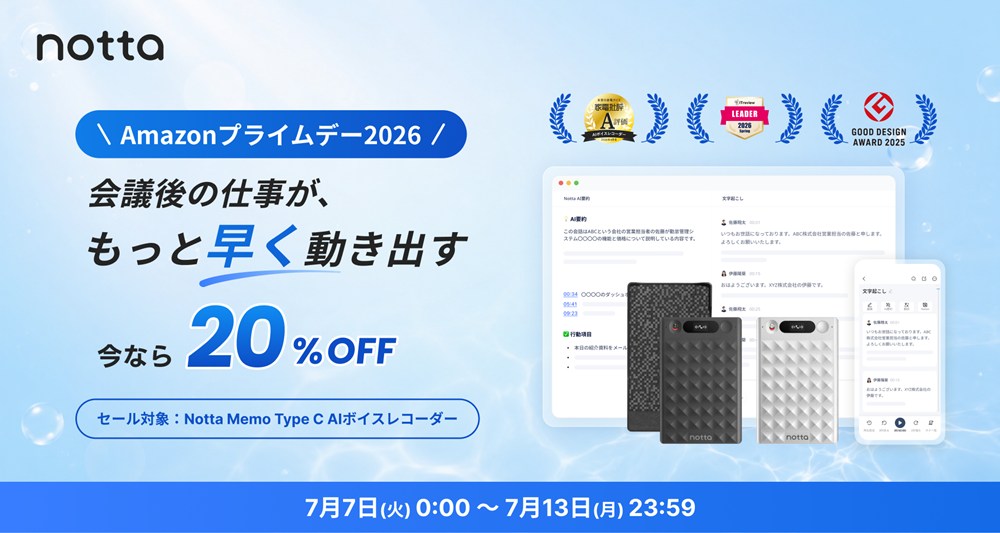
Notta Memo Type-C対応モデルが期間限定セール中
AIボイスレコーダー「Notta Memo(Type-C対応モデル)」が、Amazonにて期間限定セール対象となっています。
さらに、本記事限定の8%OFFクーポンコードを併用することで、通常価格25,500円(税込)のところ、18,768円(税込)で購入できます。
| 通常価格 | 25,500円(税込) |
|---|---|
| セール価格 | 20,400円(税込) |
| 8%OFFクーポン併用時 | 18,768円(税込) |
キャンペーン期間:
2026年7月7日 ~ 2026年7月13日 23:59まで
8%OFFクーポンコード:
EW8SM2QA
※クーポンの有効期限は2026年7月31日 23:59(JST)までです。
※価格や在庫状況は変更となる場合があります。購入前にAmazonの商品ページで最新情報をご確認ください。
まとめ:Notta Memo Type-Cは文字起こしや議事録作成を効率化したい人におすすめ
Notta Memo Type-Cは、録音から文字起こし、話者識別、AI要約までまとめて使えるAIボイスレコーダーです。
特に良かったのは、本体がかなり薄くスマホに付けても違和感が少ないこと、Type-Cカバーを付けたまま充電できること、そして文字起こしの精度が高く実用的だったことです。
また、話者識別機能が使えるため、複数人で話している会議でも誰が話した内容なのか確認しやすく、議事録作成や内容整理にかなり役立ちました。
導入時の価格は安くありませんが、月300分の文字起こしが使えるスタータープランが永久に付属するため、サブスクに加入しなくても使い始めやすい点は大きなメリットです。
会議や打ち合わせ、取材、勉強会などを録音する機会が多い人や、録音した内容をあとから文章として活用したい人には、かなり便利なガジェットだと感じました。
-


参考仕事用キーボードおすすめ6選|疲れにくい・静音・安いモデルを厳選
続きを見る
-
参考USB Type-C(USB-C)ケーブルの選び方|用途別おすすめ(充電/4K60Hz/10Gbps/USB4)
続きを見る