
本ページは広告が含まれています。
「AIでWebアプリを作って公開できた。でも、不具合を直したり機能を追加したりするにはどうすればいい?」
プログラミング未経験からChatGPTとCodexを使ってフリマ利益管理アプリ「ウリミル」を作り、GitHubとCloudflare Pagesで公開しました。ここまで進めると、今度は「公開した後の修正方法」が気になります。
この「未経験から始めるAIアプリ開発日記」第5弾では、AIに修正を頼むところから、GitHubで変更内容を確認し、本番のWebアプリを安全に更新するまでの考え方を初心者向けに整理します。紹介するのは、僕の制作経験と公式の手順をもとにした進め方です。画面やボタン名はサービスの更新により変わることがあります。
これまでの制作記録はこちら。
続きを見る 続きを見る 続きを見る 続きを見る
第1弾Codex Cloudの使い方|プログラミング未経験がChatGPTとアプリ開発を始めた手順
第2弾ChatGPTとCodexでアプリを作ってみた!プログラミング未経験でもWebアプリを公開できた話
第3弾Cloudflare Pagesの使い方|GitHub連携でWebアプリを無料公開する手順

第4弾Webアプリをスマホのホーム画面に追加する方法|PWAとは?iPhone・Android対応
結論|公開したWebアプリは「修正→確認→公開」の順番が大切
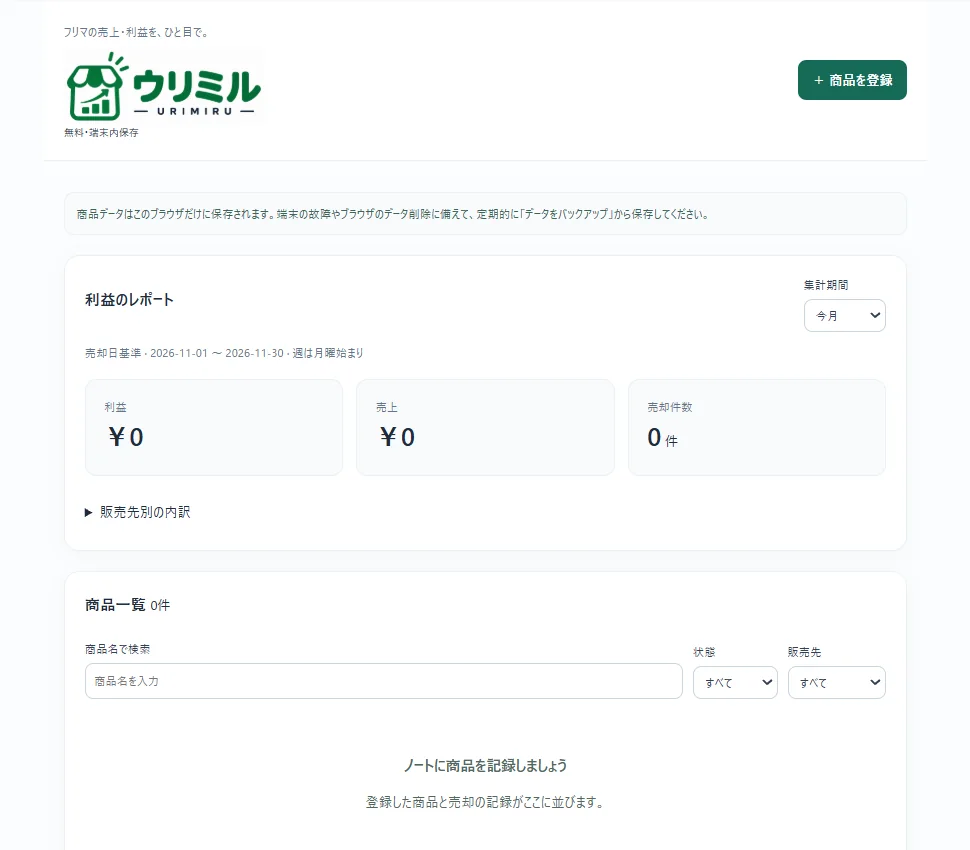
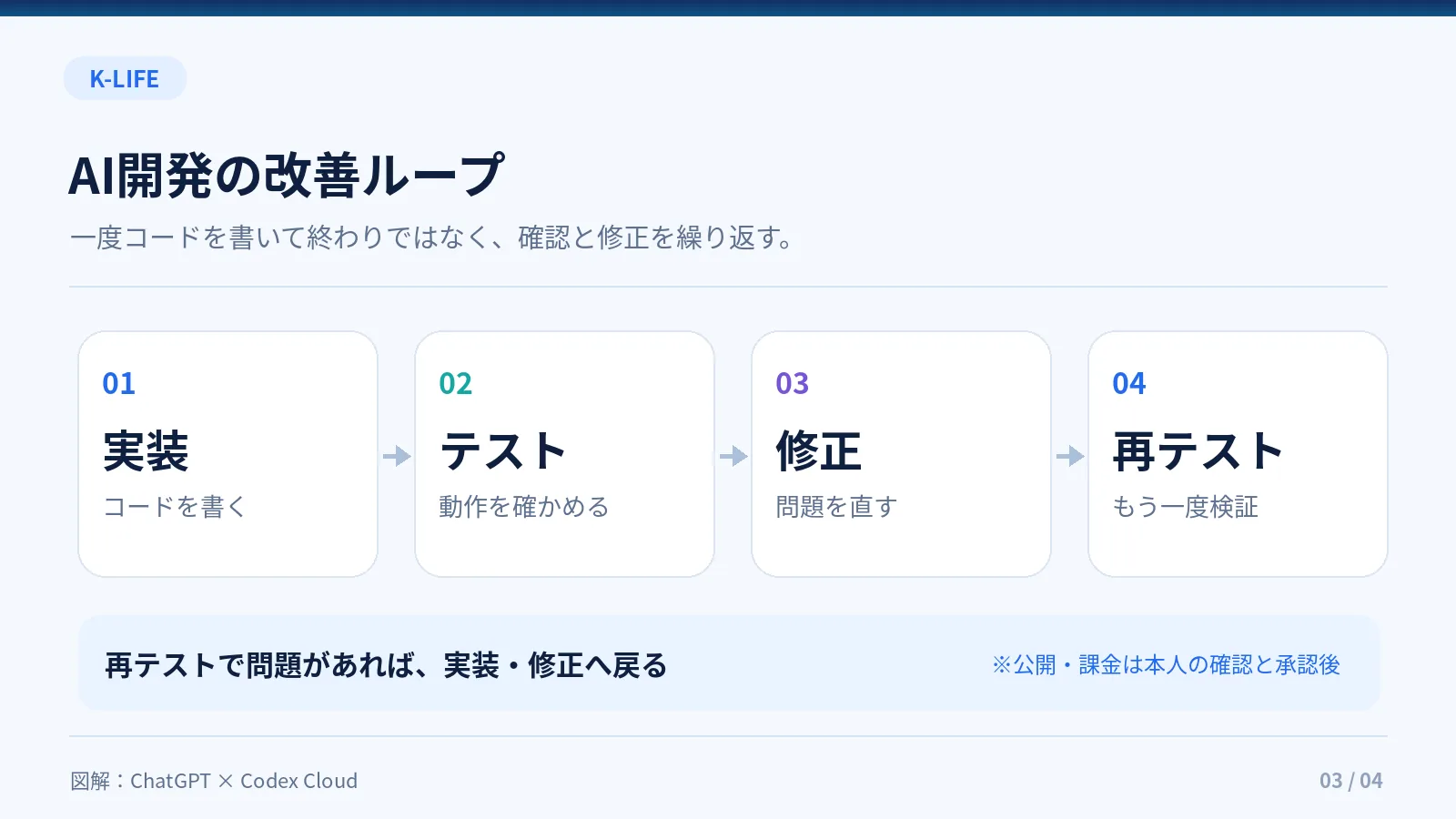
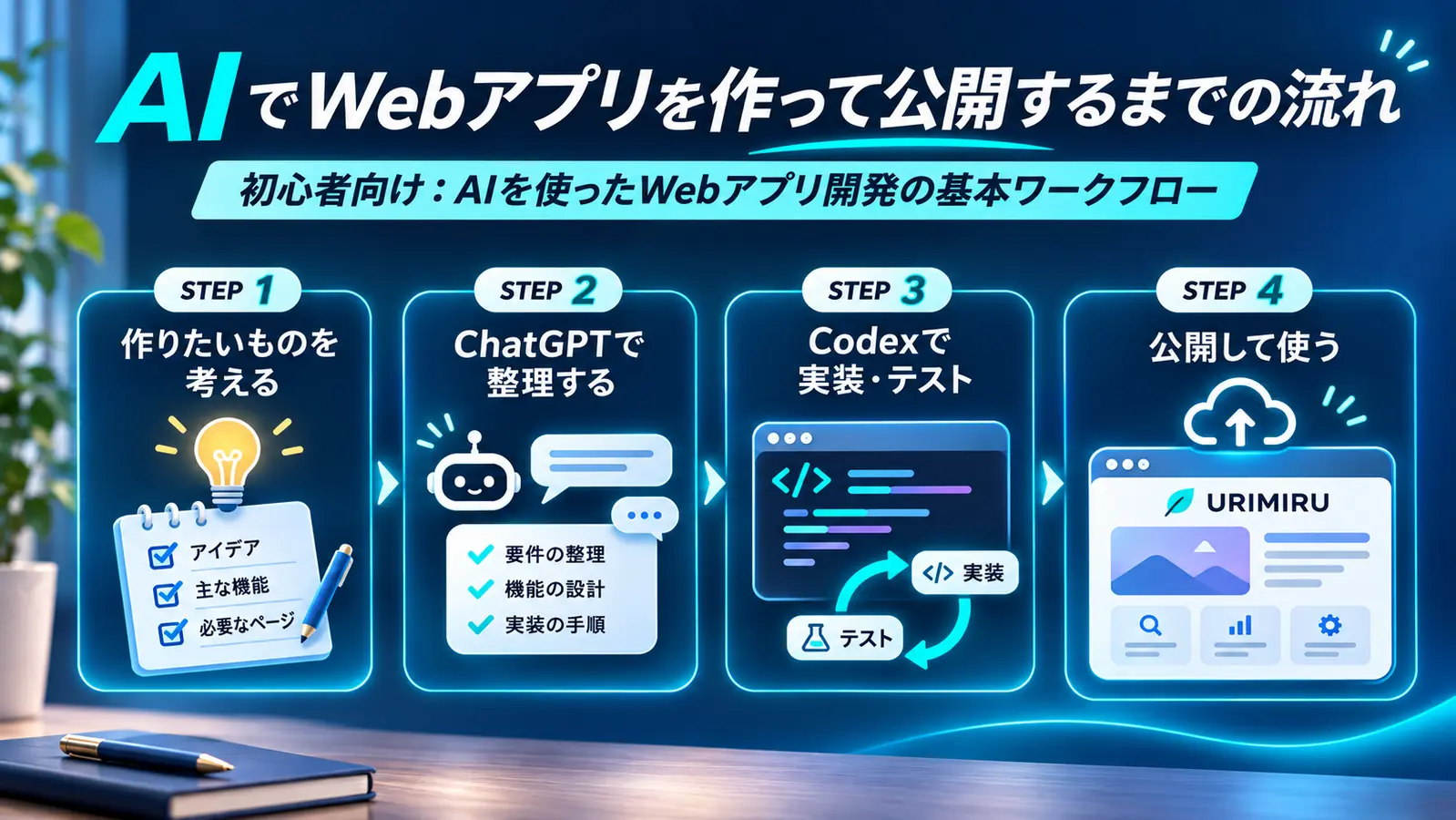
公開したWebアプリも、後から変更できます。僕が使っている構成では、ChatGPTで変更内容を整理→Codexで修正→GitHubで内容を確認→Cloudflare Pagesで動作確認・公開、という流れが基本です。
| サービス | アップデート時の役割 |
|---|---|
| ChatGPT | 困っていること・直したい内容・確認項目を整理 |
| Codex | コードの変更案、テスト、修正結果の説明 |
| GitHub | 変更履歴の保存とPull Request(PR)の確認 |
| Cloudflare Pages | プレビュー環境での確認、本番への公開 |
ただし、Codexが「修正しました」と言っただけでは完了ではありません。実際の画面で問題が解消したか、以前からある機能が壊れていないかを確かめる必要があります。
修正前に確認すること|データを消さない準備
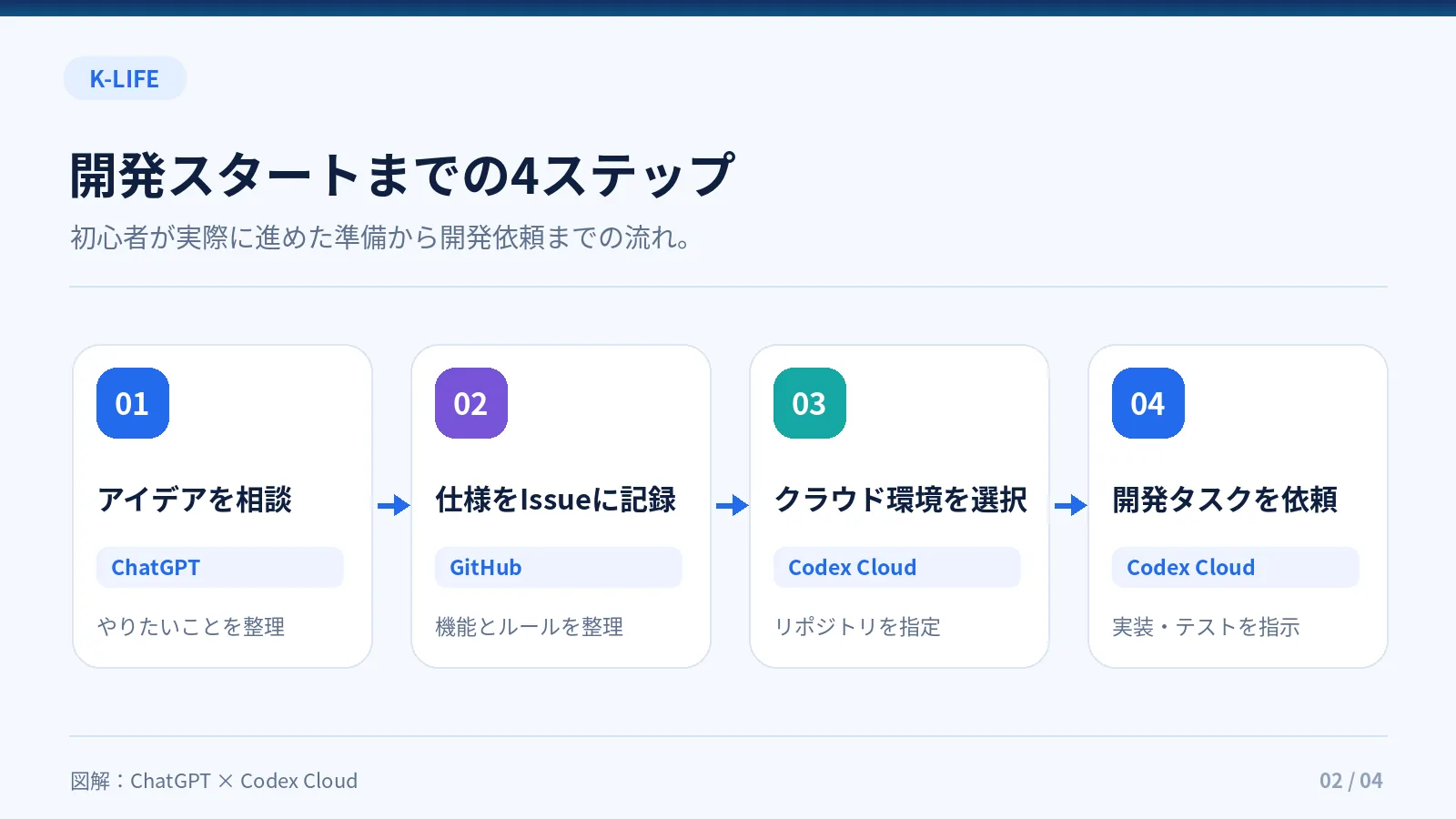
僕が作ったウリミルでは、商品や売上などのデータを基本的にブラウザ内に保存します。これは手軽な反面、ブラウザのデータ削除や端末変更で情報が消える可能性がある仕組みです。
- アプリのデータ:バックアップ機能がある場合はJSONなどでエクスポートし、復元できる形式か確認する。
- コード:GitHubで今動いている版のブランチやコミットを確認する。
- 公開先:Cloudflare Pagesのプロジェクトと本番ブランチを確認する。
- 直したい問題:どの画面で何をすると起こるか、スマホ・PCの違いもメモする。
例えば「売却済みに変更すると利益が正しく計算されない」なら、修正前に入力値・期待する利益・実際の表示を残しておくと、改善後に比較しやすくなります。
ここで大切なのは、コードのバックアップと、利用者が登録したデータのバックアップは別物ということ。GitHubに以前のコードが残っていても、ブラウザ内の販売記録まで復元できるわけではありません。
ChatGPTとCodexに修正を依頼する方法
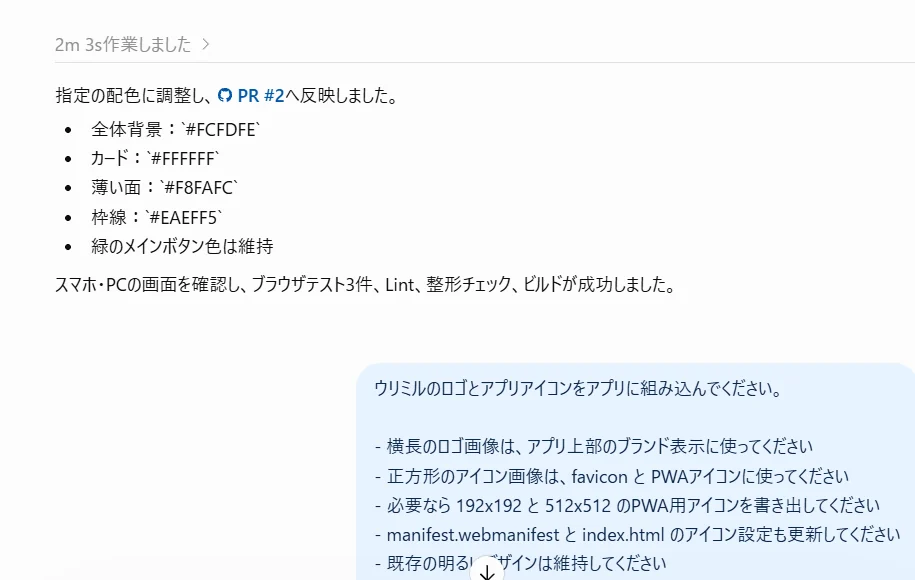
最初に「アプリをいい感じにして」とだけ伝えると、AIが意図しない場所まで変更してしまうおそれがあります。僕は直す場所・変えてはいけないもの・完了条件を分けて伝えるのがおすすめです。
修正依頼の例|そのまま使える指示文
GitHubの対象リポジトリを確認し、公開中のWebアプリの「売却済みへの変更時に利益集計が正しく更新されない問題」を調査してください。まず現在の保存形式・計算式・関連ファイルを確認し、原因と修正方針を短く説明してください。商品登録、既存の保存データ、CSV・JSONのバックアップ機能、デザインは維持してください。修正後は計算・登録・編集・削除・復元のテストを行い、変更ファイルと結果を報告してください。問題が残れば完了扱いにせず、Pull Requestを作成して確認待ちにしてください。勝手に本番公開・有料サービスの導入はしないでください。
上は説明用の例文で、この不具合が実際のウリミルで起きたという意味ではありません。直したい機能に合わせて書き換えてください。
修正と一緒にAIへ頼みたいのは、正常に動くことを示すテスト結果だけでなく、「何を確認できていないか」も報告させること。画面の見切れや操作感など、人が実機で確認した方がよい部分は残ります。
GitHubのPull Requestで変更点を確認する
Pull Request(プルリクエスト、略してPR)は、変更したコードを本番用のブランチへ取り込む前に、差分と説明を確認するための仕組みです。GitHubの画面では主に「Conversation」「Commits」「Files changed」などを確認できます。
- PRの説明を読み、依頼した目的と合っているかを確認する。
- 「Files changed」で、想定外のファイルまで変更されていないか確認する。
- テスト結果と失敗した項目を確認する。
- プレビュー環境またはテスト環境で、修正箇所と既存機能を操作する。
- 問題がなければ、承認・マージの判断をする。
初心者でも、すべてのコードを読める必要はありません。ただ、頼んだ場所以外に大きな変更がないか、説明とテストがそろっているかを確認するだけでも、無確認で取り込むより安全です。
参考:GitHub公式:Pull Requestの変更内容を確認する方法
Cloudflare Pagesのプレビューで公開前に試す
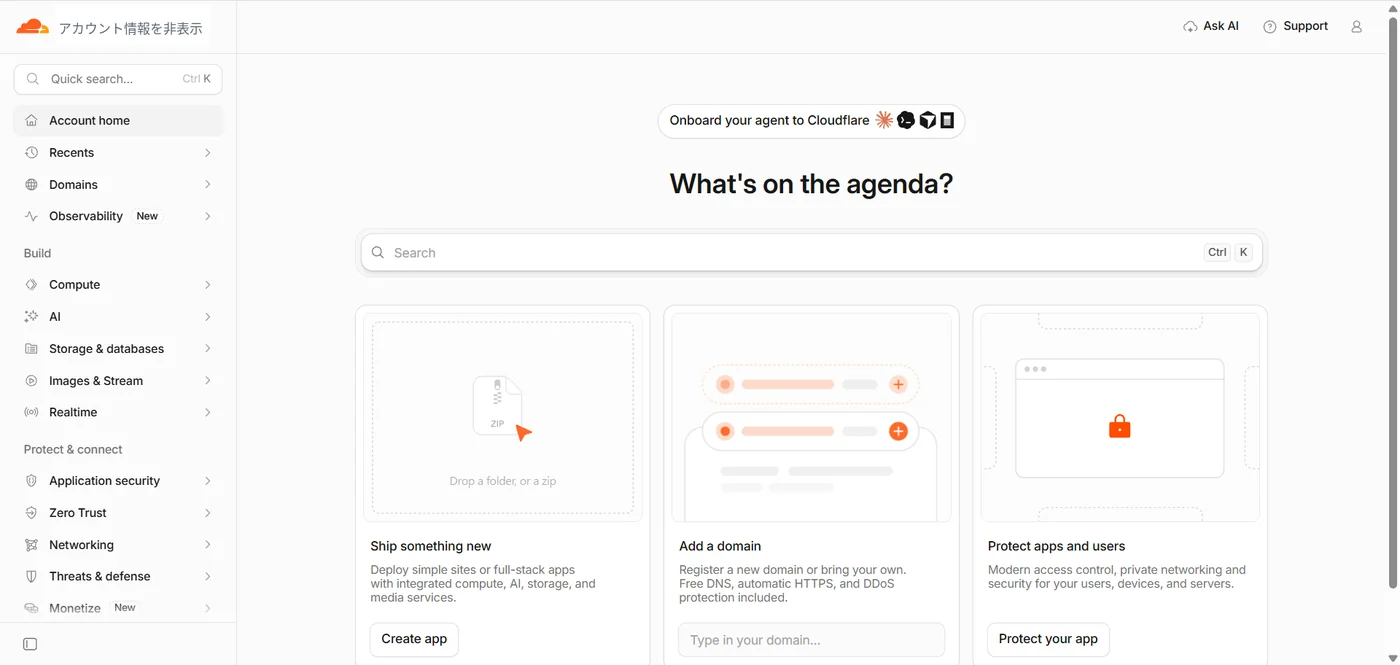
GitHubとCloudflare Pagesを連携している場合、ブランチやPRの変更を使って本番とは別のプレビューURLを作れることがあります。これなら、公開中のアプリを変更する前に動きを確認できます。設定したブランチの制御やビルド条件によっては、自動でプレビューが作られない場合もあります。
プレビューで最低限確認したいこと
- スマホ・PCの両方で画面がはみ出していないか
- 修正対象の操作で問題が再発しないか
- 登録・編集・削除・集計が今までどおり使えるか
- 更新や再読み込み後に画面が正常に表示されるか
- 利用者のデータを保護できるか。本番の個人情報や秘密情報を安易にテスト環境へコピーしない
なお、プレビューURLは外部からアクセスできる場合があります。「プレビューだから非公開」と決めつけず、機密情報を置かないことが大切です。
参考:Cloudflare公式:Preview deployments
修正を本番公開する流れ|mainへの反映とデプロイ
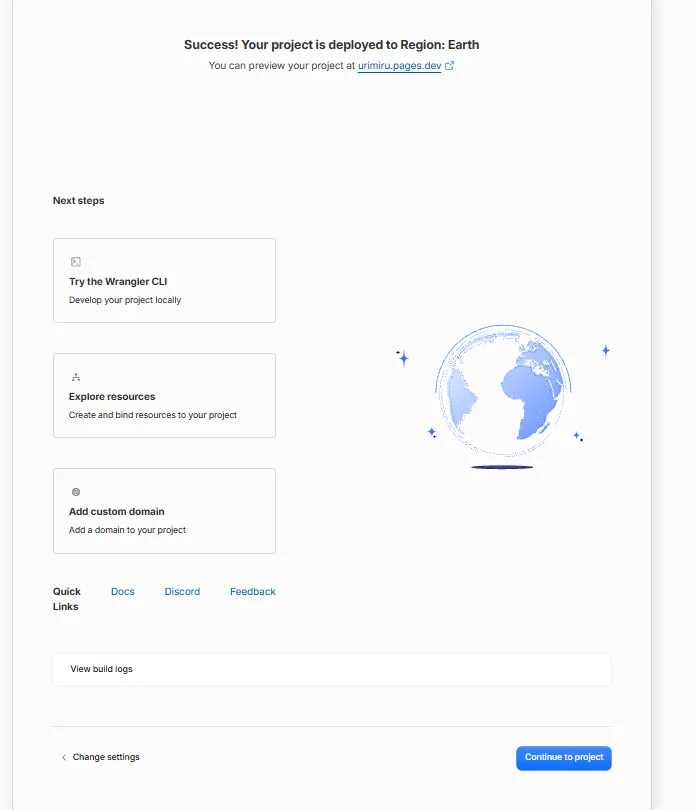
プレビューで問題がなければ、本番への反映を判断します。僕が使ったGitHub連携のように、本番用ブランチがmainで、自動デプロイが有効なら、PRをmainへマージした後にCloudflare Pagesのデプロイが始まります。
- PRの内容・テスト・プレビューを最終確認する。
- 本番用ブランチへのマージを行う。
- Cloudflare Pagesの「Deployments」でビルドとデプロイの結果を確認する。
- 公開URLをスマホ・PCで開き、修正箇所と重要機能を実際に試す。
- 問題がなければ、変更内容と公開日をメモしておく。
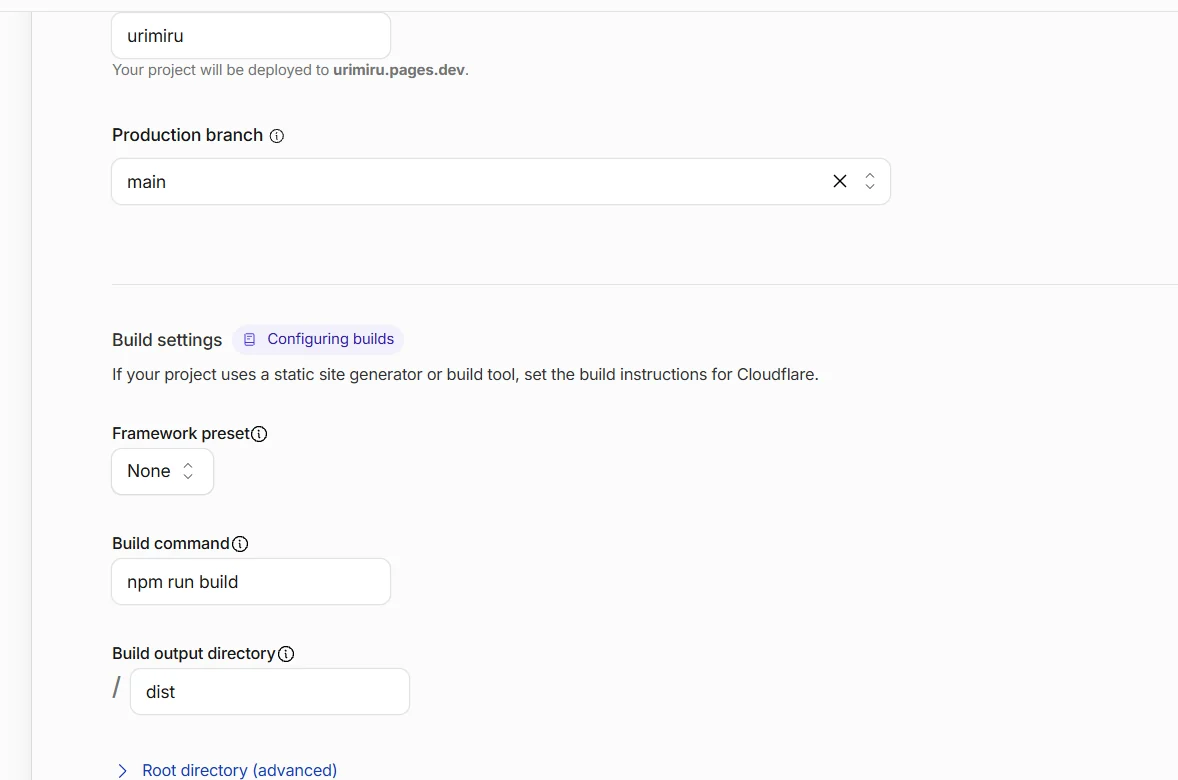
公開先の設定やブランチの指定が違うと、コードを変更しても本番に反映されないことがあります。「GitHubに保存できた」ことと「公開サイトが更新された」ことは別々に確認しましょう。
無料でWebアプリを公開する初期設定は、第3弾で実際の画面を使って説明しています。
-

公開方法はこちらCloudflare Pagesの使い方|GitHub連携でWebアプリを無料公開する手順
続きを見る
参考:Cloudflare公式:Git integration
更新に失敗したら?表示されない・壊れたときの対処
| 困ったこと | まず確認する場所 |
|---|---|
| 更新したはずなのに古い画面 | 本番ブランチ・Deploymentsの成功状態・ブラウザのキャッシュ・PWAのキャッシュ |
| ビルドに失敗する | Deploymentsのエラーログ、ビルドコマンド、出力フォルダ、必要な環境変数 |
| 一部の機能だけ動かない | 変更箇所の再現条件、ブラウザのエラー、関連する設定 |
| 本番の表示が壊れた | 以前の正常なデプロイへのロールバックと、その後の原因調査 |
Cloudflare Pagesには、以前の本番デプロイに戻すロールバック機能があります。ただし、コードを前の状態に戻しても、ブラウザ内データやデータベースの変更まで元に戻るとは限りません。デプロイ履歴の保存期限にも注意しましょう。
よくある質問
Q. コードが読めなくても、修正を頼める?
依頼はできます。ただし、AIの説明だけで完成とせず、実際の画面で直ったかを確認する必要があります。
Q. 変更するたびに新しいURLが必要?
通常、同じCloudflare Pagesプロジェクトへデプロイするなら本番URLをそのまま使えます。プレビュー用URLは別に発行されます。
Q. 更新すると保存データは消える?
画面の更新だけなら、ブラウザ内の保存データが必ず消えるわけではありません。しかし、コードが保存形式を変更したり、ブラウザのデータを消したりすると影響する場合があります。バックアップと復元テストが大切です。
まとめ|AIに修正してもらうだけでなく、自分で完成を確かめる
ChatGPTとCodexを使えば、プログラミング未経験でもアプリの修正をお願いできます。僕自身、ウリミルの制作を通して「作って終わりではなく、直して育てる」という考え方の大切さを感じました。
修正前のバックアップ→具体的な依頼→GitHubの差分確認→プレビューでテスト→本番公開後の再確認。この順番を意識するだけで、無確認のアップデートを減らせます。
次は、ウリミルでも意識した「保存データとバックアップ」の仕組みを、初心者向けにさらに詳しく整理していきたいと思います。
まだアプリを作ったことがない方は、第1弾から読んでみてください。
続きを見る 続きを見るシリーズ第1弾Codex Cloudの使い方|プログラミング未経験がChatGPTとアプリ開発を始めた手順
前回・第4弾Webアプリをスマホのホーム画面に追加する方法|PWAとは?iPhone・Android対応