本ページは広告が含まれています。
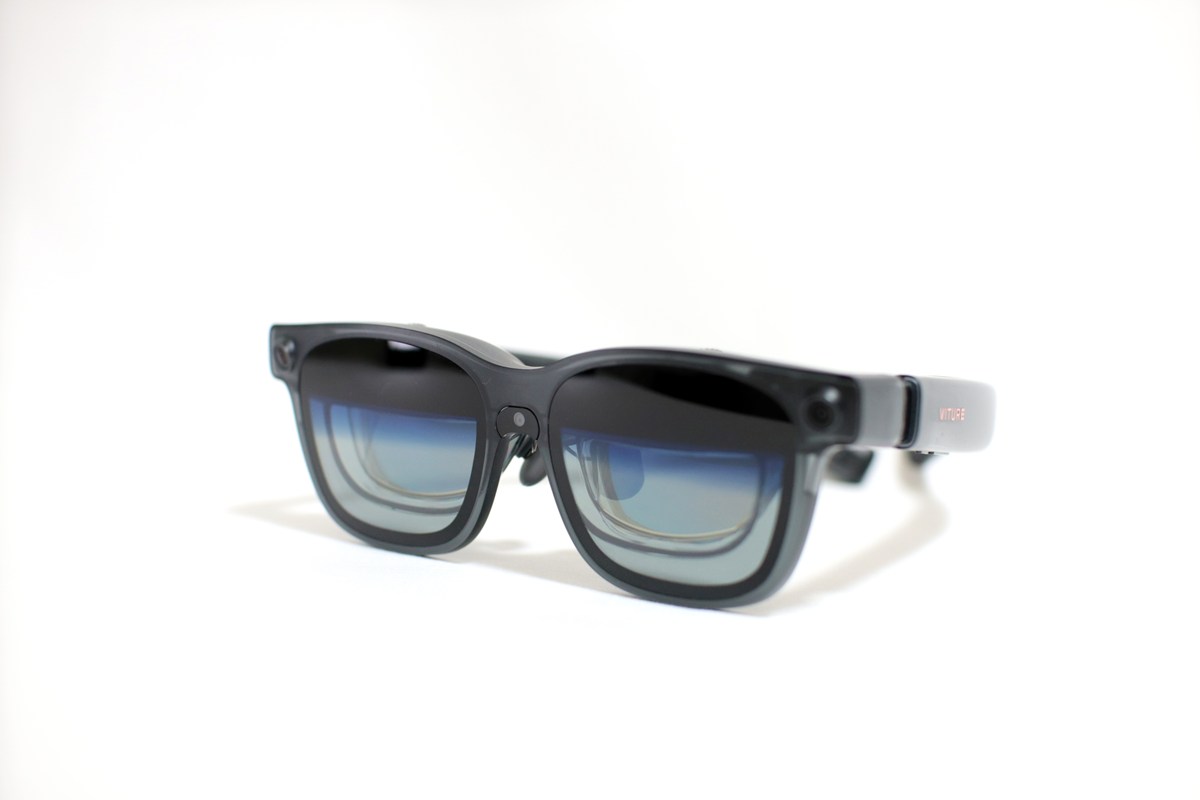
今回、VITUREさんから最近流行りのVITURE Luma Ultra XR/ARグラスをご提供頂いたので、レビューしていきます。
VITURE Luma Ultra XR/ARグラスは、見た目こそ近未来感のあるスマートグラスですが、実際の使い方としては「単体で完結するデバイス」というより、スマホやPCなどと接続して使うタイプのXRグラスです。
調べていくと、ただのARガジェットというよりも、まずはメガネ型のプライベートモニターとして理解したほうがわかりやすい製品だと思いました。
対応環境がそろっていればXR/ARらしい機能も活かせますが、すべての機器で同じように使えるわけではありません。
VITURE Luma Ultra XR/ARグラスの接続方法・できること・購入前に知っておきたい注意点を中心に、VITURE Luma Ultra XR/ARグラスの特徴をわかりやすく整理していきます。

結論:VITURE Luma Ultraは「単体完結型」ではなく、対応機器と組み合わせて使うXR/ARグラス
良い点
- メガネ型のプライベートモニターとして使い方をイメージしやすい
- 対応機器がそろっていれば動画・ゲーム・PC作業まで幅広く使いやすい
- 環境次第ではXR/ARらしい機能も活かせる
- 外観の完成度が高く、持ち運びしやすい
悪い点
- 単体完結型ではなく、接続する機器が前提になる
- 手持ちのスマホやPCによっては追加アクセサリが必要になる
- 接続方法によって使える機能が変わるため、購入前の確認が重要
VITURE Luma Ultra XR/ARグラスとは?
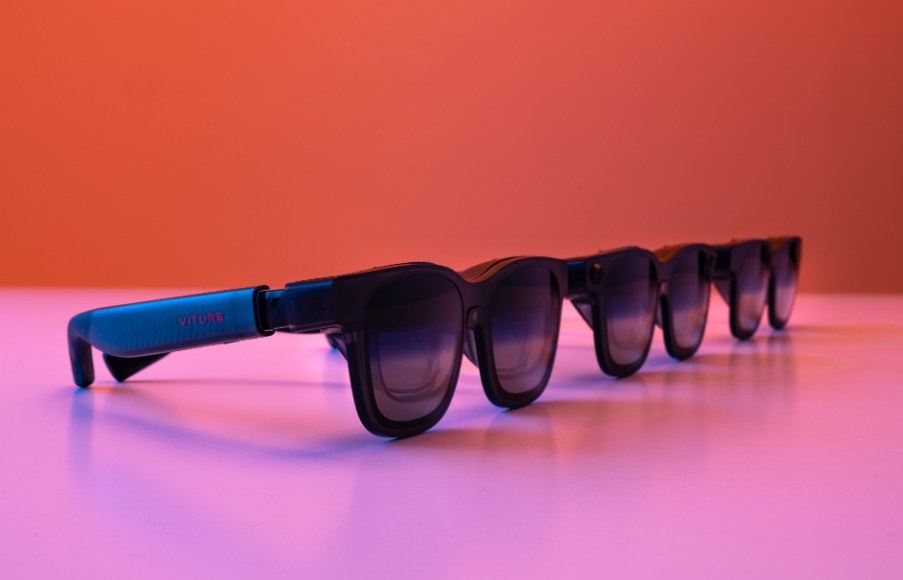
VITURE Luma Ultra XR/ARグラスは、VITUREのLumaシリーズの中でも上位に位置づけられるモデルで、公式では「真のAR体験」と書かれたフラッグシップ寄りの製品です。
VITURE公式によると、Luma Ultraはハンドジェスチャー操作や6DoFに対応しており、Pro NeckbandだけでなくMacやWindows環境でもAR寄りの使い方を想定したモデルとして案内されています。
一般的な「映像を映すだけのメガネ型ディスプレイ」と比べると、対応環境が整ったときの拡張性は高めです。
ただし、ここで先に理解しておきたいのは、Luma Ultraは単体で完結して使う製品ではないということです。
基本的にはスマホ・PC・周辺アクセサリと組み合わせて使う前提で、接続する機器や方法によって使える機能が変わります。
そのため、購入前のイメージとしては「ARも視野に入ったXRグラス」ではあるものの、実際の使い勝手はまずメガネ型の外部ディスプレイとして考えるとわかりやすいです。
動画視聴、ゲーム、PC作業用のプライベートモニターとして使いつつ、対応環境ではさらにXR/ARらしい機能も活かせるという製品です。
要するにVITURE Luma Ultra XR/ARグラスは、誰でも単体ですぐ使えるオールインワン機器というより、対応機器を持っている人ほど真価を発揮しやすい接続前提のXR/ARグラスです。
外観レビュー
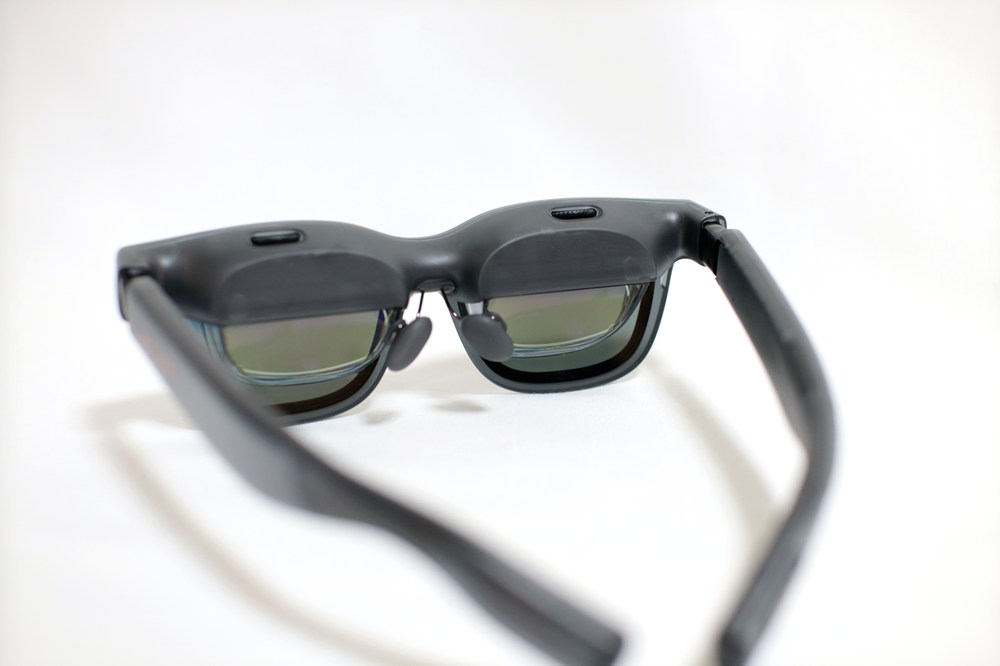
VITURE Luma Ultra XR/ARグラスの外観は、いわゆる“ガジェット感が強すぎるARグラス”というより、普段使いを意識したメガネ型デザインに寄せられているのが印象的です。
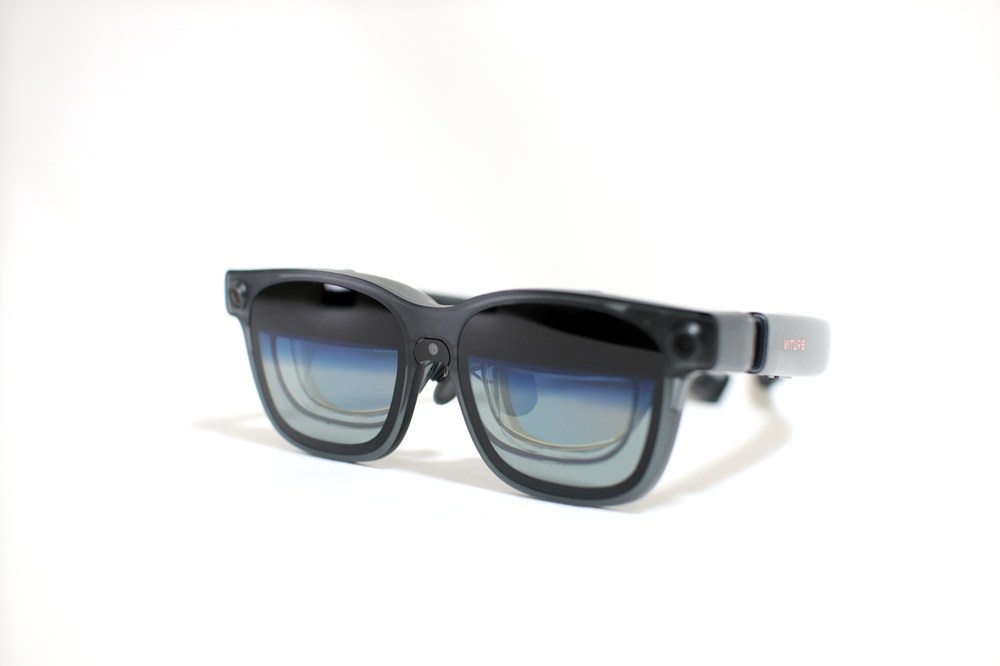
近未来感はありつつも、極端にゴツすぎる見た目ではありません。
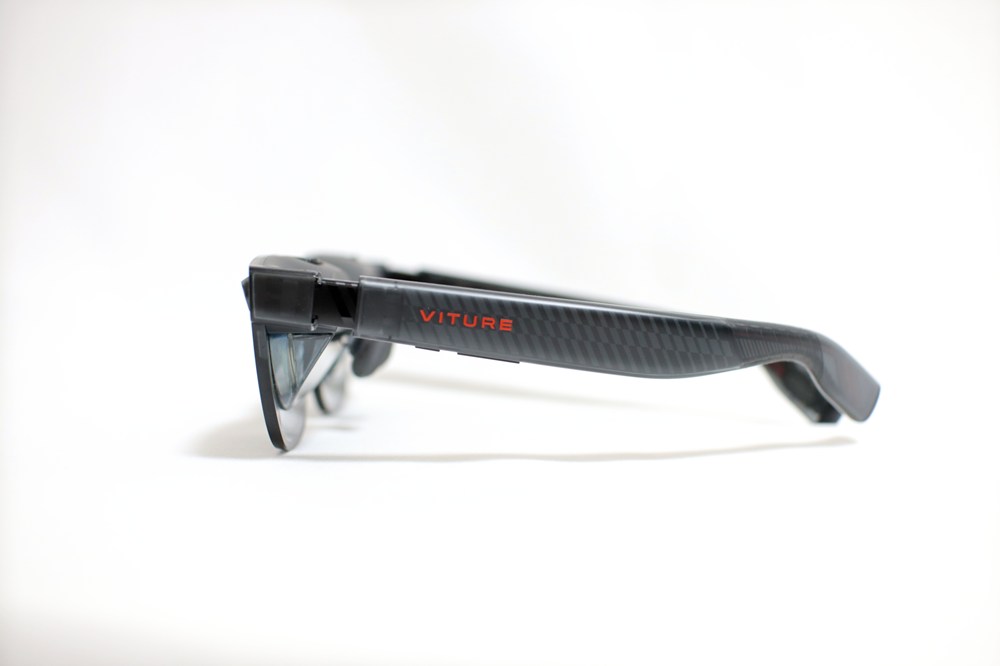
サイズは折りたたみ時で155.0×50.1×56.5mm、重量は実測で86gでした。
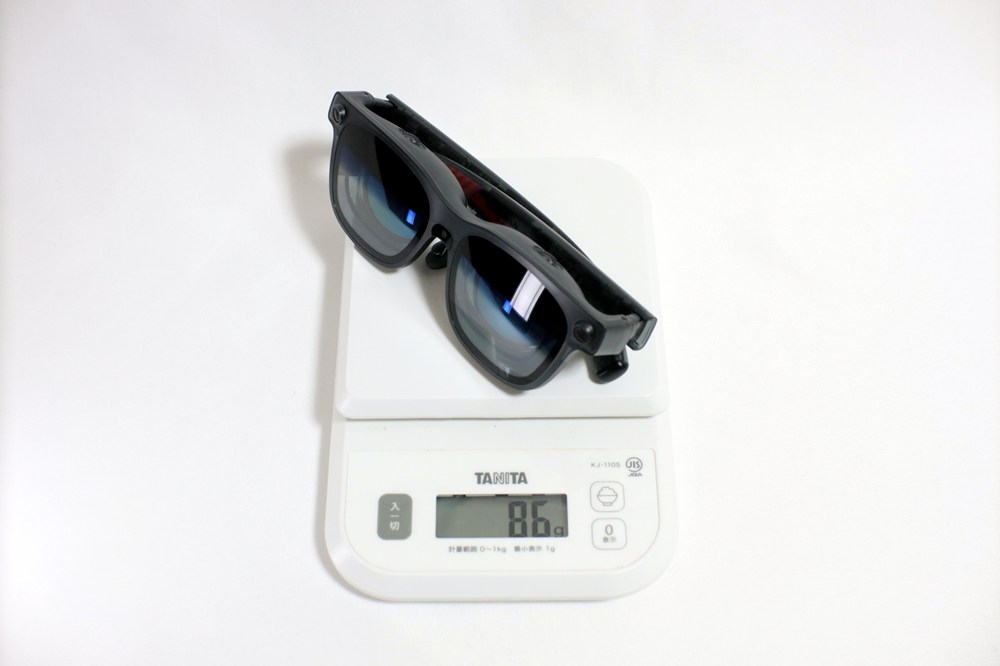
使用中の重さは特には気にならなかったです。
一般的なメガネと比べるともちろん軽量とは言い切れませんが、XRグラスとして見ると持ち運びを強く意識したサイズ感です。
ケースに入れてカバンに入れて持ち出しやすい方向の設計と考えてよさそうです。
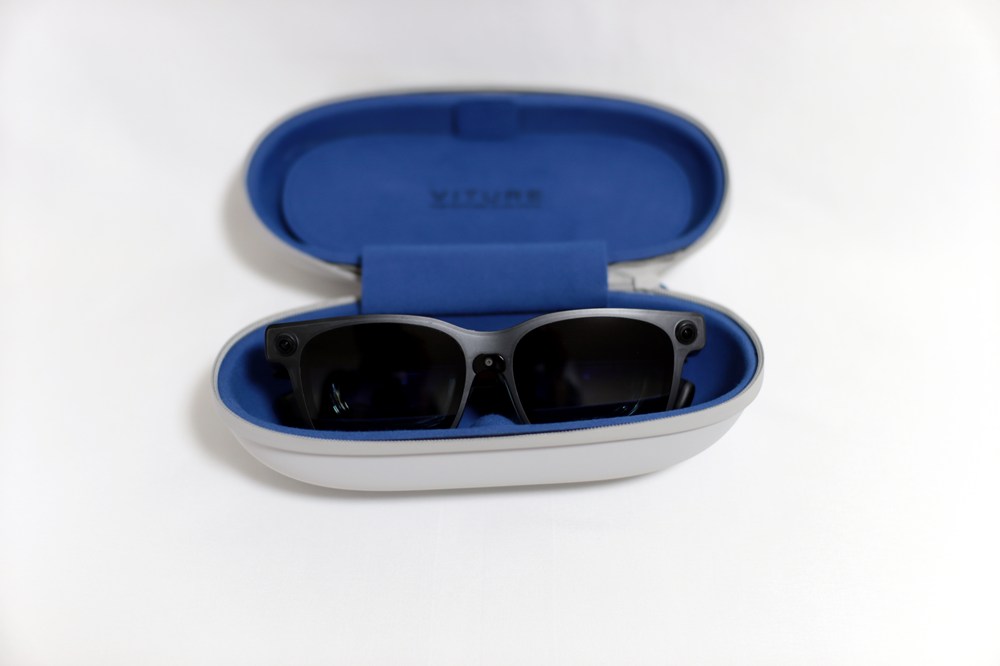
ケース込みで持ち運ぶことも前提にされており、同梱のグラスケースは191×85×85mmとなっています。
ケース上面にはケーブルをしまうスペースもあります。
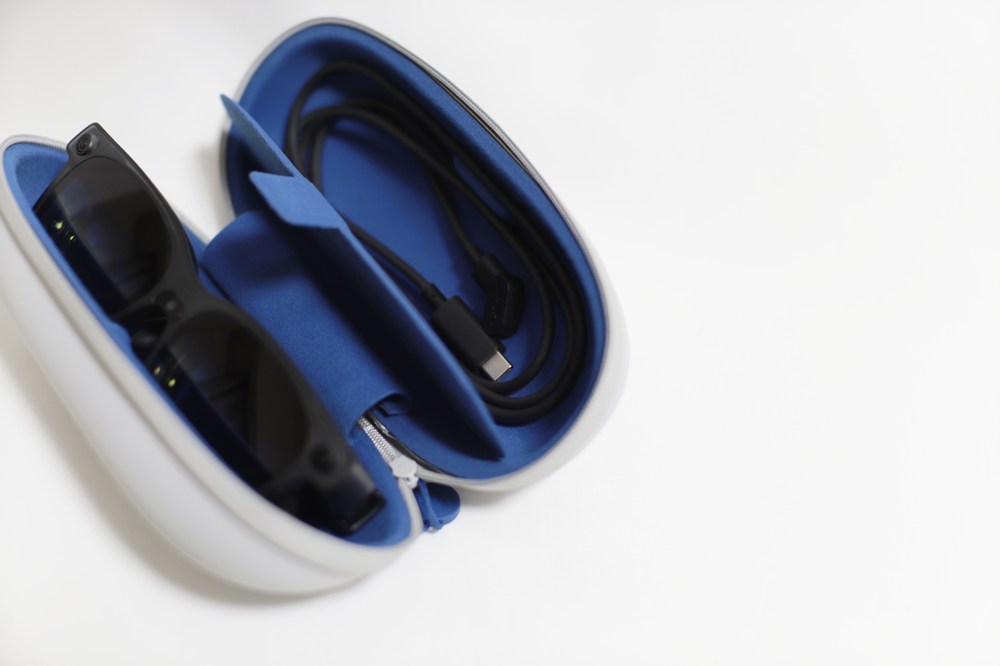
ここもマグネット式なので、ケーブルが落ちてこないように収納できるのも使い勝手が良いです。
レンズまわりはこのような感じで普通の眼鏡よりはゴツくなりますが、そこまで気にはならない印象です。
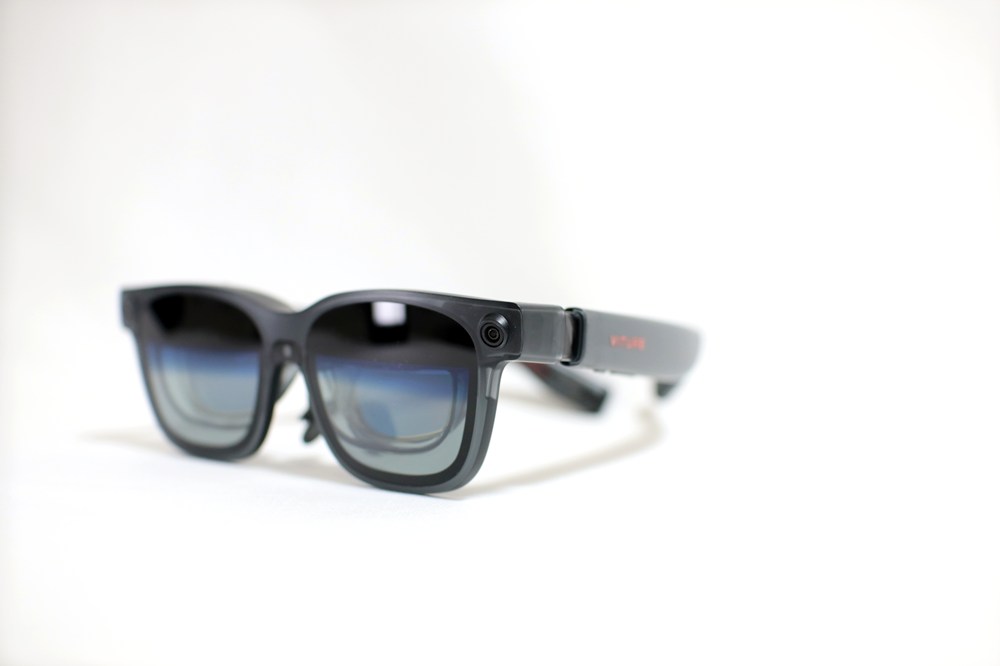
カメラも付いており、ここでハンドジェスチャーなどを見ているんだと思います。
度数調整ダイヤルもレンズ上面に付いています。
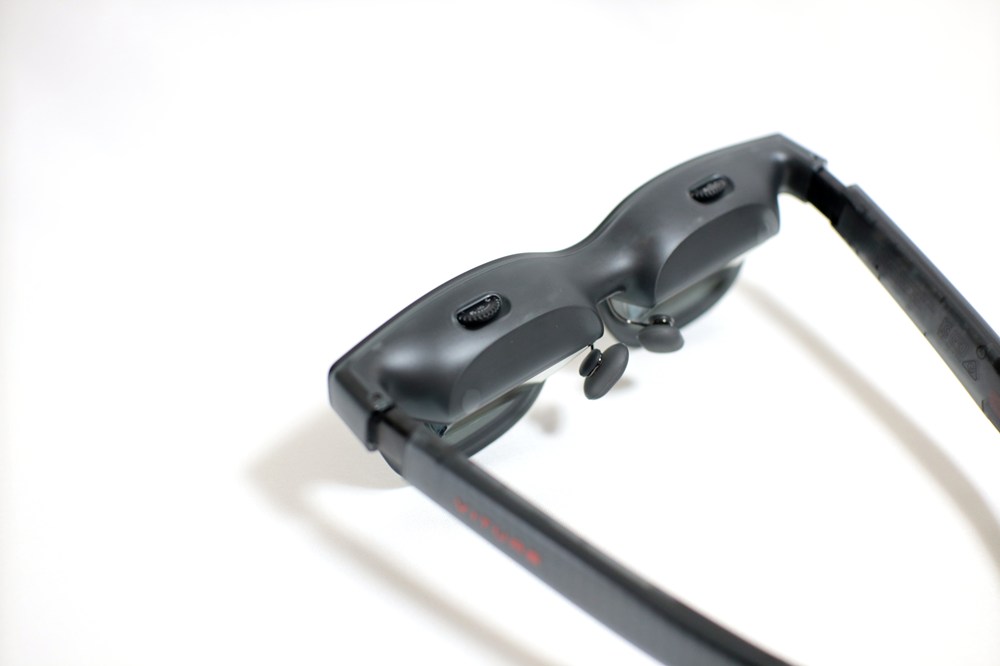
音量調整や輝度調整はこの物理ボタンです。
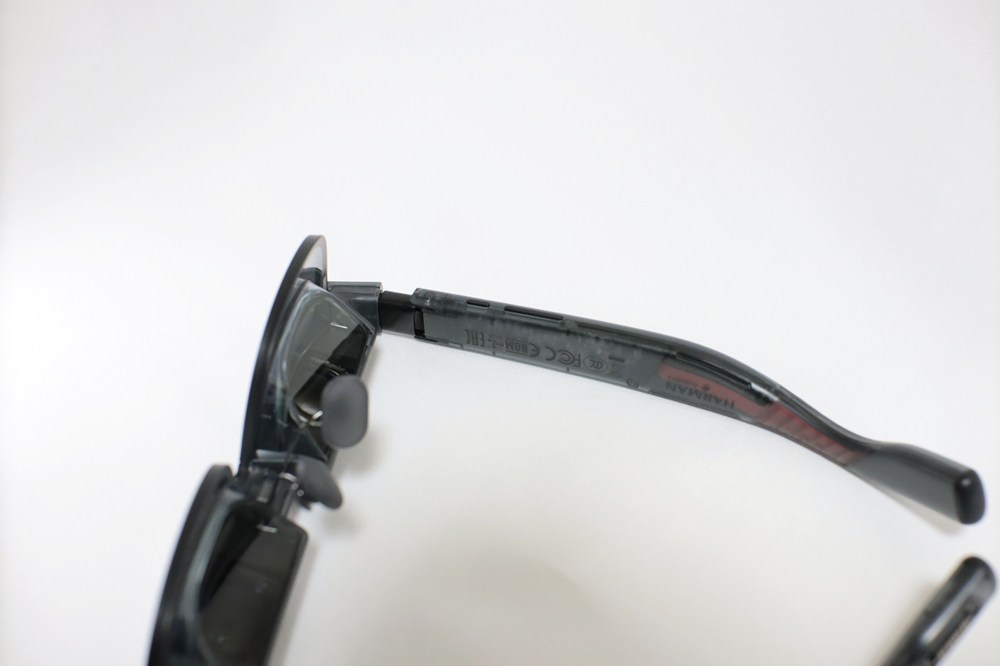
こういう調整ボタンは個人的には物理ボタンの方が確実なのでうれしいです。
装着感については、実際のフィット感は顔幅や鼻の形との相性にも左右されますが、Luma Ultraには3サイズの交換式ノーズパッドが同梱されています。
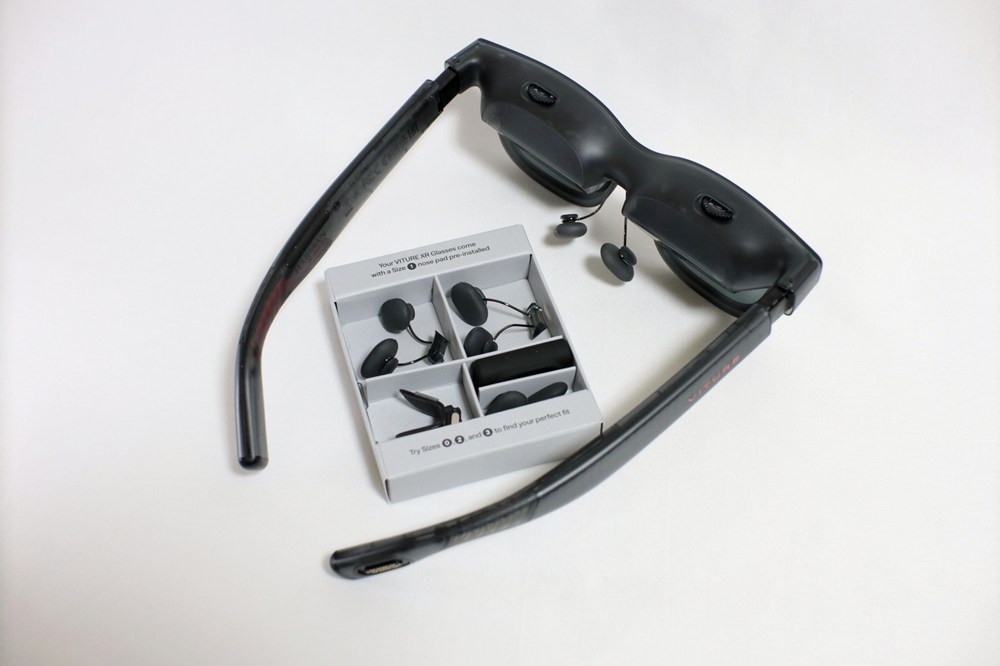
少なくとも、最初からある程度のフィッティング調整は想定された作りなのでほとんどの方がフィットするかと思います。
ノーズパッドもマグネット式で繋がっているので取り換えも非常に簡単でした。
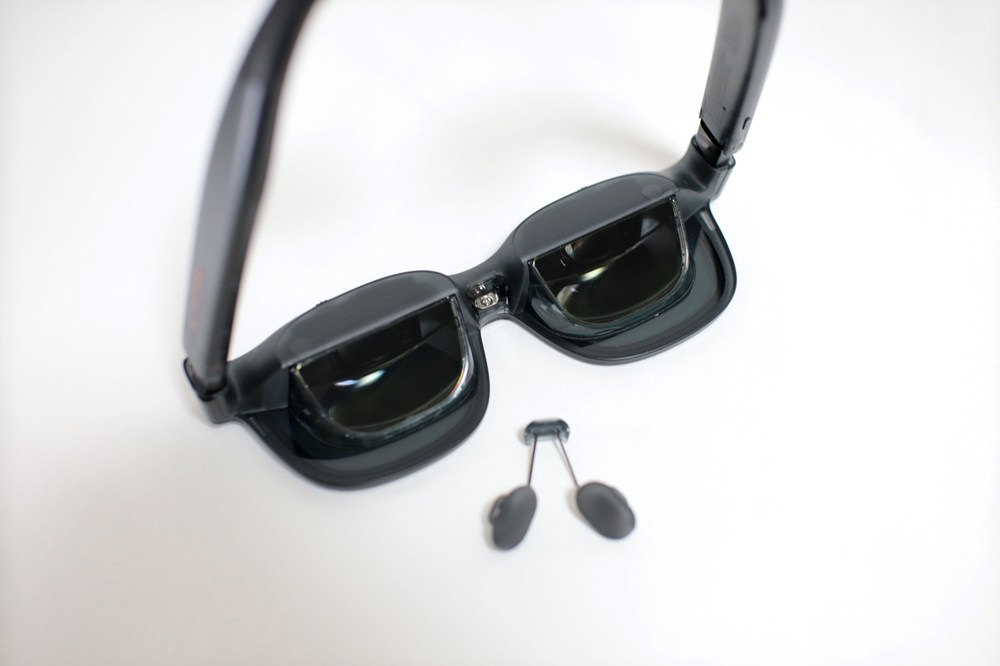
XRグラスとしてはコンパクトなサイズ感で、ガジェット感もありつつのかなり良い仕上がりだと思います。
別売りアクセサリー・周辺機器
VITURE Pro モバイルドックは別売り
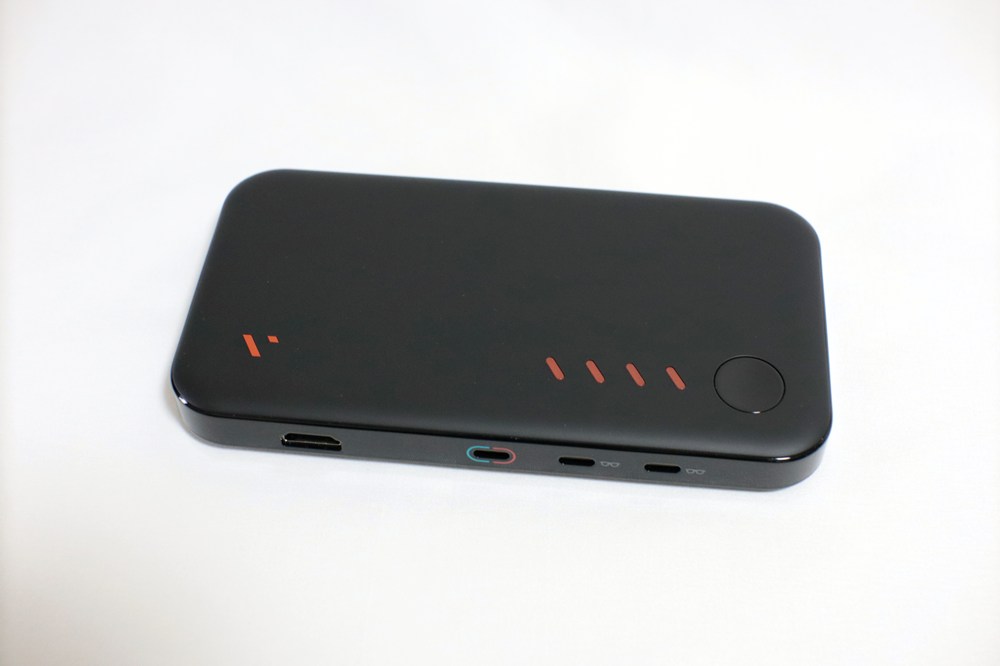
VITURE Pro モバイルドックは、HDMI機器や一部のUSB-C機器をLuma Ultra XR/ARグラスにつなぐための別売りアクセサリーです。
PCやゲーム機、HDMI出力のある機器を使いたい場合に便利です。
VITURE Pro ネックバンドは別売り
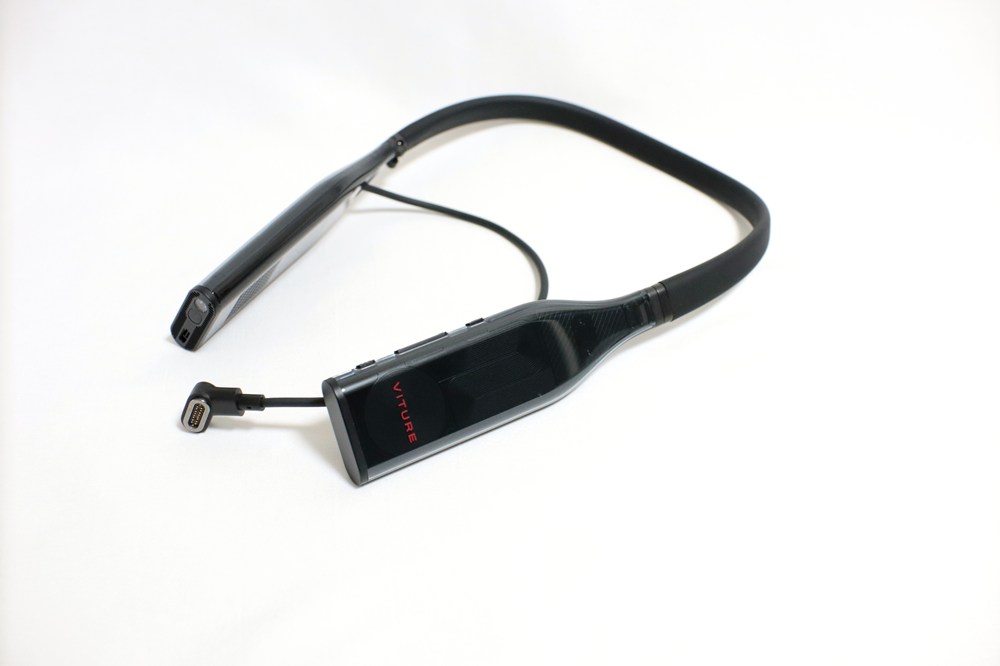
VITURE Pro ネックバンドは、グラスと組み合わせて使う小型のウェアラブル端末です。
最後にもまとめていますが、個人的にはこれはかなりおすすめのアクセサリです。
動画視聴やクラウドゲーム、リモートプレイなどをスマホやPCなしで楽しみたい人向けのアクセサリーです。
マグネット式USB-Cアダプターも別売り
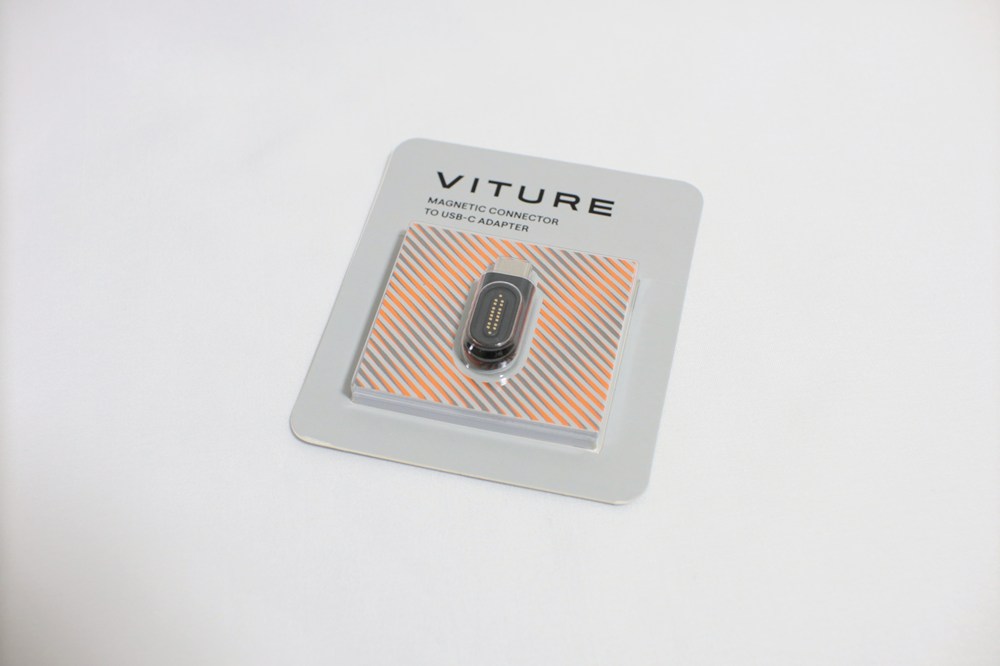
マグネット式USB-Cアダプターは、主にVITURE Pro ネックバンドをLuma系グラスやUSB-C対応ディスプレイへ接続するための変換アダプターです。
通常のスマホ直結用というより、特定の接続構成で使う補助アクセサリーです。
USB-Cケーブルや延長ケーブルも追加できる
USB-Cケーブルや延長ケーブルも別売りで用意されています。
接続距離に余裕を持たせたい場合や、スマホ・PCとの取り回しを良くしたい場合に便利です。
VITURE Luma Ultraの接続方法
VITURE Luma Ultra XR/ARグラスは、スマホやPCなど場合によっては変換アダプターなどと組み合わせて使うことが前提になります。
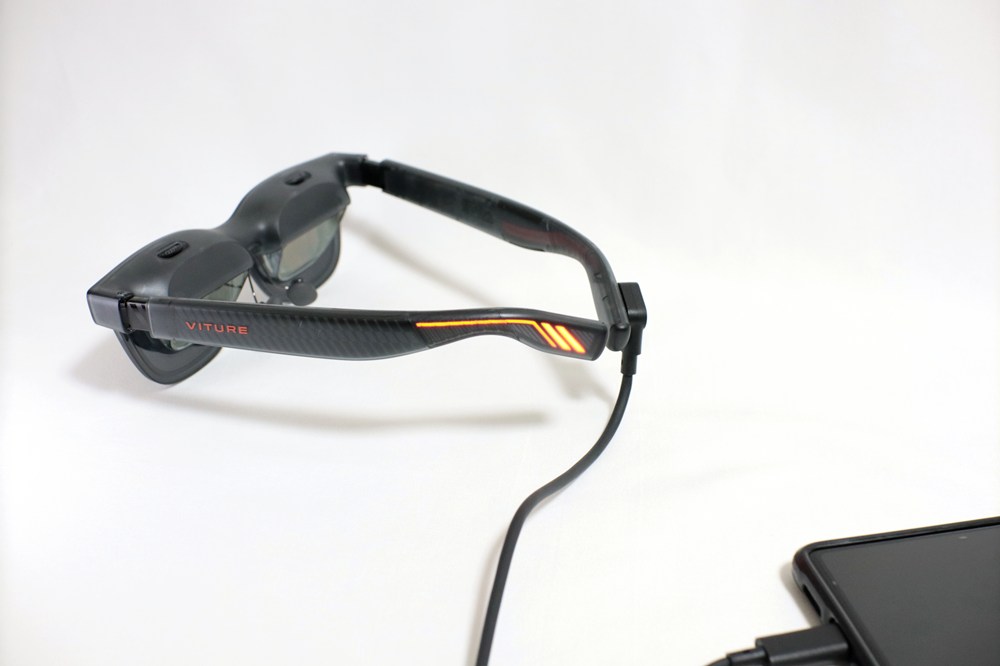
基本的な接続は専用のマグネットケーブルです。
ワイヤレスで接続する場合は、VITURE Pro ネックバンドが別途必要になるので注意が必要です。
基本は対応機器に接続して使う
VITURE Luma Ultraは、グラス単体ですべての機能を使うというより、映像出力できる機器と接続して画面を表示するのが基本です。
イメージとしては、テレビやモニターの代わりになる“メガネ型ディスプレイ”に近いです。
特にUSB-C端子が付いていても、すべての機器が映像出力に対応しているわけではありません。
端子の形が同じでも、充電やデータ転送だけの機種もあります。
逆に、映像出力に対応している機器であれば、比較的シンプルに接続しやすくなります。
スマホに接続する場合
スマホで使いたい場合は、まずUSB-Cから映像出力できるスマホかどうかを確認する必要があります。
ここが対応していれば、VITURE Luma Ultraを外部ディスプレイのように使いやすくなります。
対応スマホなら、動画視聴やゲーム、アプリ画面の表示などに使いやすく、外や大きいモニターがない方などが大画面感覚を楽しみたい人とも相性がいいです。
スマホの画面をそのまま大きく見たい、周囲に見られずにコンテンツを楽しみたい、といった用途にはかなり合っています。
一方で、スマホ接続時にどこまでXR/AR寄りの機能を使えるかは、接続する端末や対応アプリ次第です。
単に映像を映すだけなら比較的イメージしやすいですが、画面固定や空間的な表示のような使い方まで考えるなら、対応状況を事前に確認しておく必要があります。
PCに接続する場合
PCで使う場合も考え方は似ていて、USB-C映像出力に対応しているかどうかがまず重要です。
対応していれば、比較的シンプルに接続して使いやすく、ノートPCの外部ディスプレイやプライベートモニターのような感覚で活用しやすくなります。
PC作業との相性がいいのは、周囲に画面を見られにくいことと、モニターを物理的に置けない場所でも使いやすいことです。
カフェや移動中、家の中でも省スペースで画面を確保したい人にはかなり面白い使い方ができます。
ただし、PC側にUSB-C映像出力がない場合は、そのままでは接続できないことがあります。
その場合は、別の接続方法を考える必要があります。
HDMI接続で使う場合の注意点
PCやゲーム機などをHDMIで接続したい場合は、HDMIをそのまま挿せば使えるわけではない点に注意が必要です。
こうしたグラス製品はUSB-C前提のものが多く、HDMI機器とつなぐには変換アダプターが必要になることがあります。
HDMI接続ができれば、とりあえず映像を表示して動画やゲームを楽しむ、といった用途には使いやすいです。
特に「まずは大画面表示したい」「ゲーム画面をグラスで見たい」という使い方なら、十分実用的に感じる人も多いと思います。
ただし、この接続方法では、あくまで外部ディスプレイ用途寄りになることが多いです。
XR/ARらしい機能までフルに活かしたい場合は、単純なHDMI変換ではイメージしていた使い方にならない可能性があります。
VITURE Luma Ultraの接続方法で大事なのは、「映すだけなら比較的わかりやすい」「より高度な機能は接続先や環境の理解が必要」という点です。
購入前は、自分がやりたいことが「映像表示中心」なのか「XR機能まで使いたい」のかをわかっていると良いと思います。
VITURE Luma Ultraでできること
VITURE Luma Ultra XR/ARグラスでできることを一言でまとめると、まず中心になるのは「メガネ型のプライベートモニター」として使うことと感じました。
動画視聴を大画面感覚で楽しむ
個人的に一番しっくりきた使い方は、スマホや対応機器と接続して動画を見ることです。
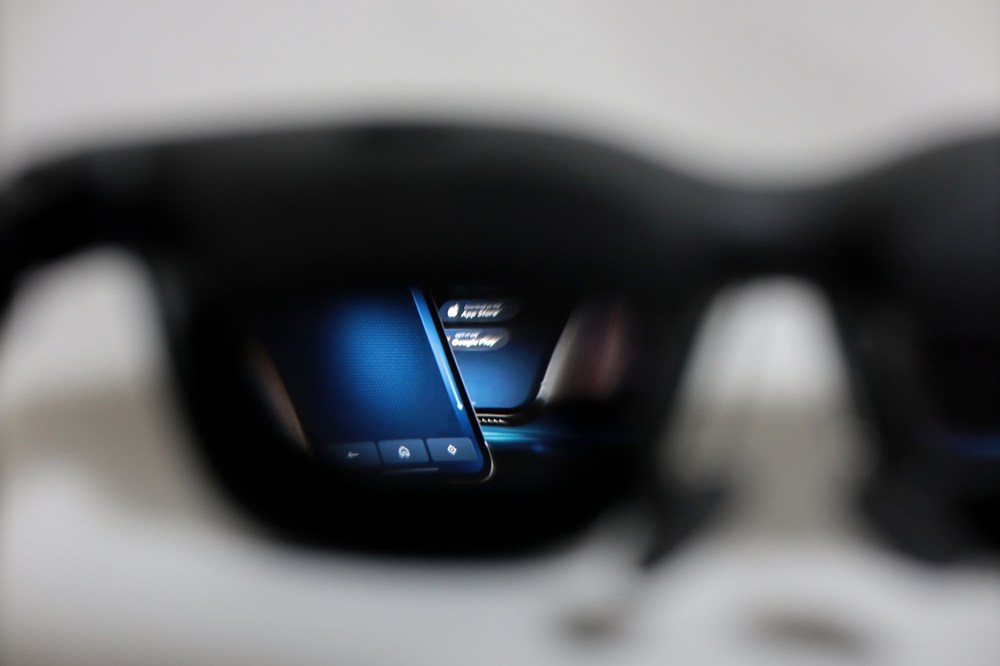
なかなか写真でどのように見えているかを見せるのは難しいですが、映画館の大画面を見ているというのが一番近い表現だと思います。
YouTubeや動画配信サービス、保存している映像などを、周囲に見られない自分専用の大画面として楽しめます。
特に外出先や移動中など、物理的な大画面を用意できない場所でも使いやすく、タブレットやノートPCより荷物を増やしにくいのが魅力です。
視聴スタイルとしては、かなりわかりやすく実用的な用途だと思います。
ゲーム画面を表示して遊ぶ
VITURE Luma Ultraは、ゲーム用途とも相性がいいタイプの製品です。
スマホゲームはもちろん、PCや接続方法次第ではゲーム機の映像を表示して、目の前に大きく映して遊ぶような感覚で使えます。
テレビを占有したくないときや、自分だけの画面で没入感を高めたいときにはかなり相性がよく、いわゆる「持ち運べるゲーム用モニター」に近い感覚で考えるとわかりやすいです。
しかし、FPSゲームをガチでされる方には不向きです。
勝つためのガジェット・デバイスではないのでそこは注意が必要です。
あくまで楽しむためのガジェット・デバイスという位置づけだと思います。
PC作業用のプライベートモニターとして使う
仕事や作業用途では、PCに接続して外部ディスプレイのように使う方法もあります。
ノートPCの画面だけでは手狭に感じる場面や、周囲から画面を見られたくない環境でも使いやすいのが特徴です。
たとえばカフェ、移動中、自宅の省スペース環境などでも、物理モニターを置かずに画面を確保できるのはおもしろいポイントです。
一般的なディスプレイとは使い勝手が違うものの、用途が合えばかなり便利に感じる人もいると思います。
VITURE Luma Ultraのデザイン的にもカフェでも強い違和感はないんじゃないかと思います。
スマホ画面を大きく表示する
スマホと接続した場合は、単純にスマホ画面を大きく見やすく表示する用途にも向いています。
ブラウジングや動画、アプリの操作画面などを広く見たいときに便利で、手元の小さい画面を長時間見続けたくない人にも合いやすいです。
良いと感じたポイント

VITURE Luma Ultra XR/ARグラスを見ていて良いと感じたのは、単に“未来っぽいガジェット”で終わっていないことです。
しっかりと性能も良いスマートグラスだと思います。
メガネ型のプライベートモニターとしておもしろい
VITURE Luma Ultraの魅力として大きいのは、やはり自分専用の大画面を持ち歩けることです。
普通のモバイルモニターとは違い、周囲から画面を見られにくく、よりパーソナルな使い方がしやすいのはこのジャンルならではです。
動画を見る、ゲームをする、PCにつないで作業する──こうした用途を「目の前だけに表示する」形で楽しめるのは、かなり独特で面白いポイントです。
持ち運びのできない普通のディスプレイでは代わりにくい便利さがあります。
個人的にもVITURE Luma Ultraでソファーに持たれながら映画を見るのが最高に良かったです。
外観の完成度が高い
デザイン面でも、VITURE Luma Ultraはかなり完成度が高いと思います。
XRグラスというと、どうしてもゴツくて試作機っぽい印象の製品もありますが、Luma Ultraは比較的まとまりのある見た目で、持ち物としての満足感も得やすそうです。
もちろん普通のメガネのように自然とは言いませんが、少なくとも「いかにも特殊機器」という雰囲気を少し抑えつつ、製品としての質感・スマートさを意識していると感じました。
持ち運びしやすいのが強み
物理的な大画面をどこにでも持ち歩くのは難しいですが、グラス型ならそのハードルをかなり下げられます。
ケースに入れて持ち歩けば、外出先でも自分だけの視聴環境や作業環境を作りやすいのは大きなメリットです。
タブレットやモバイルモニターよりも荷物を増やしにくく、特に「移動中でも映像を快適に見たい」「外でも作業用画面を確保したい」という人にはかなり良いと思います。
全体としてVITURE Luma Ultraの良さは、スマートな見た目と、大画面をいつでも気軽に見れるということだと感じました。
気になった点・注意点

VITURE Luma Ultra XR/ARグラスを見ていて気になったのは、やはり「買えばすぐ全部できる製品ではない」という点です。
見た目やジャンル名から、単体でいろいろ遊べるARグラスのような印象を持つ人もいるかもしれませんが、実際には接続する機器や環境の理解がかなり重要になります。
単体完結型ではない
まず大前提として、VITURE Luma Ultraは単体で完結するタイプではありません。
スマホやPCなど、映像を出せる機器と接続して使うことが前提になるため、「本体だけ買えばすぐフル機能で楽しめる」と考えているとギャップを感じやすいです。
ARやXRという言葉からスタンドアロン型のデバイスを想像している人は、この点をしっかり理解しておいたほうがよいです。
実際の立ち位置としては、まず接続前提のメガネ型モニターとして考えるほうがわかりやすいです。
手持ち機器によっては追加アクセサリが必要
もうひとつ注意したいのが、手持ちのスマホやPCによっては、そのままでは使えないことがある点です。
USB-C端子が付いていても映像出力に対応していない場合があり、接続方法によっては変換アダプターなどの追加アクセサリが必要になることがあります。
つまり、購入時に本体価格だけを見て判断すると、「思ったより追加費用がかかった」と感じる可能性があります。
特にゲーム機やHDMI出力の機器で使いたい人は、接続まわりを先に整理しておくのがおすすめです。
接続方法によって使える機能が変わる
VITURE Luma Ultraは、どの機器につないでも同じことができるわけではありません。
映像を映すだけなら比較的わかりやすいですが、XR/AR寄りの機能までしっかり使いたい場合は、接続先や対応アプリ、周辺機器との組み合わせが重要になります。
このあたりを把握せずに買うと、「映像は映るけど、想像していたXR体験ではなかった」というズレが起きやすいです。
購入前には、自分がやりたいことが“映像表示中心”なのか、“XR機能まで活用したい”のかを整理しておくと失敗しにくくなります。
用途が合う人には便利だが、誰にでも刺さる製品ではない
VITURE Luma Ultraは、使い方がハマる人にはかなり面白い製品ですが、逆にいえば万人向けのわかりやすいガジェットではありません。
ガジェット好きにはたまらなく良い製品だと思います。(笑)
外で動画を見たい、ゲームを大画面感覚で楽しみたい、プライベートモニターが欲しいといった目的がはっきりしている人にはかなり良いガジェットだと思います。
個人的にはネックバンドとの使用が最高に良い
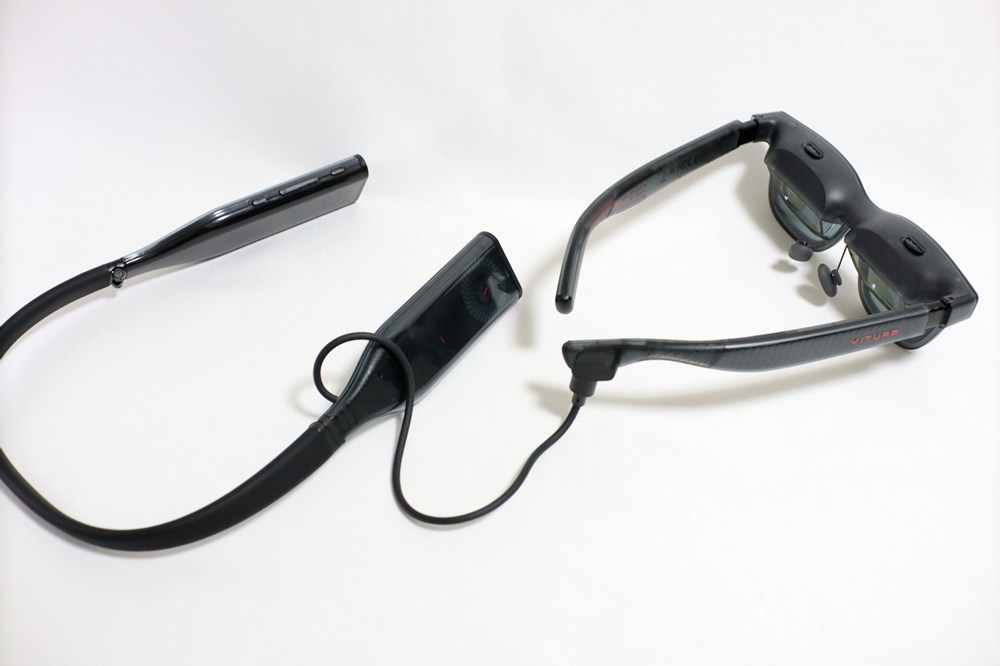
色々とVITURE Luma Ultra XR/ARグラスを使用させていただきましたが、別売りのネックバンドとの使用が最高でした。
ネックバンドとVITURE Luma Ultra XR/ARグラスを繋げて使用すると両手に何も持たなくても動画・映画鑑賞ができます。
新幹線・飛行機などの長距離移動にももってこいですし、家のソファーで何本も映画を見てしまいました。
もちろんジェスチャー操作なども可能ですが、スマホを介しての操作の方が慣れている分スムーズにできました。
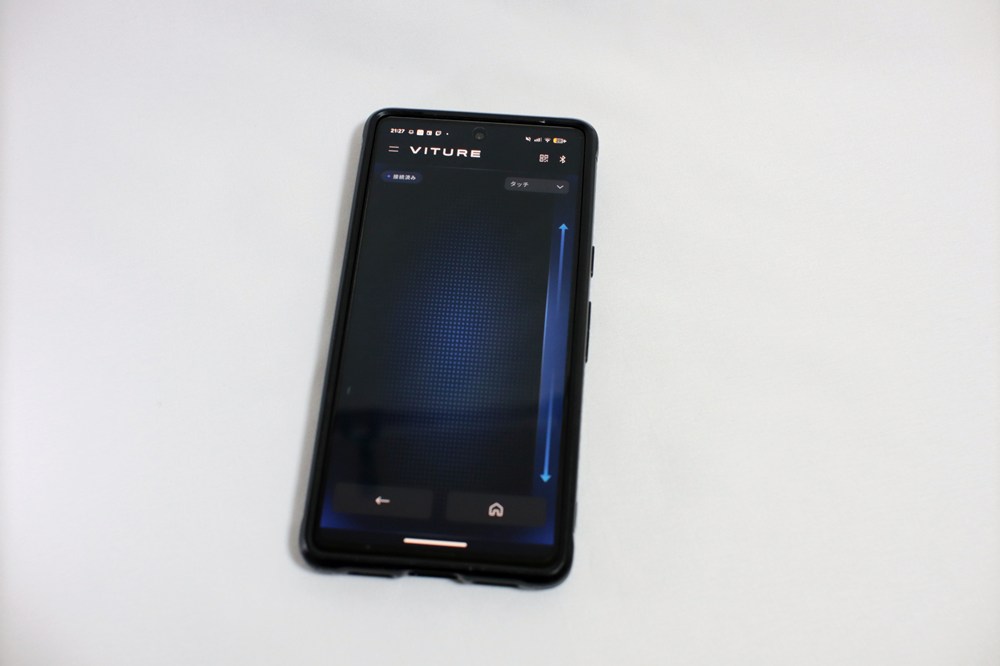
接続時のスマホの画面はこのような感じです。
ネックバンドの発熱は少し気になりますが、重さに関しては特に気になるほどではなかったです。
ネックバンド+VITURE Luma Ultra XR/ARグラスの組み合わせの使用が個人的には映画館にいるような感じで映像をみれたのでかなり満足度の高い使い方と感じました。
VITURE関連アクセサリー&Lumaシリーズがお得に購入できる期間限定キャンペーン
VITUREのXR/ARグラスを検討している方に向けて、期間限定のお得なキャンペーンが開催されています。
今回のキャンペーンでは、人気アクセサリーである「VITURE Pro ネックバンド」と「VITURE Pro モバイルドック」が、期間限定で20%OFFになります。
さらに、Lumaシリーズ対象モデルに使える10%OFFクーポンも配布されています。
期間限定キャンペーン内容
- VITURE Pro ネックバンド:20%OFF
- VITURE Pro モバイルドック:20%OFF
- 開催期間:4月30日(木)~5月10日(日)
Lumaシリーズ限定で使える10%OFFクーポン
VITURE Lumaシリーズを購入する場合は、以下のクーポンコードを利用することで10%OFFになります。
クーポンコード
KLIFE2026
使用期限:2026年4月29日(水)12:00 JST ~ 2026年6月30日(土)23:59 JSTまで
なお、下記の公式サイトから購入する場合は、クーポンコードを入力しなくても自動的に10%OFFが適用されます。
10%OFFクーポンの対象製品
- VITURE Luma Ultra XR/AR グラス
- VITURE Luma XRグラス
Amazonで購入したい方は、以下の製品ページから確認できます。
注意事項
- 他のクーポンやキャンペーン特典との併用はできません。
- 公式サイトで「Luma Ultra」を購入する場合は、購入特典を「なし」にしたうえで、クーポンをご利用ください。
- Amazonで購入する場合は、注文確定画面で割引が適用されているか必ず確認してください。
VITURE Lumaシリーズを検討している方や、ネックバンド・モバイルドックなどの周辺アクセサリーもあわせて揃えたい方は、この期間中にチェックしておくのがおすすめです。
まとめ
VITURE Luma Ultra XR/ARグラスは、AR/XRグラスというジャンルの中でも、実際の使い方としてはメガネ型モニター寄りの実用型デバイスとして理解するとわかりやすい製品です。
単なる近未来ガジェットではなく、動画視聴・ゲーム・PC作業などに使えるプライベートディスプレイとして使えるのが最高に良かったです。
一方で、単体完結型ではないことは購入前にしっかり理解しておきたいポイントです。
スマホやPCとの接続が前提になり、手持ち機器によっては変換アダプターや追加アクセサリが必要になることもあります。
未来感だけを意識して選ぶと、想像していた使い方とズレる可能性があります。
さらに、対応環境がそろえばXR/AR寄りの使い方まで広げられるのも強みだと思います。
今後、伸びてくるジャンルだと思いますし、気になる方であれば試す価値のあるXR/ARグラスだと感じました
-

参考USB4とThunderbolt 4の違いを完全解説|互換性・見分け方・ケーブル選びで失敗しない方法(20/40Gbps)
続きを見る
-
参考【実機レビュー】SEALIGHT 車用掃除機(18000Pa)は買い?4WAYの使い勝手と吸引力を検証
続きを見る