
本ページは広告が含まれています。
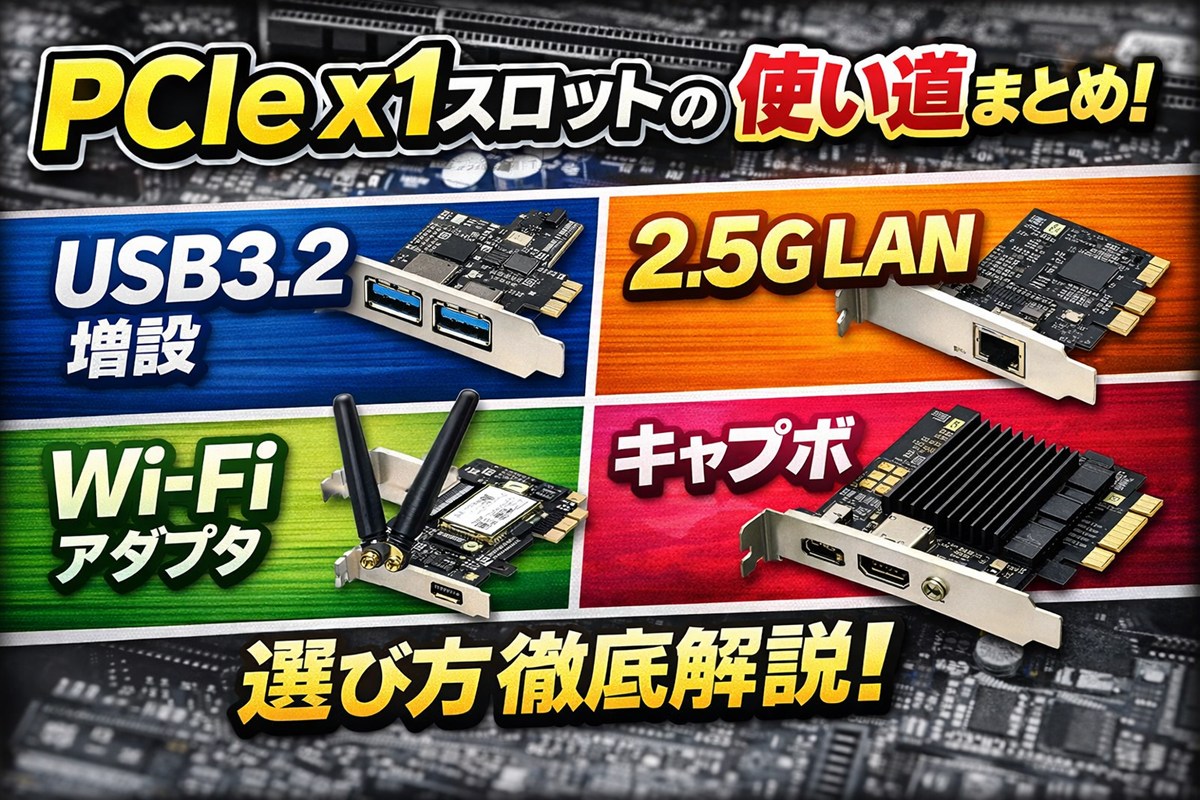
「USBが足りない」「有線を2.5Gにしたい」「Bluetoothを使いたい」「配信したい」…その悩みを空きPCIe x1でまとめて解決できるかもしれません。
今回は、そのPCIe x1スロットでできることの解説などをしていきます。
自作PCだけでなく、BTOパソコンでもPCIe×1スロットが結構あまってることが多いかと思います。
PCIe×1スロットも様々な用途で使えるので、PCIe×1スロットを余している方は最後まで見ていただければと思います。

-


参考PCパーツが高騰するのはなぜ?SSD メモリ マザボなど値上がり理由を徹底解説
続きを見る
結論:PCIe x1で増設できるもの(USB3.2/2.5G LAN/Wi-Fi/内蔵キャプボ)

デスクトップPCのマザーボードにある空きPCIe x1スロットは、実はかなり便利です。
USBポートの追加やネットワークの高速化、Wi-Fi化、さらには配信・録画向けの内蔵キャプチャーボードまで、用途次第で「PCの弱点」を一気に補えます。
この記事では、PCIe x1でできる拡張を用途別にまとめ、さらに買ってから後悔しないための注意点(干渉・給電・対応規格)まで解説します。
結論:PCIe x1でできる拡張まとめ
- USB3.2増設:USB-A/USB-Cの追加(外付けSSD・周辺機器が足りない人向け)
- 2.5G LAN増設:有線LANを高速化(NAS・宅内転送・高速回線を活かしたい人向け)
- Wi-Fi/Bluetooth増設:無線化+Bluetooth追加(デスクトップを手軽に無線化したい人向け)
- 内蔵キャプチャーボード:ゲーム配信・録画(Switch/PS5/PC画面の取り込み用途)
- その他:サウンドカード、SATA増設、TVチューナーなど(目的がハマる人には便利)
しかし、PCIe x1は「小さいスロット」なので、何でも増やせるわけではありません。
特にUSB増設カードの給電不足やグラボ/マザボヒートシンクとの干渉を見ずに拡張しようとすると失敗しやすいので注意が必要です。
そもそもPCIe x1とは?速度の目安と「できる/できない」の考え方
PCIe(PCI Express)は、グラボや拡張カードをつなぐための規格です。
その中でもPCIe x1は「レーン数が1本(=x1)」のスロットで、マザーボード上では短い形をしています。
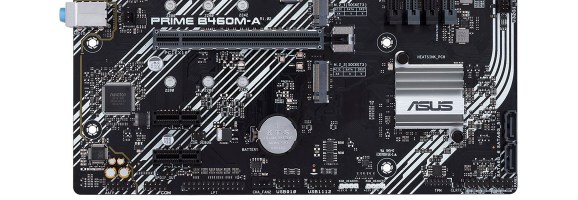
これがPCIe×1スロットです。
まず覚えるポイント:x1は“低〜中帯域”の拡張に強い
- 得意:USB増設、2.5G LAN、Wi-Fi/Bluetooth、サウンドカードなど
- 苦手:超高帯域が必要な用途(例:高性能グラボ、超高速ストレージを複数束ねる等)
PCIeの「世代(Gen)」と「レーン数(x1/x4/x16)」で帯域が決まる
PCIeは世代(Gen)が上がるほど、同じx1でも通信速度(帯域)が増えます。
つまり、PCIe 3.0 x1とPCIe 4.0 x1では「同じx1でも余裕が違う」ということです。
ざっくり理解:x1の帯域イメージ
- PCIe 3.0 x1:USB増設や2.5G LANなら十分なことが多い
- PCIe 4.0 x1:さらに余裕があり、複数ポートのUSBでも安定しやすい
- PCIe 2.0 x1:古め。用途によっては「上限に当たりやすい」
結論としては、PCIe x1は“周辺機器を増やすための拡張口”としては十分使えるケースが多いです。
「できる/できない」を判断するコツは“必要帯域”を見ること
PCIe x1でできるかどうかは、カード側が必要とする帯域(通信量)でほぼ決まります。
判断のコツ:こんな用途はx1で相性が良い
- USB増設:マウス/キーボード/外付けSSD/オーディオIFなど
- 2.5G LAN:回線や宅内転送を速くしたい
- Wi-Fi/Bluetooth:デスクトップを無線化したい
- キャプボ:用途・製品次第(後述の選び方が重要)
逆に、帯域をガッツリ使う用途(例:グラボのように常時大量データを流すもの)は、基本的にx1には向きません。
重要:物理的に刺さるか/動くかは別問題
PCIe周りで混乱しやすいのがここです。
よくある勘違い
- x1スロットにx4/x16カードを挿す:基本的に物理的に刺さらない(切り欠きが合わない)
- x1カードをx16スロットに挿す:多くのマザーで動作することが多い(レーンはx1で動く)
つまり、「x1スロットが微妙な位置で使いにくい」場合は、空いているx16スロットにx1カードを挿して使うのが現実解になることもあります。
【最重要】PCIe x1拡張で失敗しない選び方(干渉・給電・規格・ロープロ)

PCIe x1拡張カードは「刺したら終わり」ではなく、買う前にチェックすべき罠があります。
ここを押さえるだけで、相性問題・不安定・取り付け不可の失敗がかなり減ります。
失敗回避チェックリスト
- ① 物理干渉:グラボ直下/マザボのヒートシンク/ケース幅に当たらないか
- ② 給電:USB増設はSATA電源など“補助電源”が必要なことが多い
- ③ 規格:USB3.2 Gen1/Gen2、2.5G、Wi-Fi 6/6Eなど「欲しい性能」になっているか
- ④ スロット形状:ロープロ対応か(スリムPC/小型ケース)
- ⑤ ドライバ:Windows標準で動くか/メーカー配布が必要か
物理干渉:グラボ直下は“背の高いカード”が鬼門
個人的に見落としやすいと思いますし、一番多いのがこれだと思います。
PCIe x1スロットがグラボのすぐ下にある場合、拡張カードの部品(ヒートシンク・端子部)がグラボと干渉して刺さらないことがあります。
干渉で失敗しやすいパターン
- カードの基板が背が高い(コントローラにヒートシンク付き)
- 端子(USB-Cなど)が上方向に出っ張る設計
- ケースの拡張スロット部分が狭く、ケーブルの曲げが厳しい
「x1スロットが使いにくい位置」なら、空いているx16スロットにx1カードを挿すのが現実解になることもあります(レーンはx1動作でOK)。
給電:USB増設カードは“補助電源なし”だと不安定になりやすい
USB増設で特に重要なのが給電です。
外付けSSD、USBオーディオ、スマホ充電などを繋ぐと、ポートから電力を取ります。
このとき、拡張カード側がSATA電源/ペリフェラル電源を要求するタイプがあります。
これを繋がずに使うと
- 外付けSSDが途切れる
- デバイスが認識したり消えたりする
- 転送が遅くなる/不安定
みたいな「相性っぽい不具合」が出がちです。
安定して作動するUSBを増やすなら、補助電源ありのカードを優先したほうが良いと思います。
規格:USB3.2 “Gen表記”で勘違いしがち
USBは表記がややこしいので、ここで整理しておきます。
USB3.2のざっくり目安
- USB 3.2 Gen1:最大5Gbps(いわゆる“USB3.0相当”)
- USB 3.2 Gen2:最大10Gbps(外付けSSDを速く活かしたい人向け)
- Type-C:端子形状の話。Gen1/Gen2とは別(Cでも遅いことはある)
「USB-Cが欲しい」だけで選ぶと、速度が期待より出ないことがあるので、Gen2(10Gbps)対応かまで確認するのがおすすめです。
ロープロ対応:小型PC・スリムケースは要注意
スリムPCや小さいケースだと、拡張スロットの高さが低いロープロファイルが必要になります。
カードにロープロ用ブラケットが付属しているかはチェックした方が良いです。
ドライバ:Windows標準で動くとラク
LANやWi-Fiは、Windows標準ドライバで動くことも多いですが、製品によってはメーカーのドライバ導入が必要な場合があります。
特にWi-Fi/Bluetoothは、安定性のために最新版ドライバを入れる方が絶対に良いです。
USB3.2増設(PCIe x1で一番人気)|USB-A/USB-Cを増やす選び方
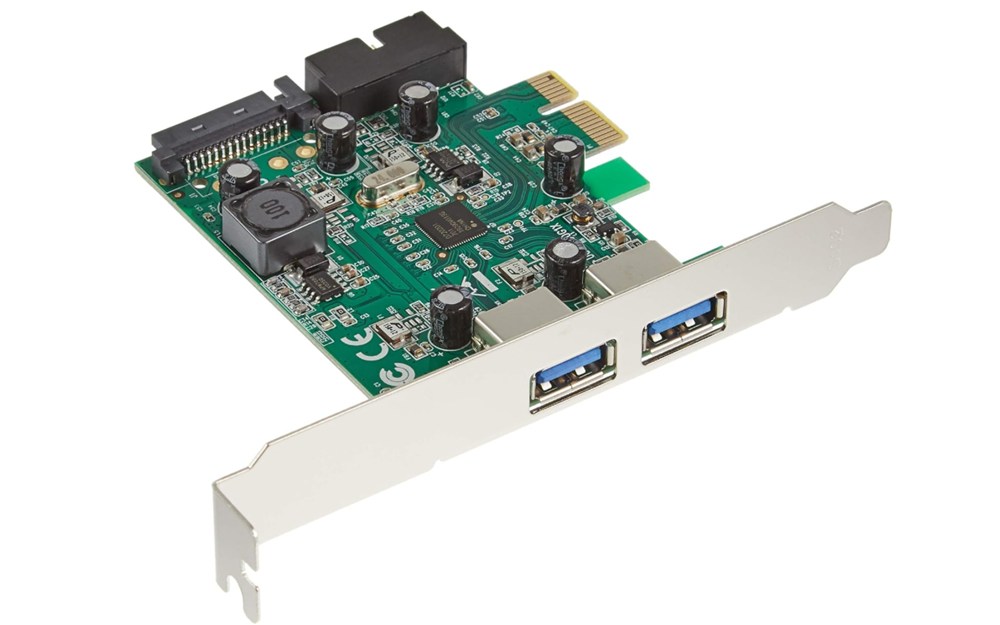
PCIe x1拡張でいちばん需要があるのがUSBポート増設です。
個人的にもこれが一番おすすめです。
外付けSSD、DAC、キャプチャーデバイス、Webカメラ、スマホ充電など、USBは増えがちなので「足りない」が起きやすいんですよね。
USB増設はここだけ押さえれば失敗しない
- 速度:外付けSSDを活かすならUSB 3.2 Gen2(10Gbps)を優先
- 端子:USB-A中心?USB-Cが必要?(Cは“形”なので速度も確認)
- 給電:安定させたいなら補助電源(SATA電源)ありが安心
- 実用:ポート数より同時使用の安定性(コントローラ・給電)が重要
USB 3.2 Gen1/Gen2の選び方(どっちで十分?)
USB増設カードで迷うのがここだと思います。
結論から言うと、用途で決めるのが一番です。
用途別:Gen1で十分/Gen2が欲しい
- Gen1(最大5Gbps)で十分:マウス/キーボード、プリンター、Webカメラ、USBメモリ、コントローラー等
- Gen2(最大10Gbps)がおすすめ:外付けSSD、USBオーディオIF、動画素材のコピーが多い人
「とりあえずUSBを増やしたい」ならGen1でもOKなことが多いですが、外付けSSDをよく使うなら、最初からGen2対応を選んだ方が後々、後悔しにくいです。
USB-Cが欲しい人が注意すべきこと(“C=速い”ではない)
USB-Cは端子の形状なので、USB-Cポートが付いていても、速度がGen1相当のことは普通にあります。
そのため、USB-Cを重視する場合は
USB-Cを重視する場合
- USB 3.2 Gen2(10Gbps)対応か
- Type-Cの本数(C×1、C×2など)
- スマホ等の充電目的なら給電(PD)対応か(※対応製品は限られる)
ここまでチェックすると失敗しずらいです。
ポート数が多いほど良い?(実は“安定性”が大事)
USB増設カードは「ポート数が多いほど得」に見えますが、実用上は同時に繋いだときに安定するかが超重要です。
特に、外付けSSDやUSBオーディオなどを繋ぐ場合、補助電源あり(SATA電源接続)のカードの方がトラブルが少ない傾向があります。
ありがちな不具合(USB増設あるある)
- 外付けSSDが途中で切れる/コピーが止まる
- デバイスが認識したり消えたりする
- USBハブを噛ませると不安定になる
- 充電が遅い/ポートによって挙動が違う
こういうときは、補助電源未接続や給電不足が原因のことが多いです。
2.5G LAN増設(PCIe x1で体感が出やすい)|有線を高速化する選び方
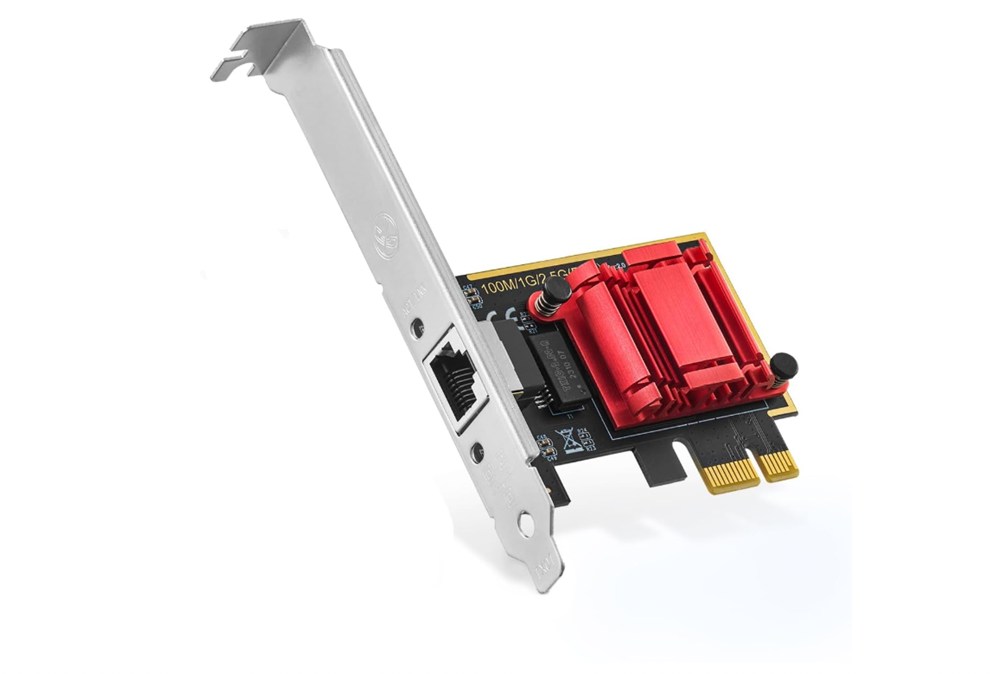
「ネットを速くしたい」「宅内のファイル転送を爆速にしたい」なら、PCIe x1拡張で人気なのが2.5G LAN(2.5GbE)です。
1GbE(一般的な有線LAN)より最大2.5倍の帯域があるので、環境が揃うと体感が出やすいのがメリット。
先に結論:2.5G LANは“周辺も2.5G対応”じゃないと速くならない
- PCだけ2.5Gにしても、ルータ/ハブ側が1Gだとそこで詰まる
- 宅内転送(NAS/別PC)を速くしたいなら相手側も2.5Gが必要
- ケーブルは基本Cat5e以上でOK(長距離・品質で不安ならCat6)
2.5G LANで速くなるのはどんな場面?
2.5G LANで速くなる場面
- NASに動画や写真をバックアップ/編集素材を転送する
- PC⇔PCで大容量データを移動する(同一LAN内)
- 高速回線(1Gbps超)を契約していて、有線で上限を伸ばしたい
逆に、普段のWeb閲覧や動画視聴だけなら、1Gでも困らないことは多いです。
2.5Gが刺さるのは「大容量データをよく動かす人」です。
2.5Gにしたのに速くならない原因
一番多いのが、どこかが1Gで止まっているパターンです。
2.5Gが活きない典型パターン
- ルータのLANポートが1GbE
- 間に挟んでるスイッチングハブが1GbE
- 相手(NAS/別PC)のLANが1GbE
- Wi-Fi経由で測っていて、そもそも無線側がボトルネック
2.5G化は「経路全体を2.5Gにする」のが良いです。
まずは「PC→ルータ(またはハブ)→相手」が2.5Gかどうかを確認しましょう。
こちらが2.5Gでなければ意味がなくなってしまいます。
Wi-Fi/Bluetooth増設(PCIe x1でデスクトップを無線化)|選び方と注意点
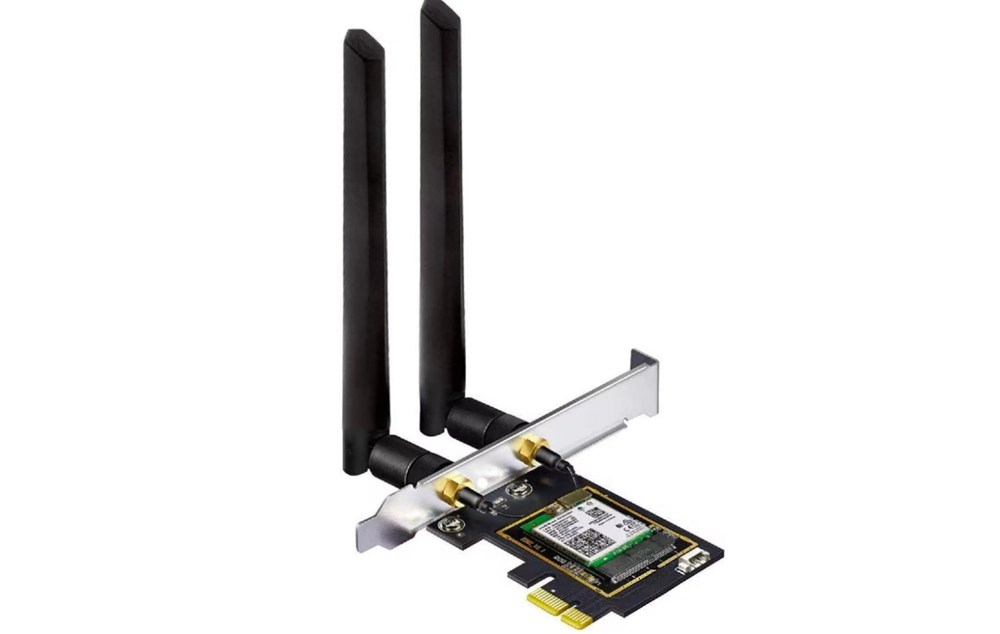
「デスクトップをWi-Fiで使いたい」「Bluetoothでイヤホンやコントローラーを繋ぎたい」なら、PCIe x1のWi-Fi/Bluetooth拡張カードが便利です。
USBドングルよりも、アンテナがしっかりしている製品が多く、安定しやすいのがメリットです。
先に結論:Wi-Fiカードは“規格”と“アンテナ位置”で満足度が決まる
- 規格:できればWi-Fi 6以上、ルータが対応しているならWi-Fi 6Eも候補
- Bluetooth:一緒に付くことが多い(BT 5.x など)
- アンテナ:机の下にPCを置くなら、アンテナの位置で速度・安定性が変わる
- 要注意:Bluetoothは内部でUSB配線が必要なタイプがある(後述)
WiFiカードの増設についてはこちらでも解説しているので、参考にしてください
Wi-Fi 6/6E/7…どれを選ぶ?(まずは現実的に)
“最速”を狙うより、自宅のルータに合わせるのが失敗しません。
どの規格を選ぶか
- Wi-Fi 6(11ax):今いちばん現実的。対応ルータも多い
- Wi-Fi 6E:対応ルータがあるなら強い(混雑しにくい帯域を使える場合がある)
- Wi-Fi 7:環境が揃うと強いけど、まだ“持ち腐れ”になりやすい(コスパ要検討)
「ルータがWi-Fi 5(11ac)」なら、カードだけ最新にしても伸びが限定的なこともあります。
まずはルータの規格を確認して、そこに合わせましょう。
Bluetoothは便利。でも“内部接続が必要”な製品がある
Wi-FiカードはBluetoothもセットのことが多いですが、Bluetooth機能を使うためにマザーボードのUSBヘッダにケーブル接続が必要なタイプがあります。
Bluetoothが動かない原因あるある
- 付属のUSBケーブルを挿していない(内部USBヘッダ接続が必要)
- ドライバが古く、Bluetoothが不安定
- USB 3.0のノイズや設置位置で、接続が途切れる
買う前に「Bluetoothの接続方式(内部USBヘッダが必要か)」を商品ページで確認すると安心です。
アンテナ位置で速度が変わる(机の下PCは特に重要)
Wi-Fiは、アンテナが金属の影に入ると途端に弱くなります。
デスクトップを机の下に置く人ほど
- アンテナが外付けでしっかりしたもの
- アンテナ台座があって、机の上に置けるタイプ
こういう構成の方が速度・安定性が出やすいです。
内蔵キャプチャーボード(配信・録画)|PCIe x1でもいける?選び方と注意点
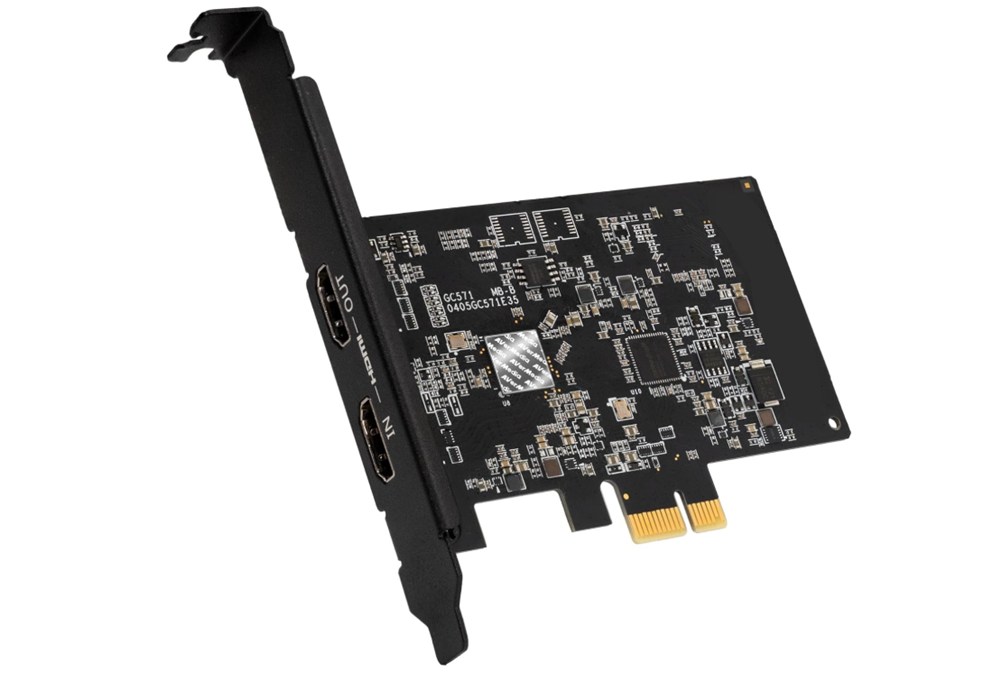
SwitchやPS5、別PCの画面を取り込んで配信・録画したいなら、拡張カードとしての内蔵キャプチャーボードも選択肢になります。
ただしキャプボは、USB増設やLANと違って製品によって要求がバラつくので、x1で選ぶなら「ここだけは押さえる」が超大事です。
先に結論:キャプボは“解像度・FPS・パススルー”で選ぶ(x1で無理しない)
- まず決める:1080p/60で十分? 4Kも必要?
- 快適さ:遅延を減らしたいならパススルーの仕様が重要
- x1前提なら:欲張らず1080p/60メインに寄せると失敗が減る
- 注意:PS5のHDCP、HDR、HDMI規格で「映らない」事故が起きやすい
安定させたり、ハイエンドモデルを使うのであれば、×1では無理です。
キャプチャーボードでできること
キャプチャボードでできるとは、この辺りになります。
キャプチャーボードでできること
- ゲーム機(Switch/PS5)やPC画面を録画できる
- OBSなどで配信できる
- 「パススルー」対応なら、ゲームはモニターで見つつ、PCで取り込める
用語の整理:解像度・FPS・パススルー(ここが混乱ポイント)
キャプボ選びは、スペック表がややこしく見えます。
でも見るべきは実質この3つです。
最低限わかればOKな用語
- 録画(キャプチャー)解像度:PCに取り込める最大(例:1080p/60)
- FPS:1秒あたりのコマ数(60fpsが基準。120fpsは欲張り枠)
- パススルー:モニター側にそのまま出す機能(遅延が減りやすい)
「4Kパススルー」みたいな表記があっても、録画自体は1080pまでという製品もあります。
なので、“録画できる最大”と“パススルーできる最大”は別として確認するのがコツです。
PCIe x1でもキャプボは使える?
PCIe x1でもキャプボは選べます。
ただし、キャプボは帯域を使いやすいジャンルなので、x1で欲張ると
- 設定がシビアになる
- 環境によって安定しない
- 将来的に「もうちょい上が欲しい」になりやすい
こうなりがちです。
なので僕としては、x1で狙うなら“1080p/60を快適に”をおすすめします。
よくあるトラブル
キャプボあるある:映らない/音が出ない/遅延
- PS5で映らない:HDCPがONになっている(設定が必要)
- HDRで不具合:HDR対応の有無・OBS設定で詰まりやすい
- 音が出ない:入力デバイス/OBSの音声設定が原因のことが多い
- 遅延が気になる:パススルーの使い方、プレビューでプレイしてしまっている
キャプボは「カード差したら終わり」ではなく、設定でハマる率が高いです。
用途別おすすめ早見表|「何を増設したいか」で最短で選ぶ

PCIe x1拡張は、結局のところ「何を増やしたいか」で最適解が変わります。
ここでは、迷う時間をゼロにするために、用途→選ぶ基準→注意点を一発で整理します。
目的はどれ?
- USBが足りない → USB3.2増設カード(補助電源あり優先)
- 宅内転送・有線を速くしたい → 2.5G LANカード(周辺も2.5G化)
- デスクトップを無線化したい → Wi-Fi/Bluetoothカード(アンテナ位置重視)
- 配信・録画したい → 内蔵キャプボ(1080p/60重視で安定)
用途別:選び方の早見表(チェックポイント付き)
| やりたいこと | まず見るポイント(優先順) | 失敗しがちな注意点 |
|---|---|---|
| USBポートを増やしたい | ① USB 3.2 Gen2(10Gbps)が必要? ② USB-A中心/USB-Cも必要? ③ 補助電源(SATA)の有無 | ・補助電源なしで不安定 ・Type-CでもGen1で遅いことがある ・グラボ直下でケーブルが曲げにくい |
| 有線LANを2.5G化したい | ① ルータ/ハブが2.5G対応か ② 相手(NAS/別PC)も2.5Gか ③ ドライバの更新性 | ・経路のどこかが1Gで詰まる ・ケーブル/機器の仕様確認不足 ・小型ケースで発熱がこもる |
| Wi-Fi+Bluetoothを追加したい | ① Wi-Fi 6/6E(ルータに合わせる) ② Bluetoothの有無/バージョン ③ アンテナ(台座ありだと強い) | ・BTが内部USBヘッダ接続必須の製品がある ・机下PCで電波が弱くなる ・ドライバが古くて不安定 |
| 配信・録画(キャプボ)をしたい | ① 録画の最大(まず1080p/60) ② パススルーの仕様(遅延対策) ③ 対応機器(PS5/Switch/PC) | ・HDCP/HDR設定で映らない ・録画最大とパススルー最大を混同する ・設定でハマりやすい(FAQ必須) |
よくある質問(FAQ)|PCIe x1拡張の疑問をまとめて解決

PCIe x1拡張は「刺さる?」「動く?」「なんで不安定?」みたいな疑問が出やすいので、ここで一気に解消します。
Q. PCIe x1スロットにx4/x16のカードは挿せる?
A. 基本的に挿せません。
x4/x16カードは端子部分が長いので、x1スロットだと物理的に刺さらないことがほとんどです。
「無理やり加工する」みたいな話もありますが、初心者向け解説ではおすすめしません(破損・保証外のリスク)。
Q. 逆に、x1のカードをx16スロットに挿しても使える?
A. 使えることが多いです。
PCIeは上位互換の考え方があり、x16スロットにx1カードを挿すと、x1として動作するケースが一般的です。
しかし、マザーボードの構成によってスロットのレーン配分が変わることがあるので、相性が出る場合はあります。
Q. USB増設カードが不安定(認識が切れる/速度が出ない)の原因は?
A. 一番多いのは給電不足です。
外付けSSDやオーディオ機器などを複数つなぐと、ポート側の電力が足りず不安定になります。
補助電源(SATA電源)ありのカードを選ぶ、または補助電源を確実に接続するのが対策です。
- ケーブル不良(特に安いUSBケーブル)
- USBハブを経由して電力・信号が弱くなる
- ドライバが古い/Windowsアップデートで不調
Q. USB-Cが付いてるのに外付けSSDが遅いのはなぜ?
A. USB-Cは“端子形状”で、速度(Gen1/Gen2)とは別だからです。
USB-CでもGen1(5Gbps)相当の製品は普通にあります。
外付けSSDで速度を狙うなら、USB 3.2 Gen2(10Gbps)対応かまで確認しましょう。
Q. 2.5G LANにしたのに速くならない…
A. 経路のどこかが1GbEで詰まっている可能性が高いです。
PCだけ2.5Gでも、ルータ/ハブ/相手(NASや別PC)が1Gだと、そこで上限が決まります。
- ルータのLANポートが1G
- 間のスイッチングハブが1G
- 相手側のLANが1G
- Wi-Fiで測っていて無線がボトルネック
Q. Wi-Fiカードを付けたのに遅い/途切れる
A. アンテナ位置と設置環境の影響が大きいです。
デスクトップが机の下にあると、電波が弱くなりがちです。
アンテナ台座付きで机上に置けるタイプだと改善しやすいです。
Q. Bluetoothが使えない(Wi-Fiは動くのに…)
A. 内部USBヘッダ接続が必要なタイプの可能性があります。
Wi-FiはPCIeで動いても、Bluetoothは内部USB接続で動く設計の製品があります。
付属のケーブルを挿していないとBluetoothだけ使えないことがあるので、配線を確認してください。
Q. キャプチャーボードでPS5が映らない
A. HDCPが原因のことが多いです。
PS5側設定でHDCPがONだと、キャプボ側で映らない(または真っ暗)になるケースがあります。
またHDRや解像度設定でハマることもあるので、機器の対応仕様と設定を見直しましょう。
Q. キャプボで遅延が気になる(操作が重い)
A. “プレビュー画面でプレイしている”のが原因になりやすいです。
遅延を減らすなら、パススルーでモニターに出してプレイし、PC側は録画/配信に徹するのが定番です。
まとめ
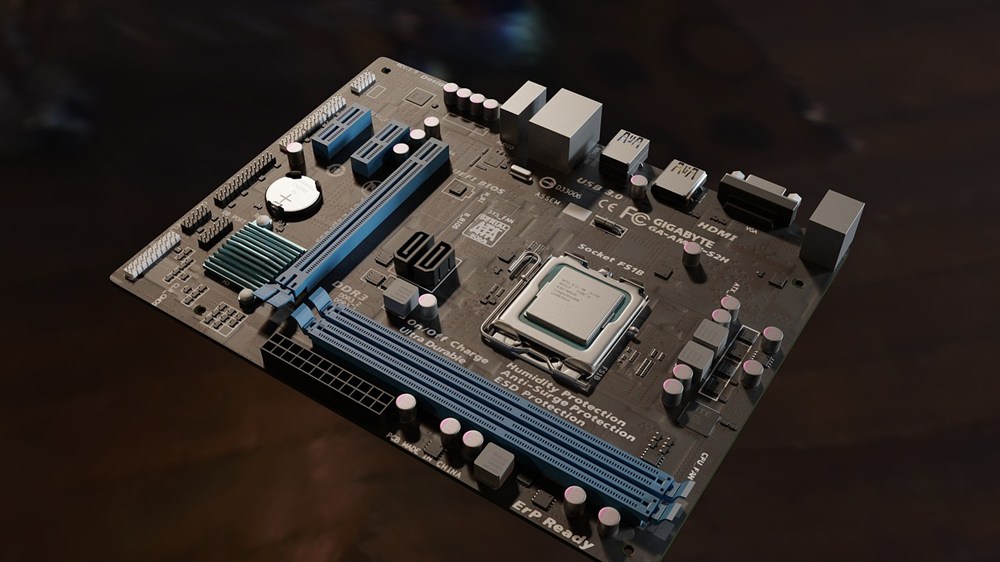
今回は、PCIe×1スロットの使い方などについて解説しました。
個人的にはUSBの増設かWiFi増設(無線希望の場合)がおすすめです。
まとめ:PCIe x1拡張は“買う前チェック”で9割決まる
- 物理干渉(グラボ直下)
- USB増設は給電(補助電源)
- 2.5Gは経路全体が2.5Gか
- Wi-Fiはアンテナ位置とBT配線
- キャプボは仕様&設定でハマる前提でFAQ厚め
増設作業もPCIeスロットに差し込むだけなので、特に難しくないですので、PCIe×1スロットを余している方には是非やってみて欲しいと思います。
WiFiカードの増設についてはこちらでも解説しているので、参考にしてください
-

参考AliExpressで買うべきものは?おすすめ商品とジャンルまとめ【2025年版】
続きを見る
-
参考初心者でも失敗しないSSDの選び方|容量・規格・おすすめモデルまとめ
続きを見る