
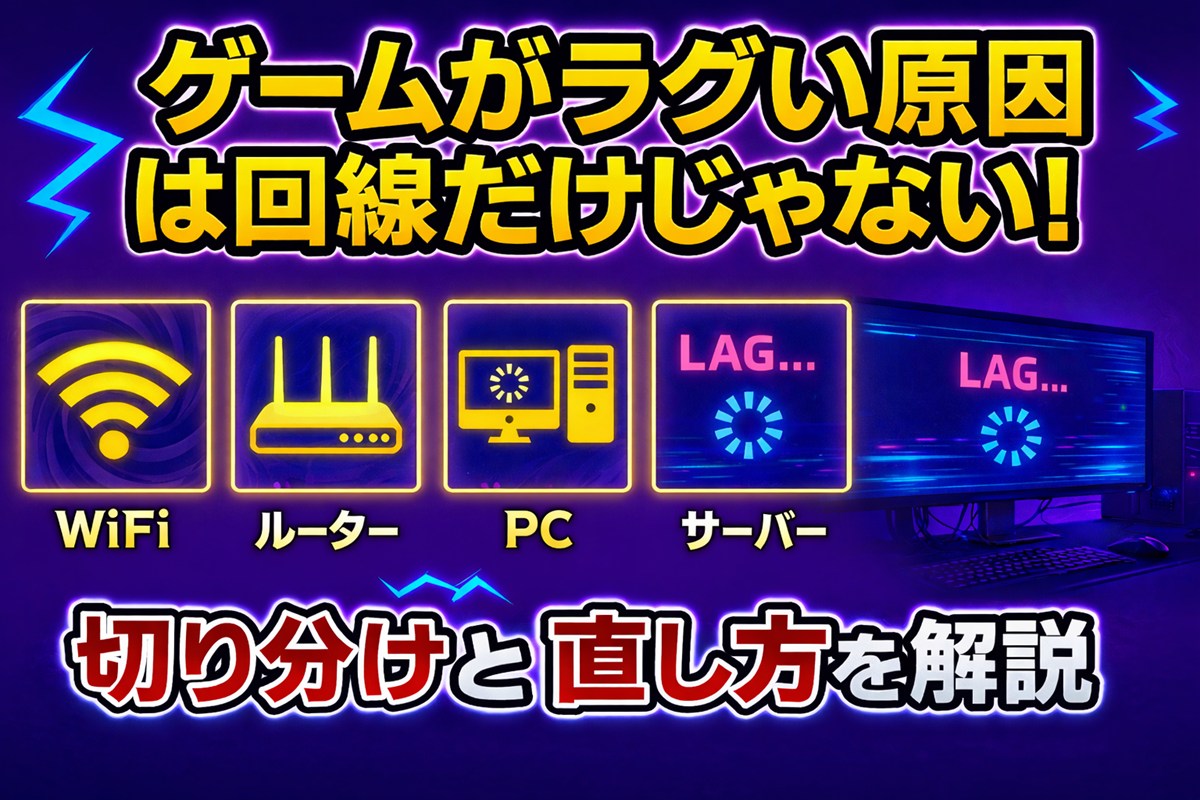
今回は、ゲーム中に死活問題となるラグい原因について解説していきたいと思います。
ラグが原因でゲームで負けてしまったり、動画観賞などのストレスになっている方も多いかと思います。
ラグの原因はいろいろと考えられるので、この記事を読んでいただくことで、解決できるようにいろんな原因解決方法を書いていきたいと思います。

続きを見る
参考有線イヤホンのノイズ原因は?「サー」「ジー」の直し方|スマホ/PC/USB-C変換
結論:ラグい原因は回線だけじゃない
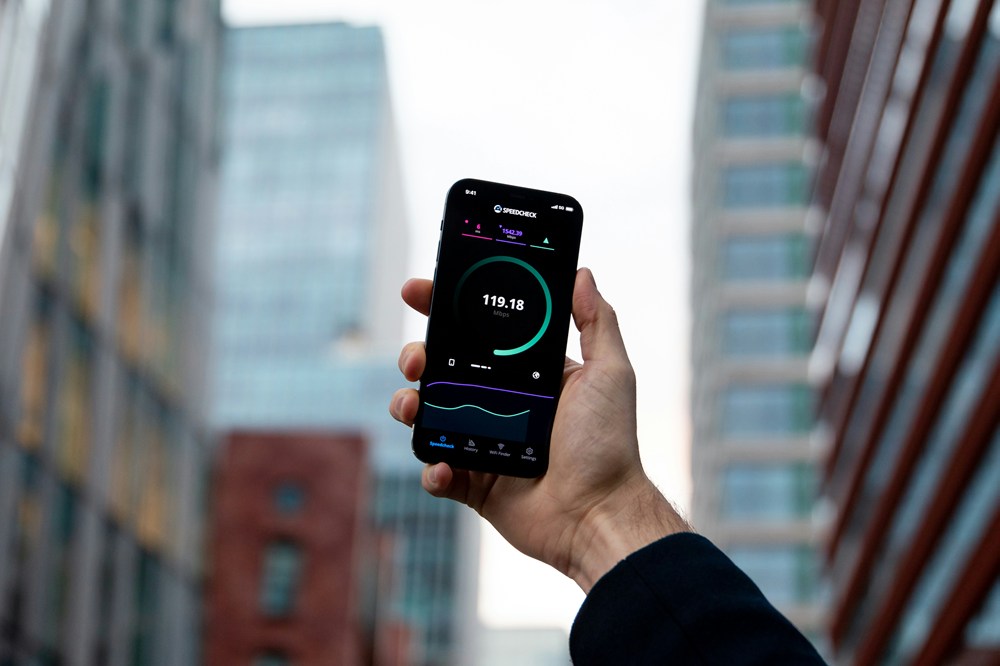
「回線速度は出てるのにラグい」「夜だけ重い」「Wi-Fiだけ不安定」みたいな症状は、回線そのものよりも家の中(ルーター/無線干渉/設定/端末側)が原因になってるケースが多いです。
先に結論だけまとめると、回線じゃないラグ原因はだいたいこの5つに集約されます。
結論
- Wi-Fiの無線干渉(特に2.4GHz:電子レンジ/Bluetooth/近所のWi-Fi)
- ルーター性能不足・設定ミス(古い機種/中継器/メッシュの切替/ファーム未更新)
- バッファブロート(DL/アップ中だけ急にラグる=遅延が膨らむ)
- 端末側の処理落ち・バックグラウンド通信(Windows更新/クラウド同期/ゲーム側設定)
- 接続まわりの小トラブル(LANケーブル不良/USB3.0ノイズ/BT機器の干渉)
まずは切り分け|回線か、それ以外かを一発で見分ける

「原因を当てにいく」より、先に切り分けした方が100倍早いです。
原因を突き止めやすい順番に解説します。
有線LANにしてラグが改善するか確認
一番強い切り分けはこれです。
PC/ゲーム機をルーターに有線で直結してプレイしてみてください。
有線LANにしてラグが改善するか
- 有線で改善する → 原因はほぼWi-Fi(無線干渉/電波/中継器/子機)
- 有線でも改善しない → 原因はルーター設定/混雑/バッファブロート/端末側の可能性
Ping(遅延)とパケットロスを確認する
「ラグい」と感じる正体は、主にPing(遅延)、パケットロス(欠損)、ジッター(揺れ)のどれかです。
Windowsなら、まずこれだけでOK。
Windows:「Windowsキー」→「cmd」→以下を実行
ping 8.8.8.8 -n 50Ping(遅延)とパケットロスを確認
- 平均msが高い:遅延が大きい(経路/混雑/設定)
- “要求がタイムアウトしました”が出る:パケットロス(無線干渉/ルーター不調/回線品質)
- msが大きく上下する:ジッター(Wi-Fi/混雑/バッファブロート)
※ゲームサーバー側の要因もあるので、まずは自宅ネットワークが安定しているかを見る目的です。
同時通信を止めて変化があるか確認(家族の動画・DLなど)
誰かがYouTube/Netflix、クラウド同期(OneDrive/Google Drive)、Steam/PSのダウンロードをしていると、速度は出てても遅延だけ増えてラグることがあります。
同時通信を止める
- 同時通信を止めたら改善 → バッファブロート or ルーターの制御不足が濃厚
Wi-Fiなら「5GHz」に切り替えて再チェック
2.4GHzは干渉が多く、ゲーム用途だと不利です。
可能なら5GHz(または6GHz)へ切り替えてください。
周波数を変えてみる
- 2.4GHz → 5GHzで改善:無線干渉/電波環境の問題が濃厚
- 5GHzでも不安定:距離/遮蔽物/中継器/メッシュ切替の可能性
ここまでの結果で原因を仮決めする
原因を仮決め
- 有線OK/無線NG → 次はWi-Fi干渉と置き場所
- 同時通信で悪化 → 次はバッファブロート
- 常に不安定(有線でも) → 次はルーター不調・設定
- Pingは低いのにカクつく → 次は端末側の処理落ち
回線じゃないラグ原因①:Wi-Fiの無線干渉(2.4GHzが地獄)

「有線だと快適なのに、Wi-Fiだとラグい」なら、まず疑うべきは無線干渉です。
とくに2.4GHz帯は混みやすく、ゲーム用途だとラグの原因になりがちです。
2.4GHzがラグりやすい理由(干渉源が多すぎる)
2.4GHzがラグりやすい理由
- 近所のWi-Fi(集合住宅だと特に多い)
- 電子レンジ(使うと一気に不安定になることがある)
- Bluetooth機器(イヤホン/コントローラー/キーボード/マウス等)
- 家電の電波(ワイヤレス機器全般)
2.4GHzは「遠くまで届きやすい」反面、「みんなが使う」ので混みます。
結果としてジッター(遅延の揺れ)やパケットロスが発生しやすく、体感ラグにつながります。
対策1:まずは5GHz(可能なら6GHz)に切り替える
ゲーム用途なら基本は5GHzがおすすめです。
ルーターのSSIDが分かれている場合は、5GHz側に接続し直してください。
周波数切り替えてみる
- 2.4GHz:届きやすい/干渉しやすい(ラグりやすい)
- 5GHz:干渉しにくい/壁に弱い(近距離向き、ゲーム向き)
- 6GHz(Wi-Fi 6E/7):さらに空いていることが多い(対応機器が必要)
対策2:ルーターの置き場所を変える(これだけで直ること多い)
Wi-Fiは「設置場所」で体感が激変します。目安はこの通り。
ルーターの置き場所を変える
- 床置きは避ける(床・壁の影響を受けやすい)
- 部屋の中心・高い位置に置く(棚の上など)
- 金属ラック・水槽・電子レンジの近くは避ける
- 壁が2枚以上挟まるなら、置き場所見直し or 有線/メッシュ検討
対策3:チャンネルを変更する(2.4GHzは特に重要)
2.4GHz帯はチャンネルが被ると干渉しやすいです。
設定画面でチャンネルを変更できるなら試してください。
チャンネルを変更する
- 2.4GHz:基本は1 / 6 / 11のどれか(この3つが干渉しにくい)
- 5GHz:自動でもOKなことが多い(環境次第で固定もアリ)
対策4:中継器・メッシュの「切り替えラグ」を疑う
「一定間隔で止まる」「たまに一瞬だけワープする」みたいな症状は、中継器/メッシュの接続先が切り替わる瞬間に起きることがあります。
切り替えラグ
- ゲーム機/PCが弱い電波にしがみつく → 切替が遅れてラグる
- メッシュが自動で経路変更 → 一瞬の遅延増加やロスが出る
この場合は、近い拠点(親機/サテライト)に固定できる設定があるか確認し、難しければゲーム機だけ有線にするのが最強です(ルーター~ゲーム機間だけでもOK)。
対策5:Bluetooth機器を一旦切ってみる(意外と効く)
2.4GHz帯はBluetoothとも帯域が近く、環境によっては影響が出ます。
BTイヤホン/BTコントローラーを一旦OFFにして改善するか試すと、原因特定が早いです。
回線じゃないラグ原因②:ルーター性能不足・設定ミス
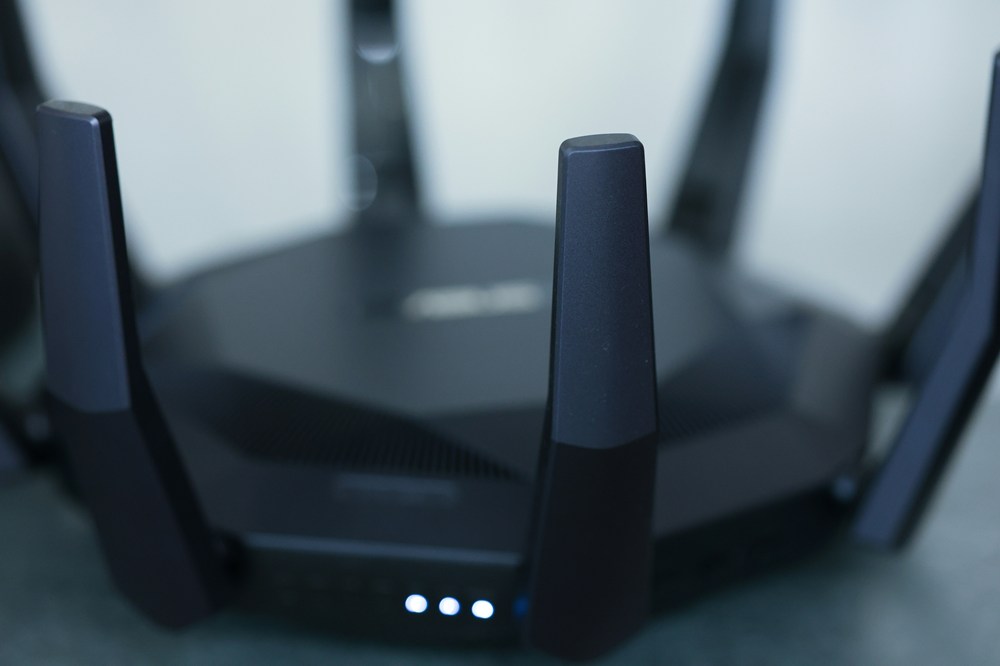
Wi-Fi干渉を潰しても改善しないなら、次に疑うのはルーター本体です。
「速度測定は速いのにラグい」「夜だけ不安定」「たまに一瞬止まる」は、ルーターの処理・設定が原因になっていることがよくあります。
チェック1:ルーターが古い/性能不足(接続台数で詰まる)
スマホ・テレビ・家電・ゲーム機…いまの家は接続台数が多く、古いルーターほど処理が詰まりやすいです。
ルーターが古いor性能不足
- 発売から4〜5年以上使っている
- Wi-Fi規格がWi-Fi 5以前(11ac/11n中心)
- 同時に使う人が多い(家族・複数端末)
- オンラインゲーム中に一瞬固まる/ワープが出る
この条件に当てはまるなら、設定で改善する余地はあるものの、根本は買い替えで一発改善になることも多いです。
チェック2:ルーター/ONU/モデムの「再起動」で改善するなら不調サイン
「再起動すると数日だけ良い」なら、内部の負荷・不安定が溜まっている可能性があります。
ポイント
- ルーターの再起動で一時的に改善 → ルーターの負荷/不調が濃厚
- ONUまで再起動しないと直らない → 回線側も含めた不安定の可能性
まずはルーターだけ再起動→ダメならONU(終端装置)も含めて再起動の順で切り分けると早いです。
チェック3:ファームウェア更新を放置していない?
ルーターはファーム更新で安定性が上がることがあります。管理画面に入って以下を確認。
ァームウェア更新
- ファームウェアが最新か
- 自動更新がONになっているか
特に「メッシュ」「中継」「IPv6」「QoS」周りは、更新で改善することが普通にあります。
チェック4:中継器/メッシュ環境は“経路が増えるほど不安定になりやすい”
中継器・メッシュは便利ですが、ゲーム用途だと遅延が増えたり、切替で一瞬止まる原因になります。
中継器/メッシュ環境は不安定になりやすい
- 中継器を何段もつないでいる(親→中継→中継…)
- メッシュのサテライトが遠く、接続が不安定
- 自動切替が頻繁に起きている
対策としては、優先順位はこの順です。
優先順位
- ゲーム機/PCだけ有線(最強・コスパ最強)
- サテライト位置を見直し(親機との距離を近づける)
- 中継器は1段まで(多段中継は避ける)
チェック5:IPv6(IPoE)とIPv4(PPPoE)の混在で“夜だけ重い”が起きることがある
「夜にだけ急にPingが上がる」「時間帯で差が大きい」場合、混雑しやすい方式を踏んでいる可能性があります。
IPv4で重いかも
- 設定画面でIPv6(IPoE)が有効になっているか確認
- プロバイダ/ルーターによってはIPv4 over IPv6(MAP-E/DS-Lite等)を使う
ここは環境差が大きいので断言はしませんが、夜だけ系は方式/経路で差が出ることがあります。
チェック6:QoS(優先制御)の“やり方”が逆効果になってない?
QoSは設定次第で、ゲームの遅延が下がることもあれば、逆に不安定になることもあります。
QoSが効果かも
- 適当にONにしたQoSで、ゲーム端末の優先ができていない
- 上限設定がズレていて、変に絞っている
QoSを触るなら、バッファブロート対策(SQM/キュー制御)とセットで考えるのが安全です。
ルーターが原因なら「同時通信で悪化」になりやすい
もし「家族が動画を見た瞬間にラグる」「ダウンロード中だけ遅延が跳ねる」なら、原因はルーター性能というよりバッファブロート(遅延が膨らむ現象)の可能性が高いです。
回線じゃないラグ原因③:バッファブロート(“速度はあるのに”ラグい代表)

速度測定は速いのにラグい、特にダウンロード/アップロード中だけ急にラグるなら、原因は「回線の速さ」ではなく遅延(Ping)が膨らむ現象=バッファブロートの可能性が高いです。
バッファブロートの典型症状
ポイント
- Steam/PSのDL、Windows更新、クラウド同期中だけゲームがラグる
- 家族が動画視聴やアップロードを始めた瞬間にPingが跳ねる
- 普段は快適なのに、ピーク時だけワープ/カクつきが出る
- 速度テストは「下り○○Mbps」で良い数値なのに、体感が悪い
ポイントは「帯域を使い切ったときに、ルーターや回線終端がパケットをため込みすぎて遅延が増える」こと。
ゲームは速度より低遅延・低ジッターが重要なので、ここが刺さります。
切り分け:同時通信を止めたら改善するなら濃厚
「同時通信停止」でラグが改善するなら、ほぼこの系統です。
同時通信時はどうか?
- 同時通信ON → ラグい
- 同時通信OFF → 快適
対策1:ルーターのQoSより“キュー制御(SQM)”が効くことが多い
バッファブロート対策は、ただQoSをONにするより、遅延が膨らまないように制御できる仕組みが強いです。
機種によって呼び方は違いますが、設定項目に以下があれば要チェックです。
キュー制御が効果的
- SQM(Smart Queue Management)
- Smart Queue / Queue Management
- Adaptive QoS(機種によっては同系統の制御が入っている)
- 帯域制御(上限設定)(後述の“正しい数値”が重要)
※ルーターによって対応/非対応があるので、設定画面に項目が無ければ「買い替え判断」の材料になります。
対策2:上限(最大速度)を“少し下げる”のがコツ
バッファブロートは「限界まで使い切る」と発生しやすいので、あえて上限を少し下げるのが定石です。
上限を少し下げる
- 下り/上りの実測が100Mbpsなら、上限を85〜95Mbpsあたりに設定(目安)
- 上りが細い回線ほど、上り側の制御が効きやすい
ルーターの「帯域制御」「QoSの上限設定」がある場合は、ここを調整してゲーム中に帯域を100%使わない状態を作ると改善することが多いです。
対策3:ゲーム端末を優先(ただし“優先”だけだと弱い)
QoSで「ゲーム機/PCを優先」にできるならやる価値はあります。
ただし、優先するだけだと「帯域を使い切った時の遅延増加」は止められないことがあるので、上の上限設定やSQMとセットで考えるのがベターです。
対策4:家庭内の“重い通信”を避ける(暫定回避策)
設定や機材変更がすぐできない場合は、応急処置としてこれが効きます。
重い通信を避ける
- ゲーム中は大容量DL(Steam/PS/Windows更新)を止める
- クラウド同期(OneDrive/Google Drive)を一時停止
- 配信やアップロードがあるなら、上り帯域を食う作業を避ける
まとめ:バッファブロートは「速度が速いほど起きない」ではない
ここが誤解されがちですが、回線速度が速くても、使い方と制御次第で遅延は増えます。
「回線は良いのにラグい」なら、まずはこの章の対策を当ててください。
回線じゃないラグ原因④:端末側(PC/ゲーム機)の処理落ち・バックグラウンド
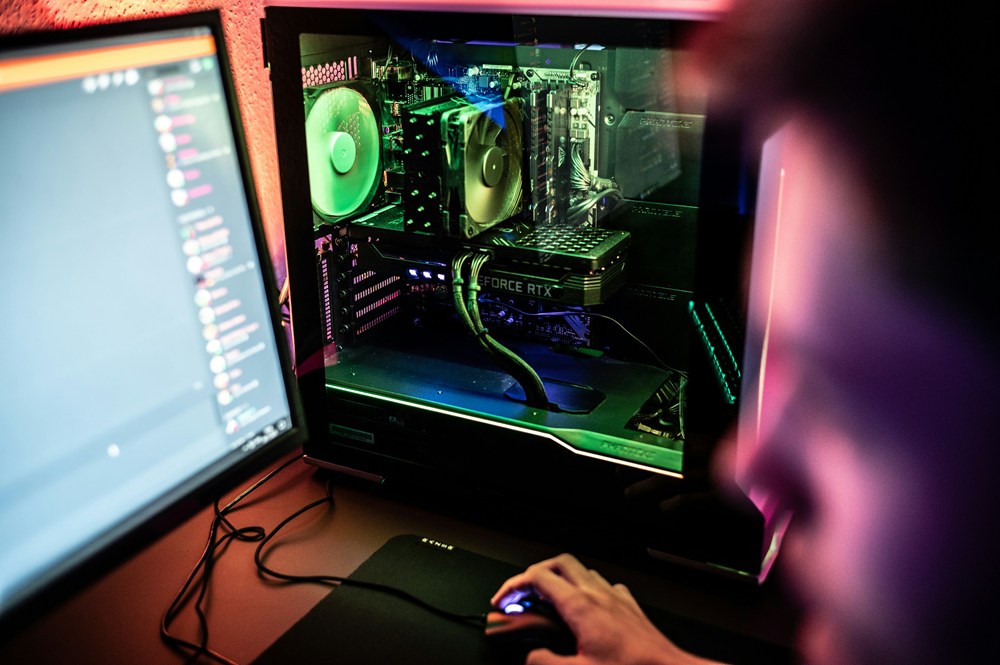
Pingが低くてパケットロスも少ないのに「カクつく」「一瞬止まる」「撃ち負ける感がある」なら、ネットワークではなく端末側の処理落ちやバックグラウンド通信が原因になっていることがあります。
“通信ラグ”じゃなく“処理落ち”かも
処理落ちかも?
- Pingは低いのに、画面がカクつく/視点移動が重い
- 戦闘中やスモーク/エフェクト多い場面でだけ急に落ちる
- フレームレート(FPS)が上下して体感が悪い
- クリック/入力が遅れて感じる(入力遅延)
このパターンは、ネットの問題というよりCPU/GPU/メモリ/ストレージの負荷で起きがちです。
Windows:タスクマネージャで「犯人」を見つける
まずはゲームを起動したまま、タスクマネージャで負荷を見てください。
タスクマネージャーで確認
- CPUが常に90〜100%付近
- メモリがカツカツ(使用率が高い)
- ディスク使用率が張り付く(ゲーム中に更新/同期が走ってる)
- GPUの使用率が不自然(温度や電力制限で落ちてる)
原因1:バックグラウンドの大容量通信(地味に多い)
ゲーム中にこれが走ると、回線だけじゃなくPC処理も食って体感が悪くなります。
バックグラウンドの大容量通信
- Windows Update
- OneDrive / Google Drive / iCloud の同期
- Steam / Epic / Xbox アプリの自動更新・ダウンロード
- ブラウザで動画(YouTube/配信)を裏で再生
対策はシンプルで、ゲーム中は同期やDLを止める。
「止めたら改善」なら、ネットの問題というより端末&同時通信が原因です。
原因2:ウイルス対策ソフトのスキャンで引っかかる
ウイルス対策ソフトがゲームフォルダや通信を監視しすぎて、処理が重くなることがあります。
ウイルス対策ソフトが重い原
- ゲーム中だけカクつく
- ディスク使用率が跳ねる
可能なら、ゲームフォルダを除外設定に入れる(やり方はソフトごとに異なります)。
原因3:電源設定・省電力で“勝手に性能が落ちてる”
ノートPCや省電力設定だと、CPU/GPUが必要なときに回りきらず、カクつくことがあります。
省電力モードになっている
- 電源プランを高パフォーマンス寄りにする
- バッテリー運用を避ける(可能ならAC接続)
- ゲーム中に省電力が働いていないか確認
原因4:温度で性能低下(サーマルスロットリング)
高温になると自動でクロックが落ちて、戦闘中だけ急に重くなることがあります。
温度で性能低下
- 掃除(吸気/排気)
- ファン回転の見直し
- ノートなら冷却台
- デスクトップならエアフロー/グリス/ケースファン
発熱関係の記事解説はこちら

原因5:無線子機・ドライバ周り
Wi-Fi子機(USB/PCIe)やLANのドライバが古いと、パケットロスや瞬断が出ることがあります。
Wi-Fi子機やLANのドライバが古い?
- Wi-Fi子機/LANアダプタのドライバ更新
- Windowsの「電源の管理」で、アダプタが勝手に省電力になっていないか確認
ゲーム機(PS5/Switch等)でできること
ゲーム機側でできること
- 可能なら有線LAN(一番効く)
- ゲーム中はダウンロードを停止
- 本体の再起動(キャッシュ的な不安定が解消することがある)
回線じゃないラグ原因⑤:接続まわりの小トラブル(LANケーブル/USB/Bluetooth)
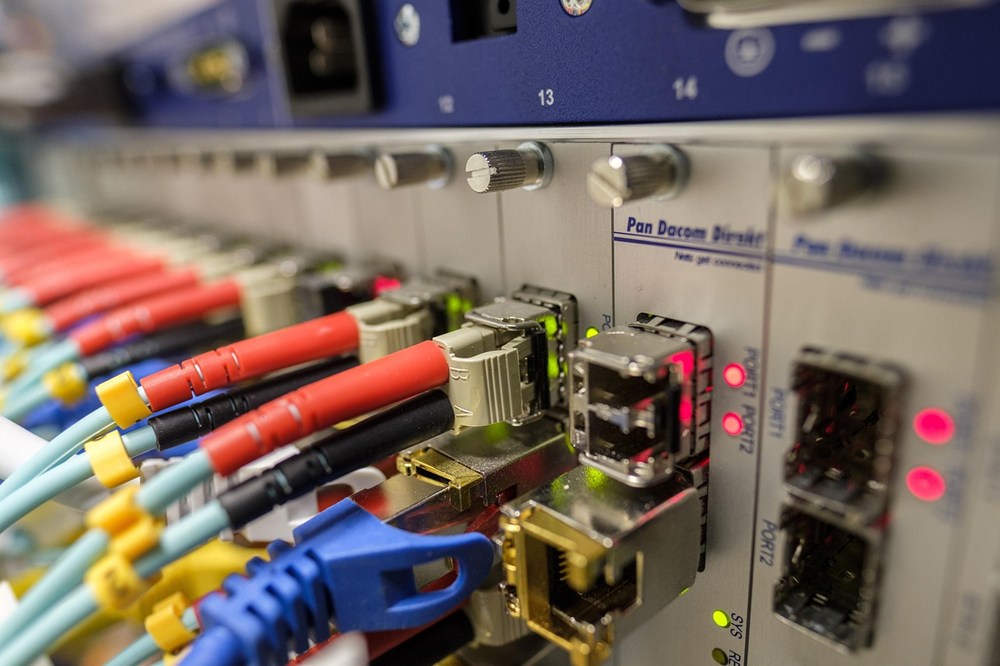
ここまでで「Wi-Fi干渉」「ルーター」「バッファブロート」「端末負荷」を潰しても改善しないなら、次は地味だけど刺さる“接続まわり”を疑います。
「たまに一瞬止まる」「一定間隔で瞬断する」系は、ここが原因のことが普通にあります。
原因1:LANケーブル不良・カテゴリ不足(有線なのに不安定)
有線でもラグい場合、LANケーブルが原因になっていることがあります。
見た目が普通でも、内部断線や接触不良は起きます。
LANケーブル不良・カテゴリ不足
- 差し込みが甘い(カチッと固定されていない)
- ケーブルが折れ曲がって癖がついている
- 古い/細いケーブルでノイズを拾いやすい
- まずは別のLANケーブルに交換して挙動が変わるか確認
- カテゴリは最低でもCAT5e、できればCAT6以上を目安に
原因2:USB3.0機器のノイズ(2.4GHz帯に影響することがある)
意外と知られてないですが、環境によってはUSB3.0周りのノイズが2.4GHz帯に悪さをして、Wi-Fiが不安定になるケースがあります。
USB3.0機器のノイズ
- USB3.0の外付けSSD/HDD
- USB3.0ハブ
- 近い位置にあるUSB3.0機器+Wi-Fi子機(USB)
対策は、距離を離すのが一番効きます。
対策
- Wi-Fi子機(USB)を延長ケーブルで本体から離す
- USB3.0機器とWi-Fi子機を隣に置かない
- 可能ならWi-Fiを5GHzに寄せる(2.4GHz依存を減らす)
原因3:Bluetooth機器の干渉(2.4GHz帯の混雑を増やす)
Bluetoothも2.4GHz帯を使うので、環境によっては干渉が出ます。
特にゲーム中にBTイヤホン/BTコントローラーを使っている人は要チェックです。
Bluetooth機器の干渉
- BTイヤホンを使うとラグい/音が途切れる
- BTコントローラー使用時だけ入力が遅れる感じがある
対策は切り分けからです。
対策
- 一度BluetoothをOFFにして、同じ条件で改善するか確認
- 改善するなら、Wi-Fiを5GHzへ/有線化/BTドングルの位置を変える
原因4:USB無線アダプタ(Wi-Fi子機)の相性・電源管理
USBのWi-Fi子機は手軽ですが、相性や省電力設定で瞬断することがあります。
USB無線アダプタ(Wi-Fi子機)の相性
- USBポートを変える(前面→背面、USB2.0ポートも試す)
- デバイスの電源管理で「省電力でOFF」が効いてないか確認
- 可能ならUSB子機よりPCIe内蔵タイプの方が安定しやすいことも
原因5:ルーター〜端末の“物理距離”と障害物
5GHzは壁に弱いので、距離や障害物が多いと不安定になりやすいです。
「近づけたら改善する」なら、電波環境が原因です。
ルーターの場所を変える
- ルーターの置き場所を見直す
- ゲームする部屋に近い位置へ
- ゲーム機/PCだけ有線を検討
ここまでやっても改善しない場合は、自宅内ではなく外的要因(ゲームサーバー/経路/DNS/VPN)の可能性が上がります。
それでもラグい:外的要因(ゲームサーバー/経路/VPN/DNS)
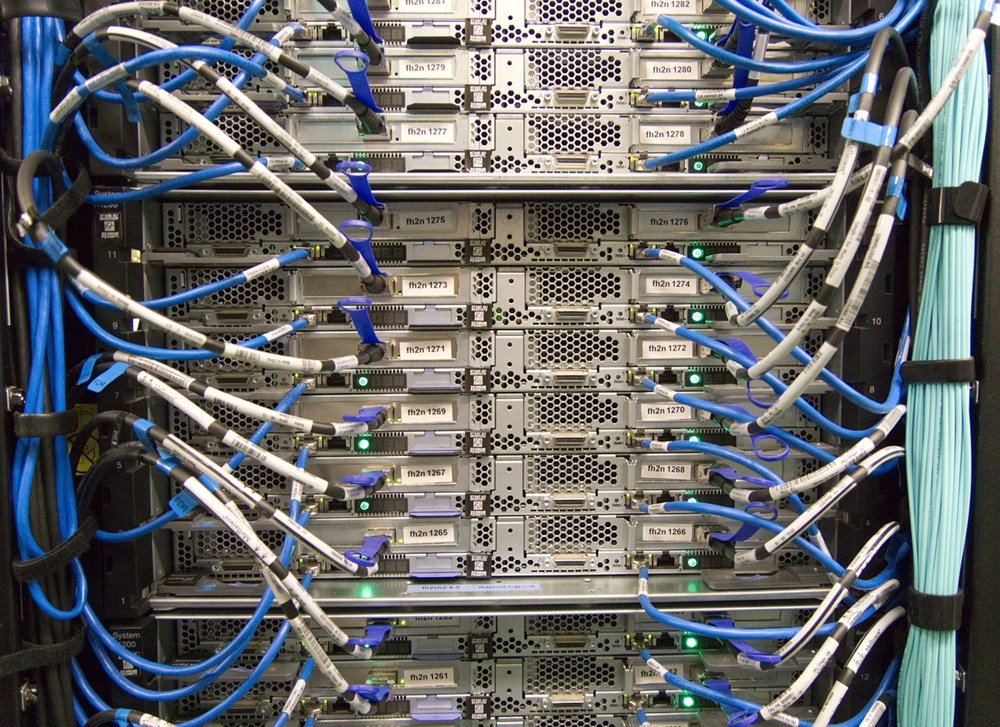
家の中(Wi-Fi/ルーター/端末/配線)を潰してもラグいなら、原因は自宅ネットワークの外=ゲームサーバー側や通信経路の問題かもしれません。
原因1:ゲームサーバー側の混雑(イベント日・大型アプデ直後)
オンラインゲームは、イベントやアップデート直後にサーバーが混雑して、全員がラグい状態になることがあります。
ゲームサーバー側が原因
- 特定の時間帯だけラグい(夜・週末)
- 自分だけじゃなく、フレンドも同じ症状
- 同じゲームでだけ発生する(他ゲームは普通)
この場合、家側でできることは限られるので、まずは公式の障害情報やSNSで同症状が出ていないか確認すると早いです。
原因2:マッチング地域(リージョン)やサーバー選択がズレている
ゲームによっては、リージョンが自動になっていて、遠いサーバーに繋がることがあります。
マッチングのズレ
- ゲーム内設定でリージョン(東京/大阪/アジア等)が選べるなら最寄りへ
- マッチングの都合で遠方になる仕様の場合は、ピーク時に悪化しやすい
原因3:VPNが入っている(遅延・経路が遠回りになる)
VPNは便利ですが、ゲーム用途だとPingが上がることが多いです。
VPNが入っている
- PCにVPNソフトが常駐している
- ルーター側でVPNを使っている
切り分けは簡単で、VPNをOFFにして改善するかを確認してください。
原因4:DNSの影響(基本は軽いが、マッチング/接続が遅い場合に効くことがある)
DNSは主に「接続先を引く」役割なので、ラグ(Ping)に直結しにくいですが、接続が遅い/サーバーに入りにくい系の症状では影響することがあります。
DNSの影響
- DNSを手動設定している場合は、一旦自動に戻して比較
- 逆に、自動が不安定なら公的DNSに変えて試す(改善するかの切り分け目的)
原因5:通信経路(ルート)が悪い(家は正常でも、途中が詰まっている)
このパターンが一番やっかいで、「家のPingは安定」なのに「特定のゲームだけラグい」ことがあります。
そこで役立つのが、経路を確認するtracertです。
Windows:「cmd」を開いて実行
tracert 8.8.8.8
ただし本来は「ゲームサーバーの宛先」で追うのが理想ですが、ゲームによってはIPが公開されていないこともあります。
その場合は、まず一般的な宛先で家の外が安定かを見るだけでも判断材料になります。
“家の外”が原因っぽい時の結論
家の外が原因の時
- 同じゲームで、同時刻にみんなラグい → サーバー側濃厚
- VPNを切ったら改善 → VPNが原因
- 特定ゲームだけラグい・時間帯依存 → 経路/混雑の可能性
最終手段:買い替え判断(ルーター/中継器/子機)|選び方の基準
ここまでの対策で改善しない場合、原因は「設定」ではなく機材の限界の可能性があります。
ただし闇雲に買うとハズすので、症状から“買い替えが効くパターン”を整理します。
買い替えが効きやすい症状(当てはまるほど交換の価値あり)
買い替えが効きやすい症状
- ルーター再起動で一時的に改善する(またすぐ悪化する)
- 家族の同時通信でPingが跳ねる(バッファブロート対策が弱い)
- 接続台数が多いと不安定(スマホ/TV/家電/PC/ゲーム機)
- メッシュ/中継器で一瞬止まる(切替ラグが頻発)
- Wi-Fi 5以前の古いルーターを長年使っている
全部当てはまるなら買い替え推奨です。(笑)
逆に、買い替えより先にやるべきパターン
買い替える前に試してほしいこと
- 2.4GHzで使ってるだけ → 5GHzへ切替&設置場所見直しが先
- DL/アップ中だけラグる → 上限設定/QoS/SQMを先に試す
- Pingは低いのにカクつく → 端末側(処理落ち/バックグラウンド)が先
最後の結論:迷ったら“ゲーム端末だけ有線”が最強
買い替え前にできる最強の改善策は、結局これです。
- ルーターからゲーム機/PCまで有線LAN
- 難しければ「ルーター近くでゲーム」か「配線を工夫(モール等)」
ここまでの内容をやっても改善しない場合は、家の外(サーバー/経路/プロバイダ混雑)要因の比率が上がるので、その場合は時間帯・ゲーム別で切り分けて対処していくのが現実的です。
まとめ:回線じゃないラグはこの順で潰せばOK

「ラグい=回線が悪い」と決めつけると遠回りになりがちです。
この記事の結論はシンプルで、切り分け → 原因別に潰すだけで解決率が上がります。
回線じゃないラグの対処はこの順番が最短
この順番で確認してみて
- 有線で試す(Wi-Fi原因か一発判定)
- Wi-Fiなら5GHzへ+ルーターの置き場所見直し
- チャンネル変更(2.4GHzは1/6/11が基本)
- 同時通信を止める(DL/同期/動画)
- バッファブロート対策(上限設定/SQM/QoS)
- 端末側を軽くする(バックグラウンド/温度/電源設定)
- 配線・BT・USBの小トラブルを潰す
- 外的要因(サーバー/経路/VPN/DNS)を疑う
- ダメなら買い替え判断(ルーター/メッシュ/子機)
チェックリスト
チェックリスト
- 有線LANで試した
- Wi-Fiは5GHzで使っている(2.4GHz固定になっていない)
- ルーターは床置きしていない/家電の近くに置いていない
- 中継器/メッシュの切替で一瞬止まっていない
- ゲーム中はDL/同期/配信など重い通信を止めた
- バッファブロート対策(上限設定/QoS/SQM)を試した
- タスクマネージャでCPU/メモリ/ディスクが張り付いていない
- LANケーブルを交換して挙動が変わるか確認した
- VPNを切って改善するか確認した
この順で原因を潰せば、「回線じゃないラグ」の大半は原因に辿り着けます。
ラグい原因はいろいろと多いですが、1つずつ原因を調べていけば絶対に何かしらラグい原因にたどり着きますので、丁寧に原因を探していきましょう。
この記事が少しでも皆様のお役に立てば幸いです。
-


参考【2026年】ワイヤレスイヤホンおすすめ9選|5,000円以下〜1.5万円で後悔しない選び方(用途別)
続きを見る
-
参考USB4とThunderbolt 4の違いを完全解説|互換性・見分け方・ケーブル選びで失敗しない方法(20/40Gbps)
続きを見る