
本ページは広告が含まれています。
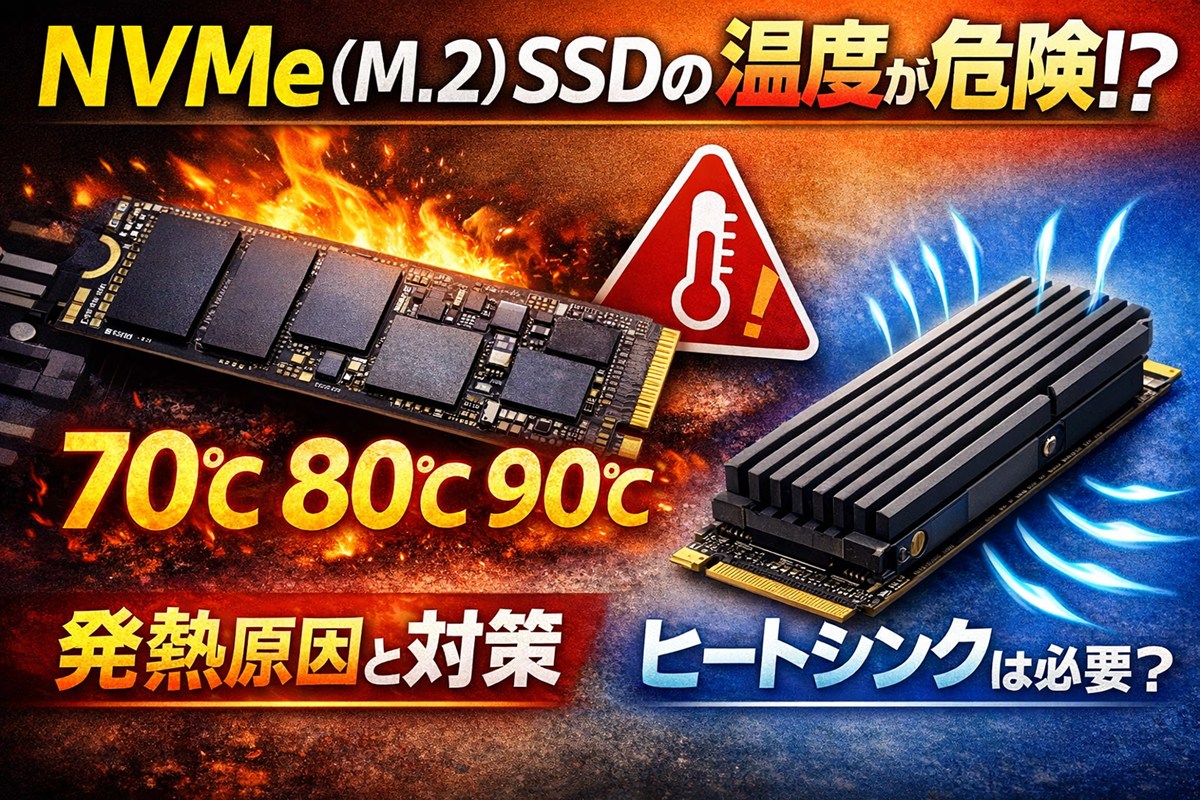
今回は、NVMe(M.2)SSDの温度について解説していきます。
自作PCでなくても、NVMe(M.2)SSDを変えたりされる方も多いかと思います。
そんなときに、ヒートシンクなどを使用してNVMe(M.2)SSDの温度を下げたりしようとするかと思いますが、何度が危険なのかなど詳しく解説していきますので、最後まで見ていただければと思います。

続きを見る
参考SSDの速度はどれくらい必要?用途別の目安と体感差の境界線|価格差と選び方(普段使い/ゲーム/動画編集)
結論|NVMe(M.2)SSDの温度は何度が危険?目安はこれ
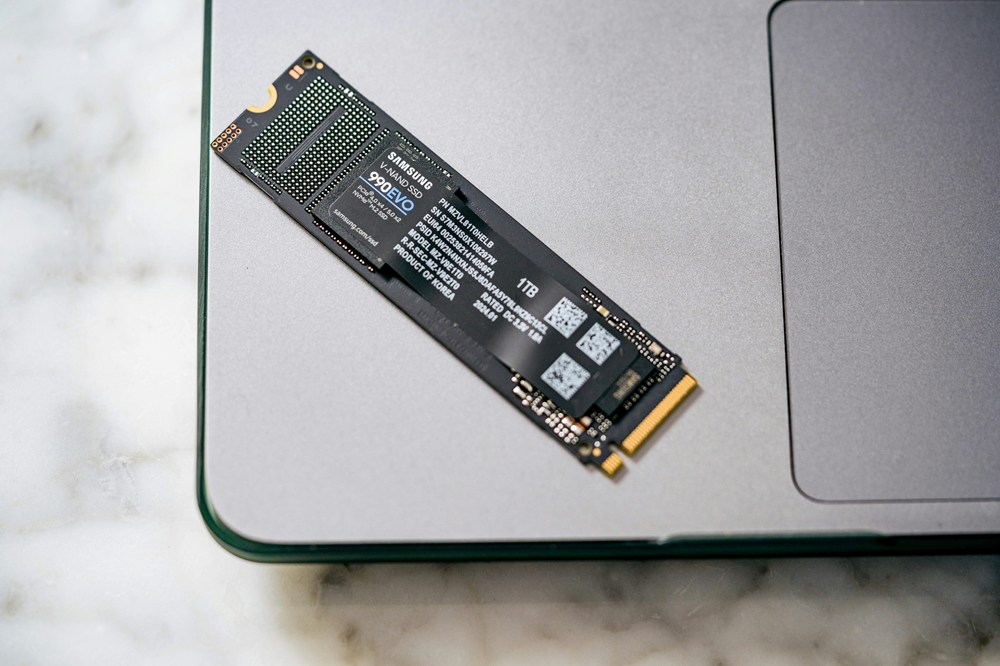
NVMe(M.2)SSDは発熱しやすく、温度が上がりすぎると「壊れる」より先に性能が落ちる(サーマルスロットリング)ことが多いです。
まずは温度の目安を3段階で押さえてください。
結論
- 〜60℃:安全寄り(基本的に問題になりにくい)
- 60〜70℃台:要注意(負荷次第で速度低下が出やすい)
- 70〜80℃台:対策推奨(スロットリングや不安定の原因になりやすい)
ポイントは「何度で壊れるか」より、何度で遅くなるかが重要です。
ゲームのDL・インストール、大容量コピー、動画編集の書き出しなど連続書き込みが続く場面で温度が跳ねやすく、そこで体感に影響が出ます。
「壊れる温度」より“遅くなる温度”が先に来る理由
SSDには温度が上がりすぎないように、自動で性能を落として守る仕組みがあります。
なので、温度が高い状態を放置すると
まず転送速度が落ちる→次に作業時間が伸びる→環境によっては不安定(エラー・フリーズ)につながる、という順で困りやすいです。
注意:温度表示が1つじゃないことがある
計測ツールによっては温度が複数表示されます(例:Composite、Controller、NANDなど)。
まずは一番高く出ている温度を基準に「60℃台に収まってるか」「70℃台に突入してないか」をチェックすると失敗しにくいです。
NVMe SSDが熱くなる原因(よくある4つ)
NVMe(M.2)SSDの温度が上がる原因は、だいたい次の4つに集約されます。
まずは自分の環境がどれに当てはまるかを確認しましょう。
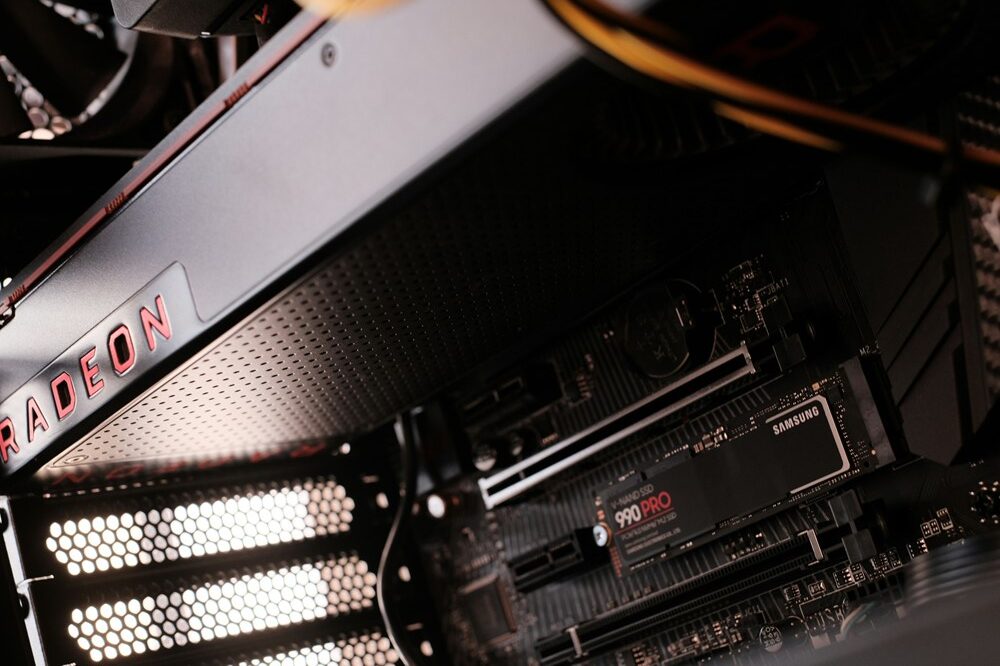
GPUの排熱をモロに受ける(M.2スロット位置が悪い)
一番多いのがこれです。
M.2スロットがグラボ直下にあると、GPUの熱風がSSDに当たりやすく、SSD側も発熱するので温度が上がりやすいです。
GPUの排熱を受ける
- ゲーム中や高負荷時だけ温度が上がる
- ケース内に熱がこもりやすい
- 「上側スロットはOK、下側スロットは熱い」など差が出る
連続書き込み(ダウンロード・インストール・動画編集・コピー)
NVMe SSDは連続して書き込みが続くと発熱しやすいです。
特に、ゲームの大量DLや移動、録画データの保存、動画編集のキャッシュ・書き出しなどは温度が跳ねやすいです。
連続書き込みも温度が上がる
- 最初は速いのに、途中から急に遅くなる(スロットリング)
- 大容量(数十GB〜)のコピーで顕著
エアフロー不足(風が当たらない・吸排気が弱い)
ケース内の空気が動かないと、SSDの熱が逃げにくくなります。
特に小型ケースや、前面/上面の吸排気が弱い構成だと温度が上がりやすいです。
エアフロー不足
- 吸気ファンが少ない(または弱い)
- 排気が足りず、熱がこもる
- 配線やパーツ配置で風の通り道が潰れている
ノートPC・ミニPC・外付けNVMeケースは“熱が逃げにくい”
ノートPCやミニPC、外付けNVMeケースは内部スペースが狭く、放熱面積も限られるため同じSSDでも温度が上がりやすい傾向があります。
ノートPCなどは熱が逃げにくい
- 筐体が小さいほど熱がこもりやすい
- 外付けケースは手で触って「熱い」と感じやすい
症状|サーマルスロットリングで「突然遅い」の正体
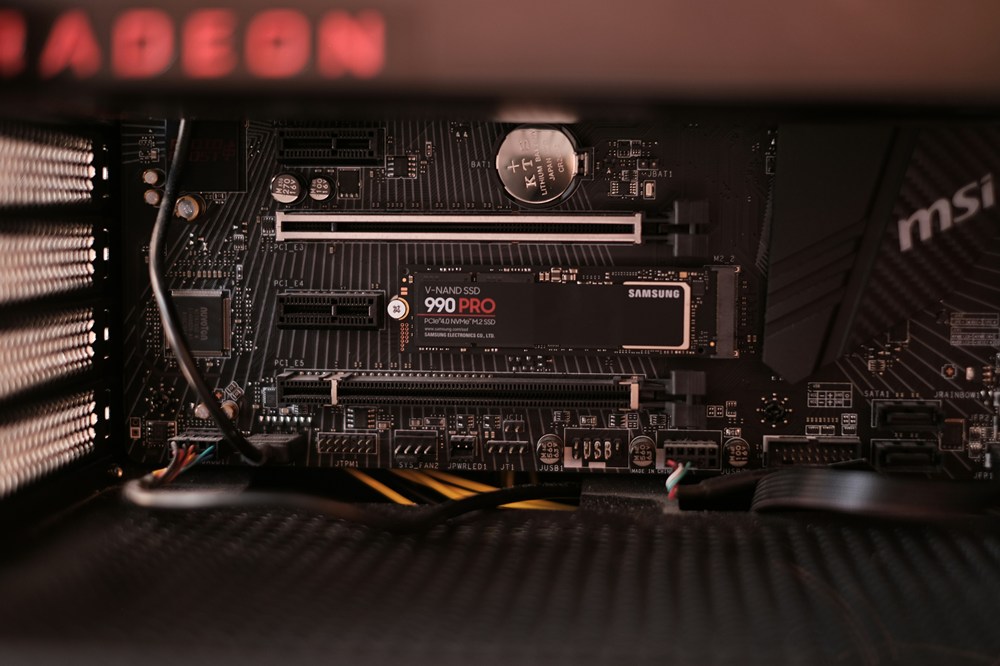
NVMe(M.2)SSDは温度が上がりすぎると、SSD自身が保護のために性能を落とすことがあります。
これがサーマルスロットリングで、「さっきまで速かったのに急に遅い」の原因になりがちです。
サーマルスロットリングが起きるとどうなる?(よくある体感)
サーマルスロットリングが起きると
- 大容量コピーが途中から失速する(最初は爆速→途中で急に鈍る)
- ゲームのDL/インストールが伸びる(書き込みが続く場面で顕著)
- 動画編集の書き出しやキャッシュが遅くなる
- 環境によっては一時的にカクつく/待たされる感覚が出る
ベンチは速いのに、実作業が遅い“あるある”の理由
ベンチマークは短時間で終わるものも多く、温度が上がりきる前に測定が終わることがあります。
一方で、実作業(コピーや書き出し)は高負荷が長時間続くので温度が上がり、途中からサーマルスロットリングが発動して速度が落ちやすいです。
「温度が高い=すぐ壊れる」ではないが、放置はもったいない
高温になったからといって即故障するケースばかりではありません。
ただ、サーマルスロットリングが頻発すると作業時間が伸びるし、状況によっては不安定(エラー・フリーズ)につながることもあるので、温度が70℃台に入りやすいなら対策しておくのがおすすめです。
まず計測|SSD温度はどれを見ればいい?(初心者向け)
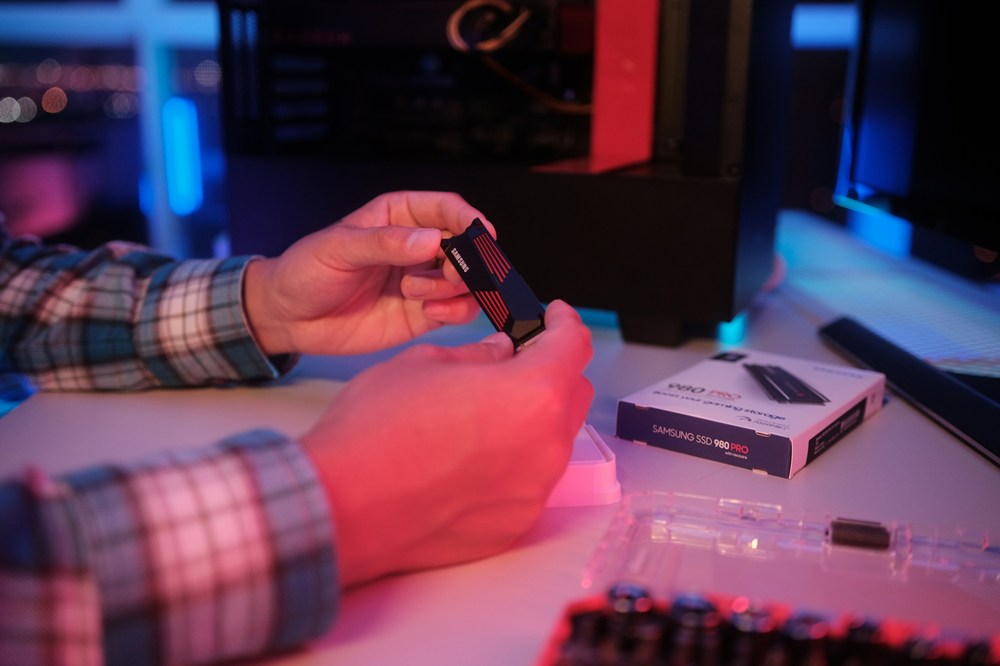
対策の前に、まずは「今どれくらい熱いのか」を確認しましょう。
体感だけだと判断を間違えやすいので、温度を見える化すると失敗しにくいです。
WindowsでSSD温度を確認する方法
以下のようなツールで温度を表示できます(どれか1つでOK)。
SSD温度確認ツール
- CrystalDiskInfo:一番手軽。温度確認だけならこれで十分(僕はこれを使用しています)
- HWiNFO:より詳細。センサーが複数ある場合の見分けに強い
- メーカー公式ツール:SSDメーカーによっては専用ソフトで確認できる
温度表示が複数あるときの見方(迷ったらこれ)
ツールによっては温度が複数出ます(例:Composite / Controller / NAND など)。
表示名はツールやSSDで違いますが、初心者は次のルールでOKです。
温度表示が複数あるとき
- まず「一番高い温度」を基準にする(それが最も厳しい状態)
- もし「Composite(総合)」があるなら、それ+一番高い温度を見ておく
- 温度が1つだけなら、それが判断基準になる
チェックするタイミング
チェックするタイミング
- アイドル時:PC起動後しばらく放置した温度(平常時の目安)
- ゲーム後:30分〜1時間遊った直後(GPU排熱の影響が出る)
- 連続書き込み中:大容量コピー/インストール中(スロットリングの有無が分かる)
ヒートシンクは必要?不要?判断基準

結論から言うと、ヒートシンクは「全員必須」ではありません。
ただし、条件が揃うと温度が70℃台に入りやすく、スロットリングが出るので付けた方が快適になる人は多いです。
ここでは迷わないように、判断基準をわかりやすく解説していきます。
付けたほうがいい人
付けたほうがいい人
- SSD温度が70℃台に入りやすい(ゲーム後・コピー中に到達)
- グラボ直下のM.2スロットに挿している
- 大容量コピー/インストール/動画編集など連続書き込みが多い
- 小型ケース/エアフロー弱めでケース内が熱こもりしやすい
- ノートPC・ミニPC・外付けNVMeケースで使っている(熱が逃げにくい)
なくても困りにくい人
なくても困りにくい人
- 用途がネット・事務・軽いゲーム中心で、連続書き込みが少ない
- SSD温度が60℃台に収まっている(負荷時でも70℃未満)
- ケースの吸排気がしっかりしていて、SSD付近に風が通る
マザボ付属のM.2ヒートシンクが「足りる/足りない」の見分け
最近のマザーボードはM.2ヒートシンク(カバー)が標準で付いていることも多いです。
まずはそれで様子見でOKです。
ただ、以下に当てはまると「付属だけでは足りない」ことがあります。
- 付属ヒートシンクを付けても70℃台に入る
- ヒートシンクが薄く、放熱面積が小さい(カバー寄りで放熱が弱い)
- 取り付けが甘くて密着していない(温度があまり下がらない)
ヒートシンク選びで失敗したくない方はこちらの記事を参考にしてください。
ヒートシンク選びで失敗したくない人へ
ヒートシンクは「とりあえず付ける」より、買う前に条件を確認しないと失敗しがちです。
- 両面実装SSDで裏面が放熱できず効果が薄い
- マザボのM.2カバーが閉まらない(併用できない)
- グラボ直下で物理的に当たって入らない
このあたりを避ける「失敗しない選び方」は別記事にまとめました。
記事がもうすぐできますので、少しお待ちください。
対策の優先順位|まず無料で効く→次に買う(コスパ順)

NVMe(M.2)SSDの温度対策は「とりあえずヒートシンクを買う」より、効く順にやったほうが良いことが多いです。
ここでは、コスパが高い順に並べていきます。
風を作る(エアフロー改善が最優先)
SSDは「放熱先(空気)」がないと冷えません。
まずはケース内の空気を動かすのが最強です。
エアフローが重要
- 吸気+排気のバランスを整える(前/下から吸って、後/上へ排気が基本)
- ケーブル整理で風の通り道を作る
- 可能ならSSD付近に風が当たる配置にする(ファン位置/向き見直し)
温度が70℃台に入りやすい人でも、エアフロー改善だけで「要注意ゾーン」まで下がることがあります。
エアフローについての解説記事はこちらを参考にして下さい。

マザボ付属ヒートシンクを“正しく”使う(ここで落とし穴が多い)
マザボのM.2ヒートシンクがあるなら、まずはそれを最大限活かします。
効かない原因はだいたい「密着不足」です。
ヒートシンクが利かない原因は密着不足
- サーマルパッドの保護フィルム剥がし忘れがないか確認
- ネジの締め付けが弱くて浮いてないかチェック
- SSDの片面/両面実装に対して、パッドが当たるべき場所に当たっているか確認
失敗しがち注意点(これで“逆に冷えない”を防ぐ)
温度対策は、やり方を間違えると「冷えない」どころか、パーツ干渉や取り付け不良の原因になります。
注意点を理解していくことも大事です。
厚すぎパッド・浮き・反り(密着してないと冷えない)
サーマルパッドは厚すぎると、ヒートシンクが浮く・SSDが反るなどの原因になり、結果的に熱が逃げません。
逆に薄すぎても密着せず効果が出にくいです。
サーマルパットの注意点
- 取り付け後にヒートシンクがグラつく/隙間が見えるなら密着不足の可能性
- SSD基板が反って見えるなら厚すぎの可能性(無理に締めない)
- 温度が下がらない場合は、まず密着を疑う
干渉チェック(グラボ・カバー・ラジエータ)
追加ヒートシンクで一番多い事故が「物理的に当たる」問題です。
特にグラボ直下は要注意です。
他のパーツとの干渉する注意点
- ヒートシンクの高さがグラボと干渉しないか
- マザボのM.2カバーや装飾パーツに当たらないか
- 簡易水冷のチューブ/ラジエータや、ケースの仕切りに当たらないか
特にグラボ直下は「高さ」のミスで詰みやすいので、ヒートシンクを買う前に干渉しない選び方も確認しておくと安心です。
ヒートシンク選び解説記事はこちら
絶縁・ショート対策、ラベル/保証の注意
金属ヒートシンクは、取り付け方によっては接触トラブルの原因になります。
基本はサーマルパッドが絶縁も兼ねますが、雑に付けるのはNGです。
取り付けの注意点
- 基板の金属部に直接触れないようにする(パッドを正しく挟む)
- SSDのラベルは剥がさない(製品によっては保証に関わる可能性)
- ネジや金具が他パーツに触れていないか最終チェック
サーマルパッド厚みは何mm?
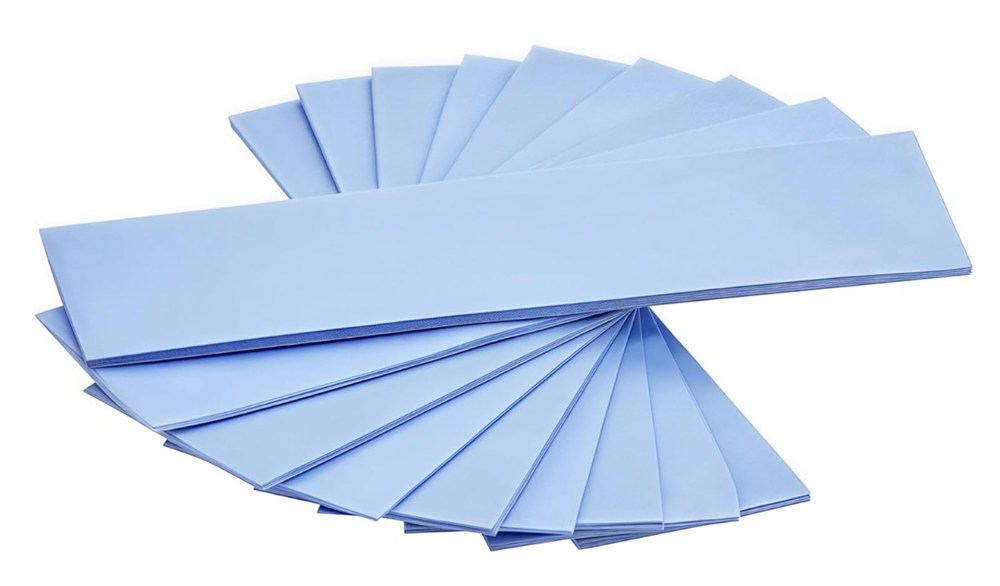
「サーマルパッドの厚み」は検索されやすいポイントですが、結論はシンプルで“隙間に合わせる”が正解です。
厚みの選択を間違えると、密着せず冷えない/反って危険、になりやすいので、まずは要点だけ押さえましょう。
基本は0.5mm / 1.0mmが中心(まずここから考える)
市販のM.2ヒートシンクやマザボ付属ヒートシンクでよく使われるのは、だいたい0.5mm〜1.0mmの範囲です。
迷ったら「まず0.5mm or 1.0mm」を基準に考えると失敗しにくいです。
基本の厚み
- 0.5mm:隙間が小さく、密着させやすい。まず試しやすい
- 1.0mm:隙間がやや大きい・ヒートシンク側の段差がある場合に合いやすい
厚すぎ・薄すぎのサイン
厚みが悪い時のサイン
- 薄すぎ:温度がほとんど下がらない/ヒートシンクを外すとパッドの当たりが弱い
- 厚すぎ:ヒートシンクが浮く/SSD基板が反る/ネジが締まりにくい
取り付け後に温度が下がらないときは、まず密着しているか(浮きがないか)を疑うのが近道です。
両面実装SSDのときの考え方(裏面も熱いなら)
両面実装(裏側にもチップがある)SSDは、ヒートシンクが片面しか当たらない構造だと、裏面側の熱が逃げにくいことがあります。
以下に当てはまるなら、両面対応のヒートシンクや、裏面側にも当たる設計を検討すると温度も安定しやすいです。
両面ヒートシンクが良い場合
- 裏側にチップがあるSSDを使っている
- 負荷時に温度が70℃台に入りやすい
- 狭いケース/ミニPC/外付けケースなど放熱条件が厳しい
FAQ|よくある質問(取りこぼし防止)

アイドル時の温度はどれくらいが普通?
環境差はありますが、室温やケースの風、M.2スロット位置によって変わります。
まずは「アイドル時」と「負荷時(ゲーム後・コピー中)」の差を見るのが大事です。
アイドルが高めでも、負荷時に70℃台へ突入しないなら、実害は出にくいこともあります。
70℃を超えたら即アウト?すぐ壊れる?
すぐ故障するとは限りません。
ただし、70℃台に入りやすいとサーマルスロットリングで性能低下が起きやすく、作業時間が伸びたり体感が悪化しがちです。
頻繁に70℃台へ入るなら、まずはエアフロー改善やヒートシンクで対策するのがおすすめです。
ヒートシンクを付けたのに温度が下がらないのはなぜ?
原因はだいたい次のどれかです。
- 密着不足(サーマルパッドが当たっていない/浮きがある)
- 保護フィルム剥がし忘れ(初歩だけど多い)
- ケース内の風が弱い(放熱先がなく、ヒートシンク自体が熱を持つ)
- GPU排熱直撃で、そもそも周囲温度が高い
まずは「浮いてないか」「風が当たってるか」をチェックすると改善しやすいです。
サーマルパッドは“熱伝導率(W/mK)”と“厚み”どっちが重要?
初心者が優先すべきは厚み=密着です。どれだけ熱伝導率が高くても、隙間があって密着していなければ熱は移りません。
まずは適正厚みでしっかり当てる→そのうえで必要なら熱伝導率も見る、の順が失敗しにくいです。
まとめ|温度が70℃台に入りやすいなら「風→密着→追加ヒートシンク」で解決
今回、NVMe(M.2)SSD温度に困っている方に向けて解説しました。
NVMe(M.2)SSDは発熱しやすいですが、対策の順番さえ間違えなければ難しくありません。
ポイントは「壊れる温度」を怖がるより、スロットリングで遅くなる温度を潰して快適にすることです。
結論
- 温度が〜60℃台なら:基本は様子見でOK(普段使い中心なら十分)
- 70℃台に入りやすいなら:対策推奨(スロットリングの原因になりやすい)
やることはシンプルで、効果が出やすい順に進めるのがコスパ最強です。
- 風を作る(エアフロー改善):吸排気・配線・ファン配置を見直す
- 付属ヒートシンクを正しく密着:保護フィルム・浮き・締め付けをチェック
- 追加ヒートシンク:干渉しないサイズで、必要なら両面対応も検討
「ヒートシンクを付けたのに下がらない」場合は、ほとんどが密着不足か風不足なことが多いです。
まずはそこを疑うと、最短で改善しやすいです。
NVMe(M.2)SSD温度に困っている方の参考になればと思います。
-

参考【2025年版】PCケースファンおすすめ5選|静音・光るARGB/RGB・コスパを目的別に厳選
続きを見る
-

参考PCパーツが高騰するのはなぜ?SSD メモリ マザボなど値上がり理由を徹底解説
続きを見る