
本ページは広告が含まれています。
ケースファンを取り付けたのに回らない。ファンは回っているのに、LEDだけ光らない。
ケーブルが何本もあると、どこから確認すれば良いのか迷うかと思います。
今回は、PCケースファンが回らない・光らないときの確認方法を、症状別に紹介したいと思います。買い替える前に、接続先や設定を順番に確認してみてください。

-

参考RGBケースファンの接続方法|3ピン・4ピンとARGB・RGBの違い
続きを見る
結論|まずは「回転」と「LED」を分けて確認

ファンが回ることと、LEDが光ることは別です。一般的なRGB・ARGBファンには回転用とライティング用の配線があり、片方が動いていても、もう片方の接続が正しいとは限りません。
ただし、1本の専用ケーブルでまとめて接続する製品もあります。まずは使用しているファンの説明書で、配線の種類を確認しましょう。
| 症状 | 最初に確認するところ |
|---|---|
| 光るけど回らない | 回転用ケーブル・ファン停止設定 |
| 回るけど光らない | LED用ケーブル・対応コントローラー・消灯設定 |
| 回らないし光らない | 両方の配線・ハブの電源 |
| 複数のうち1台だけ動かない | そのファンの配線・接続ポート |
| 起動時だけ回って止まる | ファン停止機能・最低回転設定 |
この記事は、PC自体は起動するものの、ケースファンの動作がおかしい場合を中心に解説しています。PCが起動しない場合は、ケースファン以外の電源や起動トラブルも確認が必要です。
ケーブルを確認するときは、電源を切ってから

配線を触る前に、PCをシャットダウンして電源ユニットのスイッチをOFFにし、電源コードを抜いてください。接続を変えるたびに、この手順を行います。
動いているファンに指や工具を入れたり、通電したままコネクタを抜き差ししたりしないようにしましょう。焦げたにおい・変色・溶けたコネクタがある場合は、通電を繰り返さずメーカーや購入店に相談してください。
ケースファンが回らない・光るだけの場合
1.回転用ケーブルがつながっているか確認
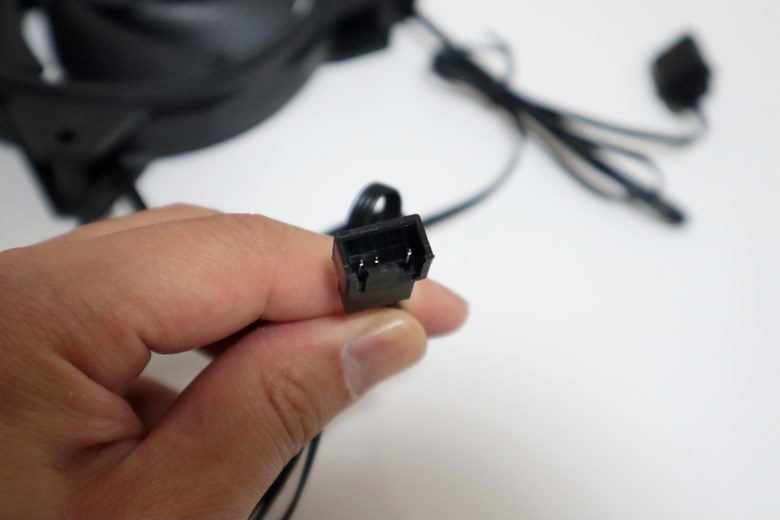
まずは、ファンを回すためのケーブルを確認します。一般的な3ピン・4ピンファンなら、マザーボードの「SYS_FAN」「CHA_FAN」など、ケースファン用の端子に接続します。
LED用のケーブルだけつないでも、回転用の電源は供給されません。「光っているから配線は大丈夫」と思いやすいですが、回転用も別に見ておく必要があります。
端子の位置はマザーボードの説明書で確認してください。CPU_FANにつながっているCPUクーラーや、水冷ポンプの配線を外して試す必要はありません。
2.羽根にケーブルが触れていないか確認
電源を切った状態で、羽根の周りにケーブルや結束バンドの先端が入り込んでいないか確認します。
裏配線をまとめたときに、ファンの近くのケーブルまで引っ張ってしまうことも考えられます。
ケースを閉じる前に、羽根に触れない位置に整理しておきましょう。
3.BIOSのファン停止・PWM/DC設定を確認
配線に問題がなければ、BIOS/UEFIのファン設定を確認します。停止機能に対応する組み合わせでは、温度が低いときにファンが止まる設定になっている場合があります。
一般的な4ピンPWMファンは「PWM」、3ピンファンは対応する端子で「DC」「Voltage」などを使います。
画面の名前や設定できる項目は、マザーボードによって違います。
元の設定を写真などで残してから、対象のケースファン端子だけ停止機能を解除し、説明書に沿って一時的に回転設定を上げて確認します。
確認後は冷却に必要な回転数を保てる設定に戻してください。
設定を上げると回る場合は、ファンカーブや始動できる最低設定を見直す手がかりになります。ただし、回っただけで不具合がないと断定できるわけではありません。
ケースファンは回るのにLEDが光らない場合
1.ライティング用ケーブルの接続を確認
ファンが回っている場合は、次にLED側を確認します。
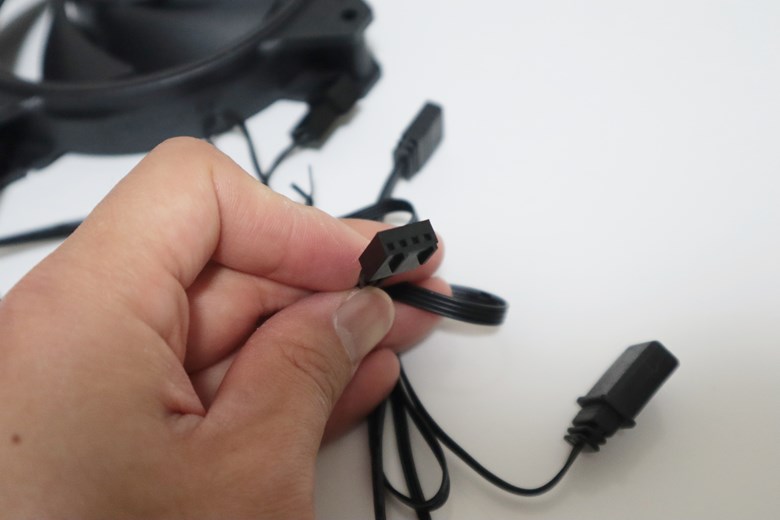
一般的なARGBは5V・3ピン、RGBは12V・4ピンです。
回転用にも3ピン・4ピンがあるため、本数だけでなく用途と電圧を見てください。
5V ARGBを12V RGB端子に接続するのはNGです。LEDなどが故障する可能性があります。
挿さらない端子を押し込んだり、逆向きで試したりしないようにしましょう。
端子の5V/12V表示とコネクタの指定された向きを合わせて接続します
。独自規格の場合は、メーカー指定のハブやコントローラーが必要です。
コネクタの違いと基本的な接続方法は、こちらの記事で詳しく紹介しています。
-
参考RGBケースファンの接続方法|3ピン・4ピンとARGB・RGBの違い
続きを見る
2.消灯設定・制御モードを確認
配線が合っている場合は、対応するLED制御ソフトや付属リモコンで、消灯・明るさ0になっていないか確認します。
ケースのボタンで切り替える製品では、コントローラー単独の発光モードとマザーボード同期モードが分かれている場合もあります。
操作方法は製品ごとに違うので、説明書の切り替え手順を確認してください。
専用ソフトでファンの種類や接続数を指定する必要がある製品もあります。
接続先に対応したソフトを使い、まずは単色点灯など、状態を確認しやすい設定で試すとわかりやすいかと思います。
3.ハブの電源と制御ケーブルを確認
ハブやコントローラーを使っている場合は、説明書で必要とされている電源・信号ケーブルが全部つながっているか確認します。
SATA電源や内部USB接続など、必要な配線は製品によって異なります。
ここで気をつけたいのが、電源をつなぐだけで光り方を制御できるとは限らないことです。
マザーボードからのARGB信号を分配するタイプは、その信号の接続も必要です。
マザーボードにARGB端子がない場合は、単独で発光を制御できる対応コントローラーが選択肢になります。
まずは手元の付属品で対応できないか確認してみてください。
複数のうち1台だけ動かない場合

1台だけ動かない場合は、ファン側と接続先のどちらに原因があるかを絞ります。
電源を切り、同じ規格・電圧で、正常に動いている接続先に問題のファンを1台だけつないで確認します。
専用ハブは、指定された接続順やポートを守ってください。
回転の不具合なら回転用、LEDの不具合ならLED用というように、1つずつ条件を変えると判断しやすいです。
別の対応ポートでは動くなら、元のポート・配線・設定を疑う手がかりになります。
同じ条件で正常なファンは動き、問題のファンだけ動かなければ、ファン本体や付属ケーブルの不具合が候補になります。
なお、製品によっては、途中のファンや接続に問題があると、その先のLEDまで正常に点灯しない場合があります。
複数台が光らなくても、全部故障したと決めつけず、説明書に沿って1台ずつ確認しましょう。
CORSAIRの一部のファン・コントローラーについては、公式サポートでもポート1で各ファンを個別確認する方法が案内されています。
他の製品に同じ方法をそのまま当てはめず、対応する手順を優先してください。
増設した後から動かない場合は、接続数も確認

分岐ケーブルやハブにファンを増やした後から不具合が出た場合は、接続先の許容電流や接続台数を超えていないか確認します。
ファン回転用とLED用では、上限を別々に確認する必要があります。
コネクタが空いていても、無制限につなげられるわけではありません。
一度電源を切ってから、説明書の範囲内で1台だけの構成に戻すと、複数接続が関係しているか判断する手がかりになります。
上限がわからない場合は、台数を増やす前にメーカーへ確認しましょう。
それでも直らない場合に確認しておきたいこと

配線・設定を確認しても改善しない場合は、ファンやハブの型番、マザーボードの型番、接続した端子名を控えて、メーカーや購入店へ相談します。
「回転しないのか、LEDだけなのか」「最初から動かないのか、増設後からなのか」「別の対応ポートで試すとどうなるか」も伝えると、状況を説明しやすいです。
配線全体とコネクタ部分の写真も残しておくと良いかと思います。
冷却ファンの停止で温度が上がる場合は、原因がわかるまでゲームやベンチマークなどで負荷をかけないようにしてください。
まとめ|買い替える前に、配線と設定を分けて確認

今回は、ケースファンが回らない・光らないときの確認方法を紹介しました。
ケーブルが多いと少しややこしいですが、まずは「ファンを回す側」と「LEDを光らせる側」に分けると、確認する場所を整理しやすいです。
電源を切って配線を確認し、その後に設定、最後に1台ずつの動作確認を進めてみてください。
最初から全部のケーブルや設定を変えず、1つずつ確認するのが良いかと思います。
取り付け直す場合や、ファンの向きに迷った場合は、こちらの記事も参考にしていただければと思います。
-

参考PCケースファンの取り付け方と配線方法|初心者向けに接続手順を丁寧に解説
続きを見る
-

参考ケースファンの向きとエアフロー|前/後/上の最適配置と確認方法【2026年版】
続きを見る
参考にしたメーカー公式情報
ASUS:5V ARGB・12V RGBの接続方法
Phanteks:ARGBとRGBの互換性について
Noctua:PWM・DC制御とファン設定
CORSAIR:LEDの不具合の確認方法
CORSAIR:iCUEでのRGBファン設定