本ページは広告が含まれています。
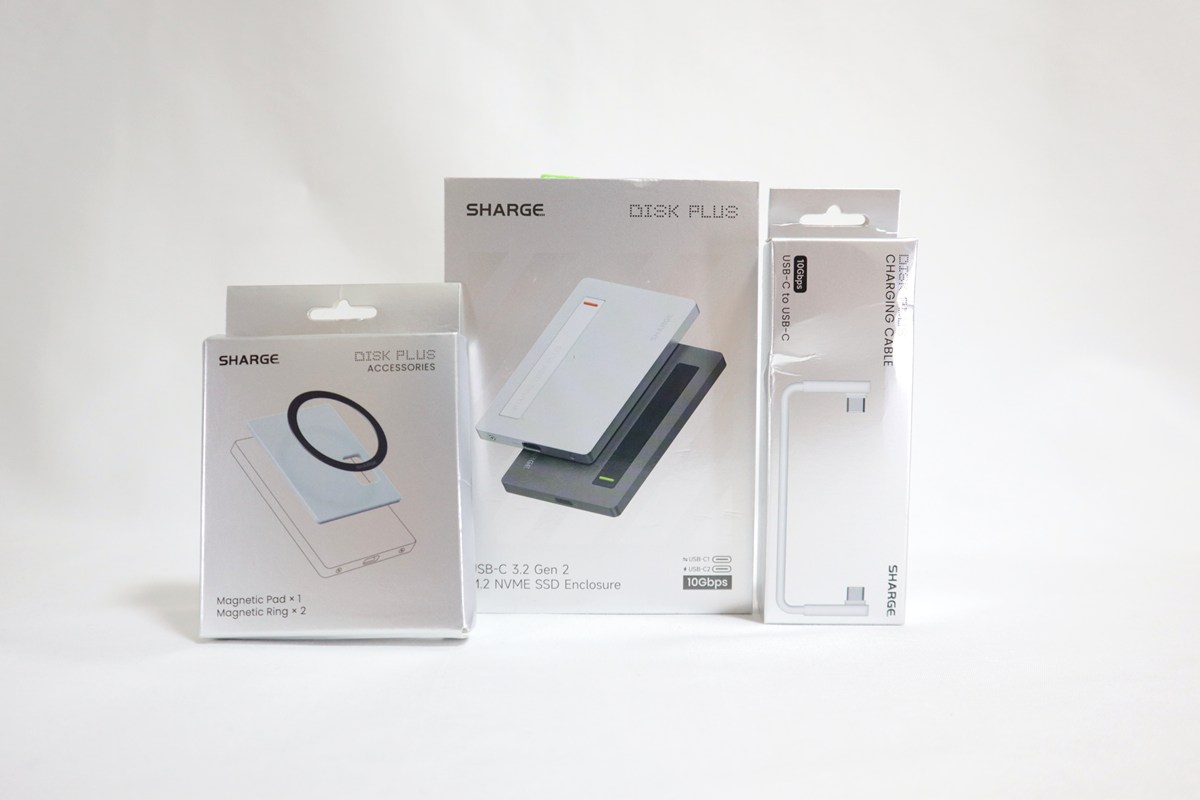
今回は、SHARGE様より、Disk Plus SSDエンクロージャーと磁気パッドとリングのセット、USB type C 90°L字型ケーブルをご提供頂いたのでレビューしていきます。
Disk Plus SSDエンクロージャーは、スマホの外付けストレージ・PC用としても外付けSSDとして使用できるものです。
見た目がかなりスタイリッシュなデザインです。
実際に使用してみての性能や携帯性などもレビューしていきたいと思います。

-

参考【初心者向け】SSDが認識されないときの原因とフォーマット方法(Windows/Mac対応)
続きを見る
結論
良い点
- スマホで撮った大容量データをすぐSSDへ移動できる
- 外付けSSDを短ケーブル+片手運用で取り回せる
- デスクや撮影リグにマグネット固定して省スペース化できる
悪い点
- 価格が比較的高め
- 高温環境で超長時間の連続書き込みを常用する(発熱対策が必要)
- 速度は端末/ポート/ケーブルの性能に依存
製品概要・仕様(SHARGE Disk Plus SSDエンクロージャー)
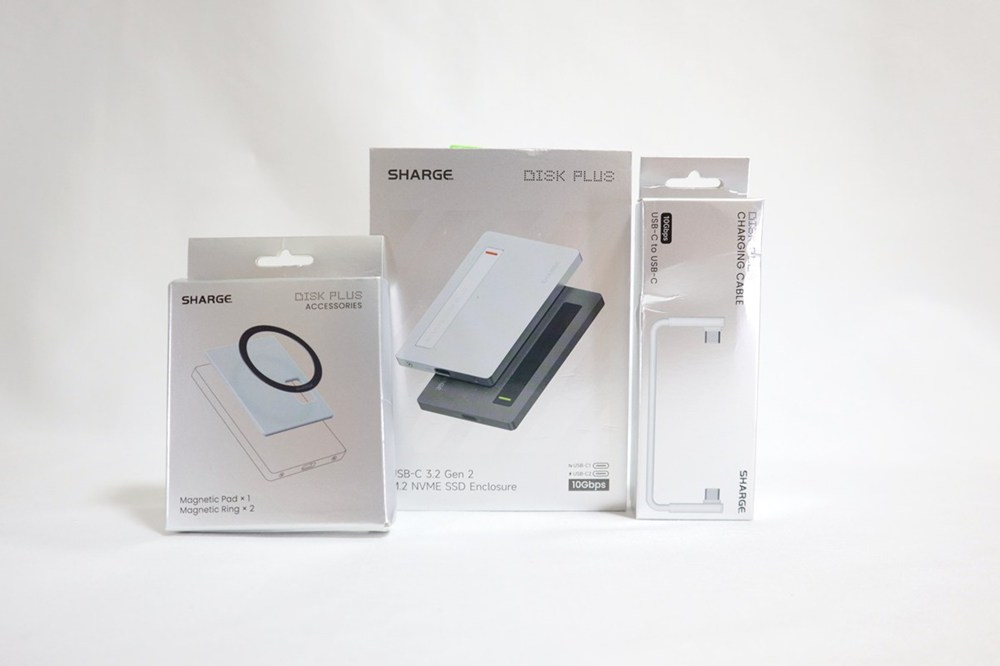
SHARGE Disk Plus SSDエンクロージャーは、USB 3.2 Gen2(10Gbps)対応のM.2 NVMe専用外付けケースです。
短いUSB-Cケーブルと磁力(Magnetic Pad/Magnetic Ring)でスマホや金属面に“貼り付けて”使えるのが特長です。
撮影データの即時移動、スマホからPCの高速受け渡し、持ち出し用の作業ストレージに使いやすくなっています。
- 10Gbps × NVMeで最大1,000MB/s級に対応している
- Magnetic Pad(本体側の保護・滑り止め)+ Magnetic Ring(スマホケース外面に貼付)で貼り付き運用できる
- 短いUSB-Cケーブルで片手運用しやすい取り回しできる
- exFATフォーマットでWindows/Mac/Androidで使用できる
| 項目 | 内容 |
|---|---|
| インターフェース | USB 3.2 Gen2(10Gbps)/UASP・TRIM対応(環境依存) |
| 対応SSD | M.2 NVMe(2230/2242/2260/2280)※SATA(B-Key)は非対応 |
| 端子 | USB Type-C(同梱:USB-C⇔C 短ケーブル) |
| 付属品 | Magnetic Pad、Magnetic Ring、USB-C⇔Cケーブル、クイックガイド |
| 材質・放熱 | アルミ筐体(ヒートシンク形状)+サーマルパッド |
| サイズ/重量 | 78g(SSD、磁気パッドも含む) |
| 推奨ファイルシステム | exFAT(4GB超の動画・写真に対応) |
フォーマット方法の解説はこちら
付属品
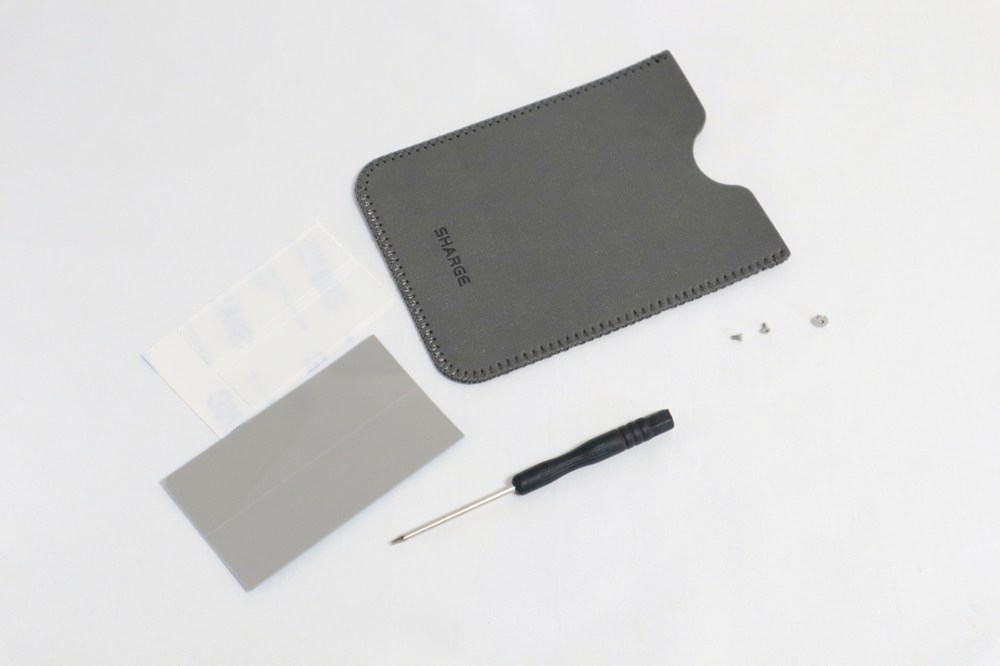
注意ポイント
SHARGE Disk Plus SSDエンクロージャーにはM.2 SSDは付属していません。
ご自分でM.2 SSDを購入する必要があります。
中身は必要最小限で、買ってすぐにセットアップできます。
- 説明書
- カバーケース
- サーマルパッド
- 専用ネジ/ドライバー
- M.2 SSD 取り付けネジ
付属のカバーにSHARGE Disk Plus SSDエンクロージャーを入れるとこんな感じです。
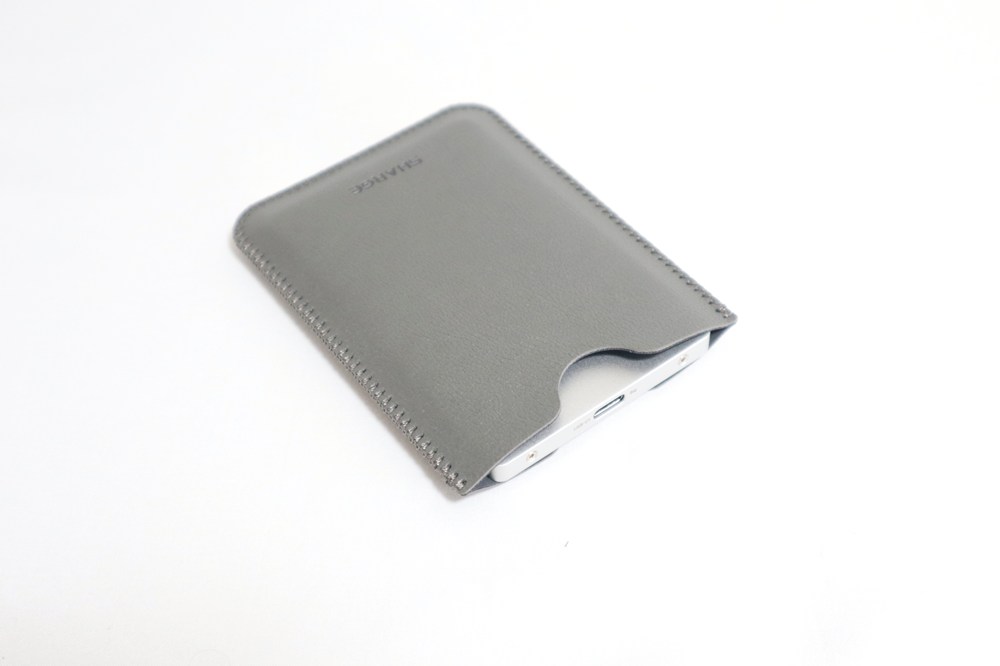
SHARGE Disk Plus SSDエンクロージャーを使うにあたり便利な、磁気パッドとリングのセットとUSB type C 90°L字型ケーブルは別途販売しています。
外観・ビルド(放熱・構造)
SHARGE Disk Plus SSDエンクロージャーの外観は、かなりスタイリッシュです。
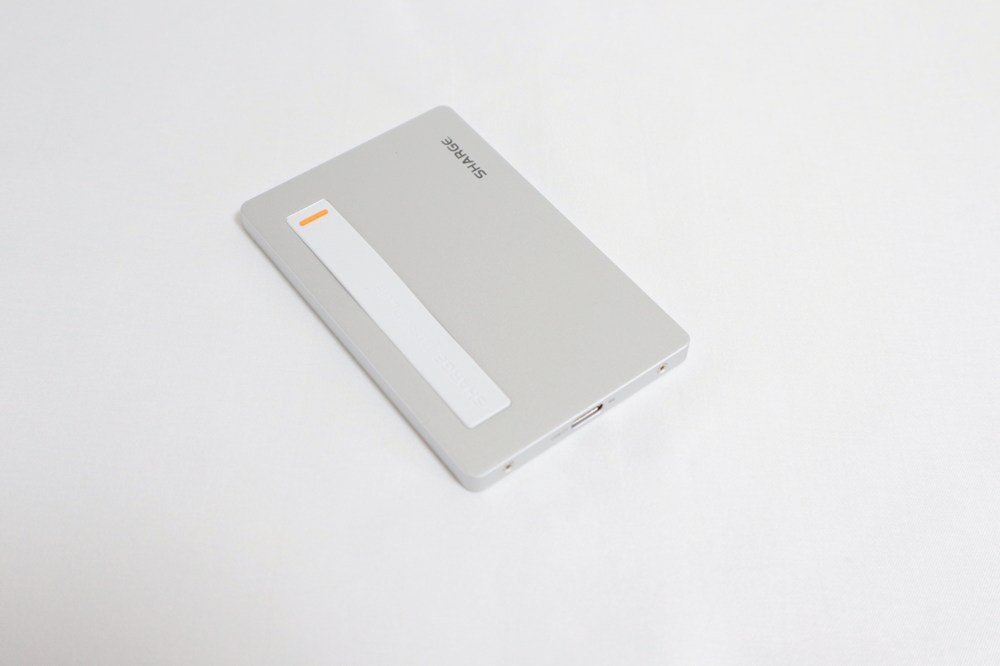
上下にUSB type C があり、データ転送用と給電との2つがあります。
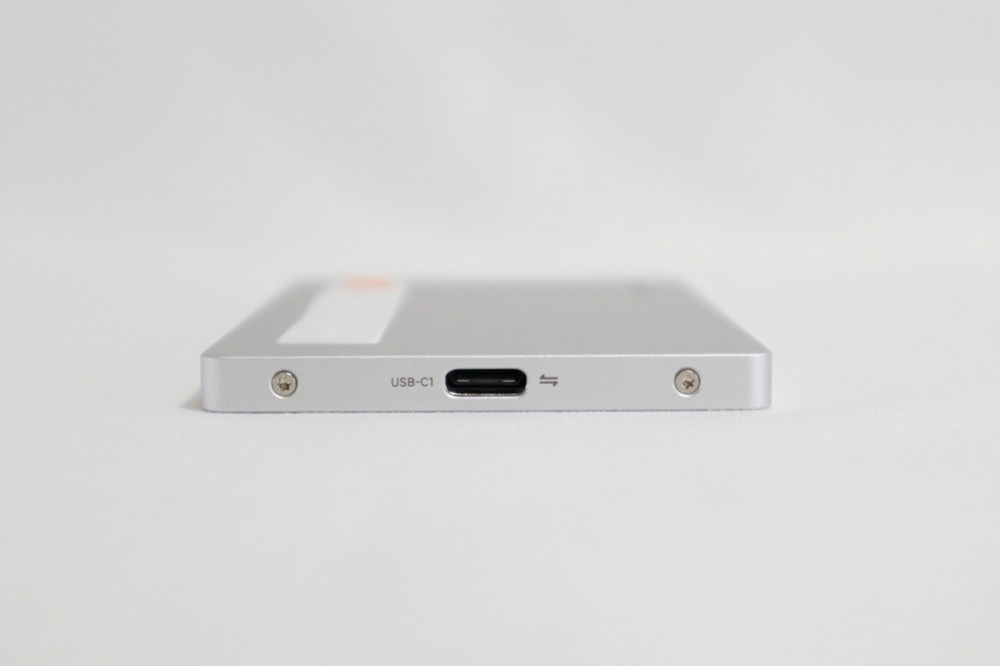
(データ転送用 USB type C)
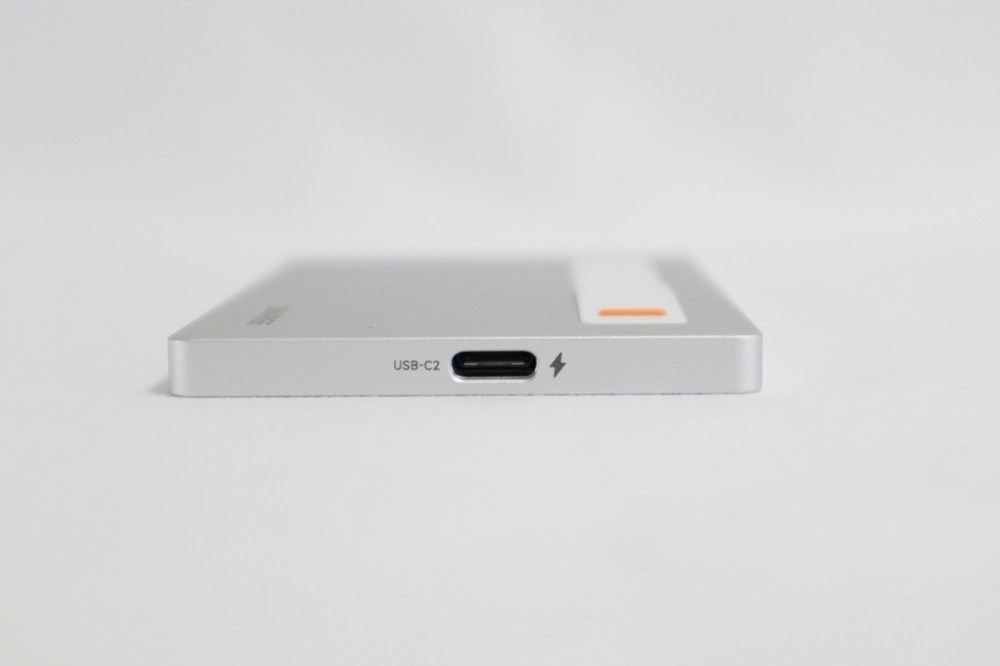
(給電用 USB type C)
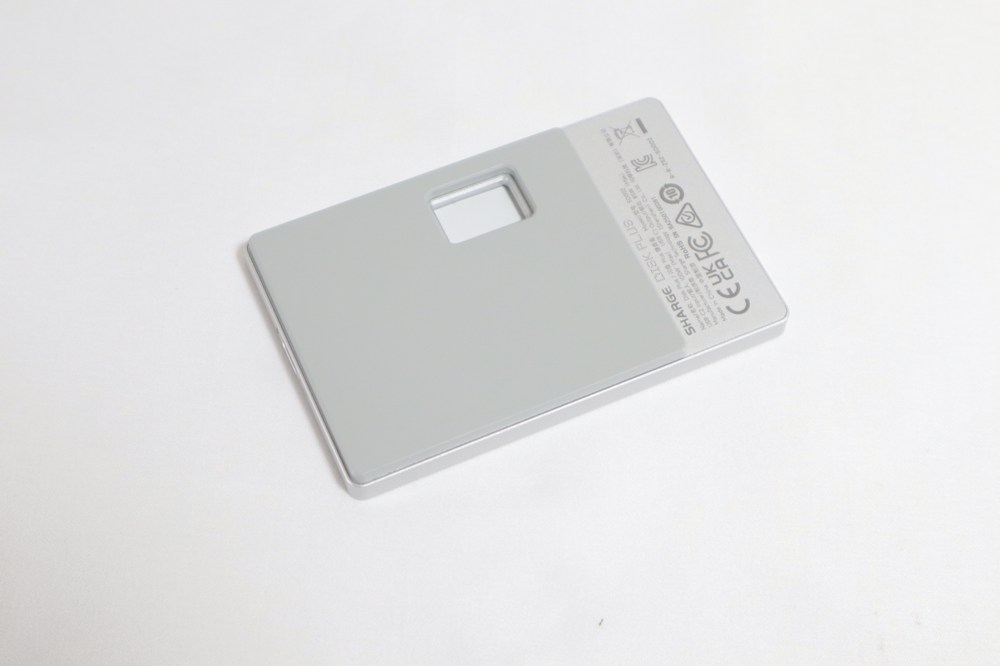
後面から見ると四角い穴があります。
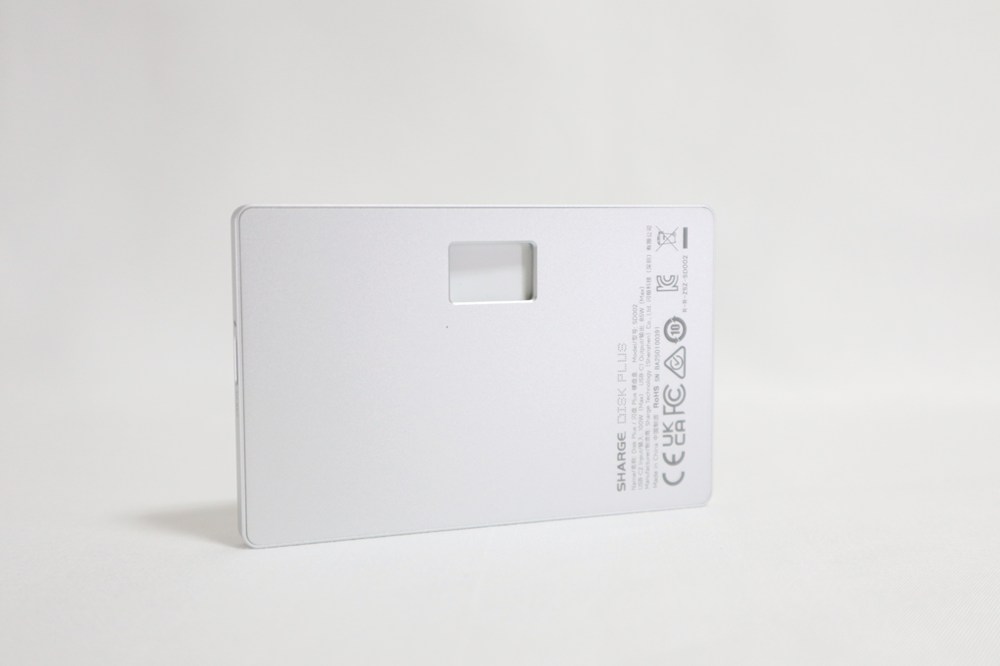
これは、ケーブルを取り出しやすくするための穴です。
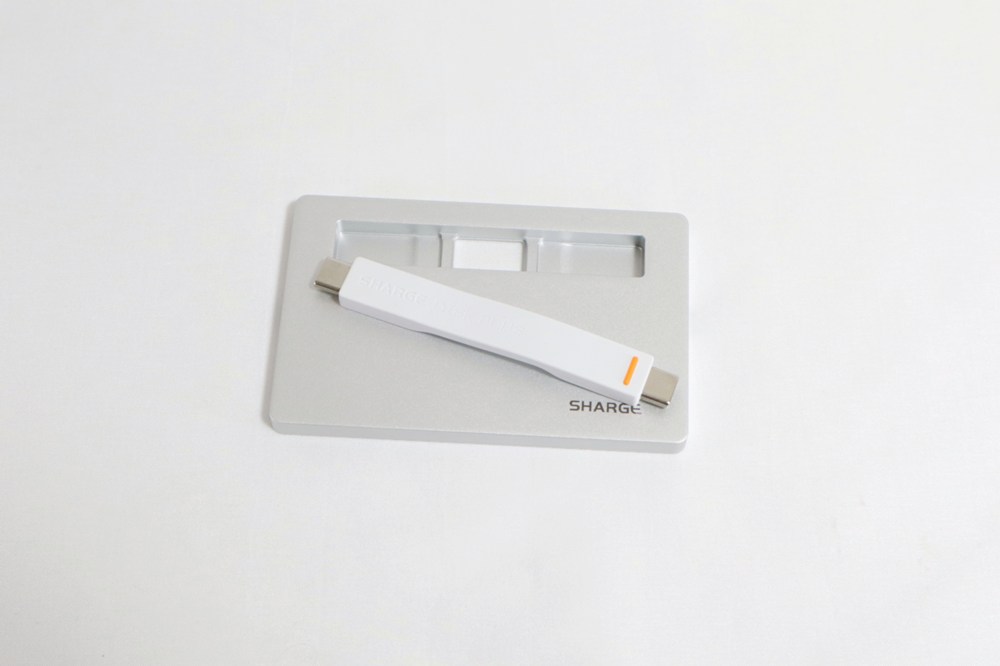
SHARGE Disk Plus SSDエンクロージャーの薄さにびっくりします。
6mm級の薄型アルミボディに放熱フィンを備えた設計らしいです。
一緒に頂いたマグネットを張り付けると、このような感じになります。
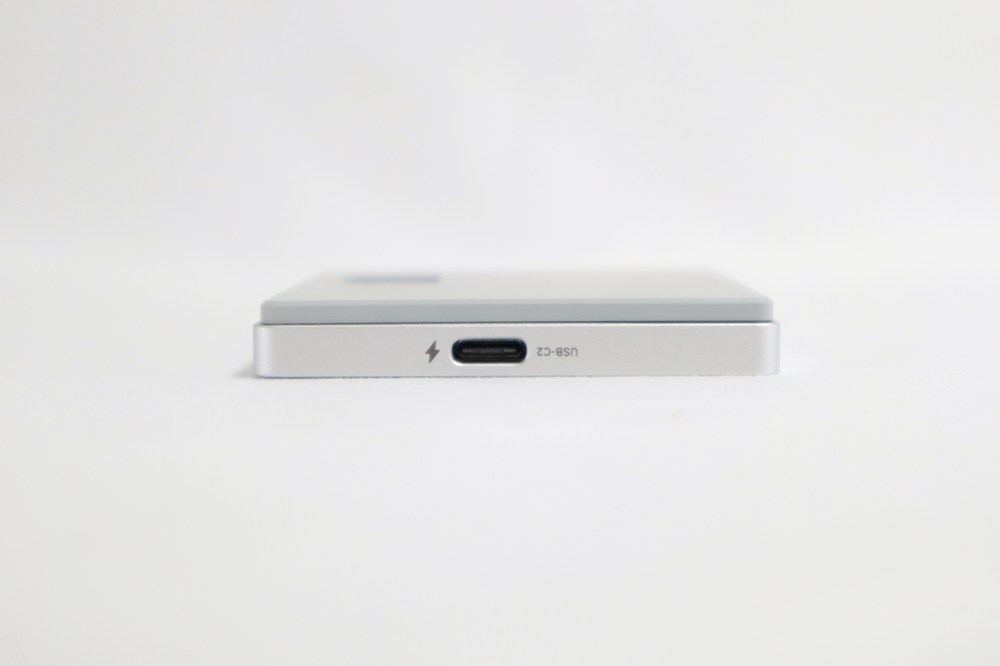
この厚みだとスマホに付けていると、男性がジーパンのポケットにスマホを入れるときは少し入れずらいかもしれません。
重さはマグネット、M.2 SSD含めて78gとなっています。
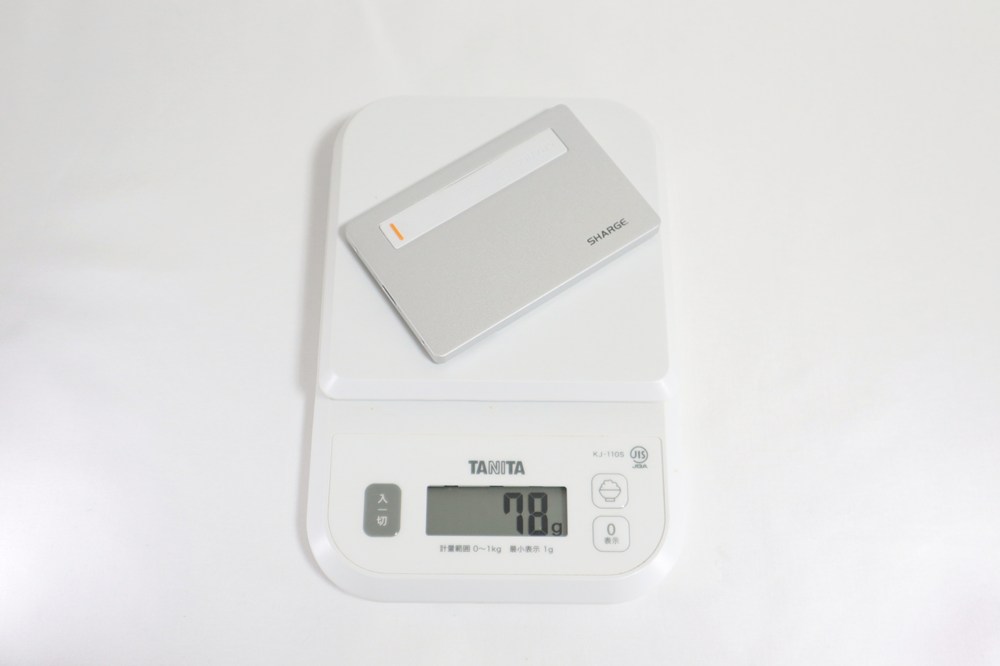
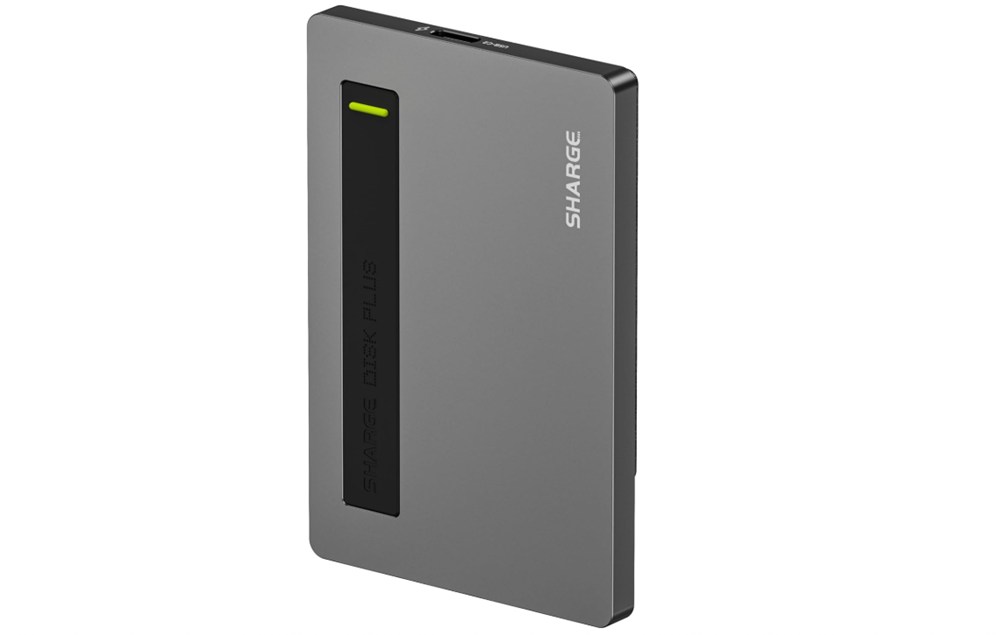
カラーは2種類になっており、今回のはシルバーカラーになっております。
もう一つのカラーはグレーです。
SHARGE Disk Plus SSDエンクロージャーセットアップ(装着・フォーマット・磁力)
1. NVMe SSDの装着手順
まず、SHARGE Disk Plus SSDエンクロージャーのカバーを外します。
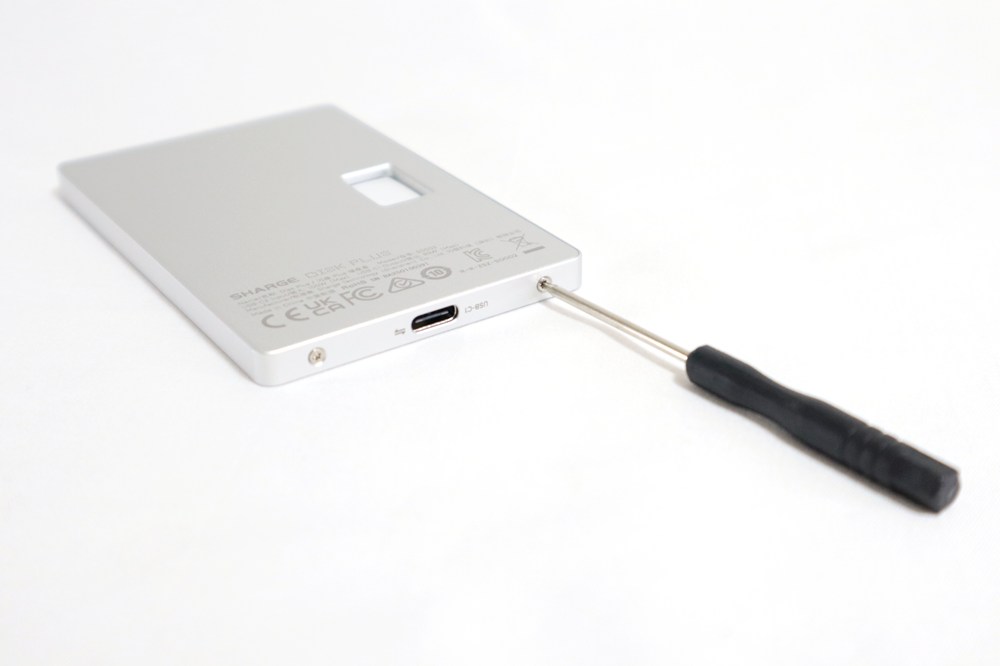
ネジを外すと簡単にカバーは外せます。
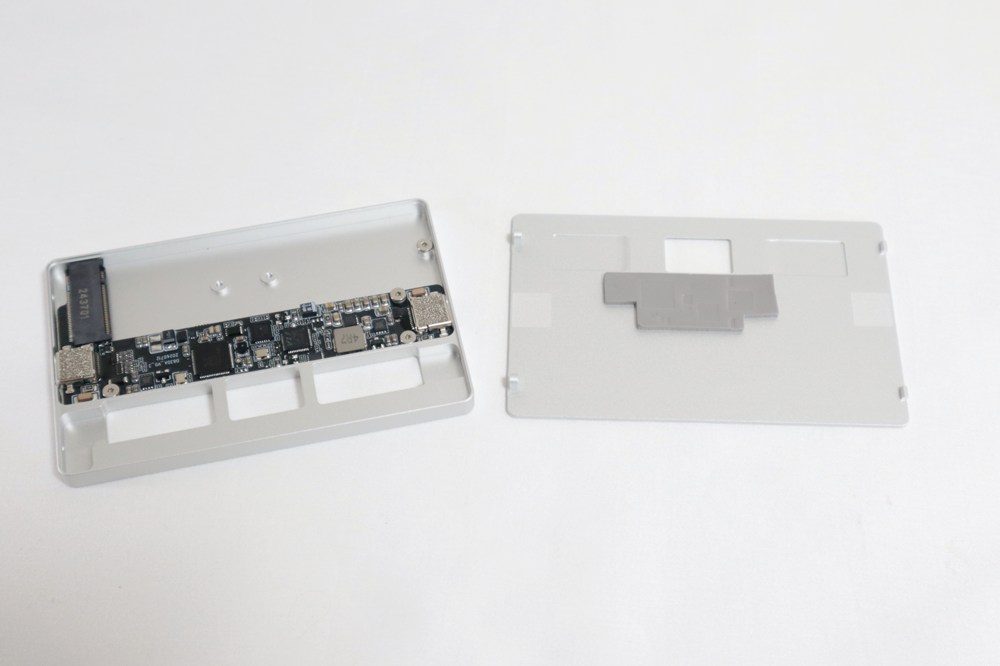
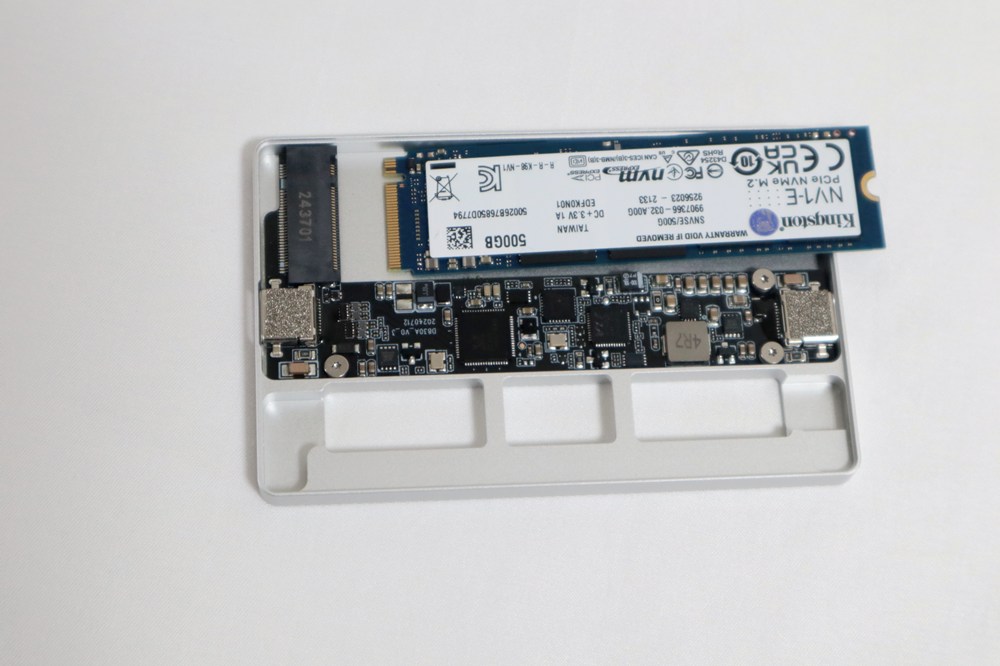
SSDの切り欠きの場所さえ間違えなければ大丈夫です。
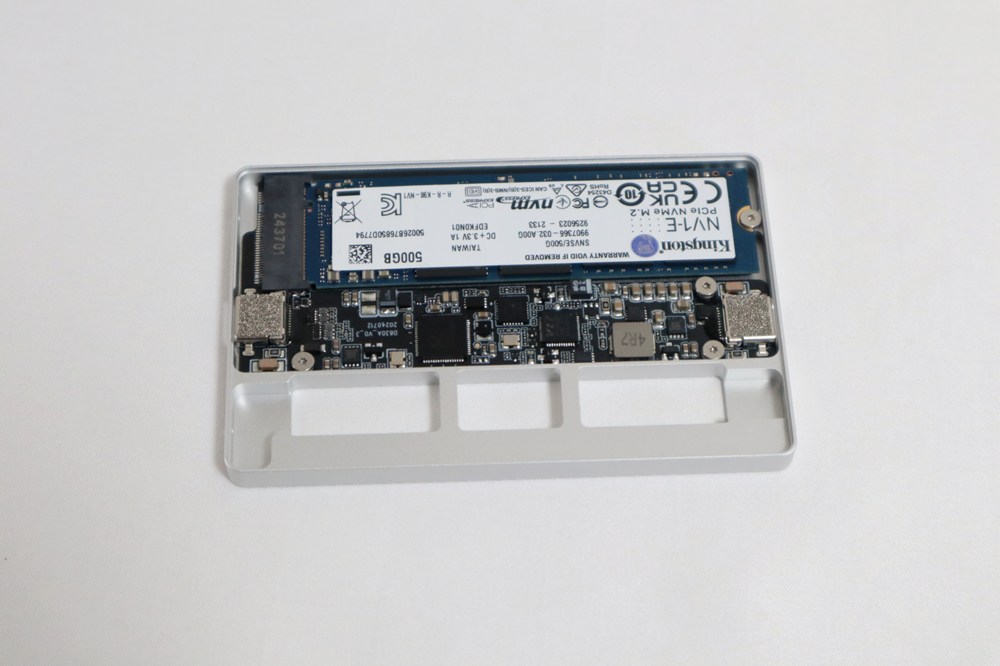
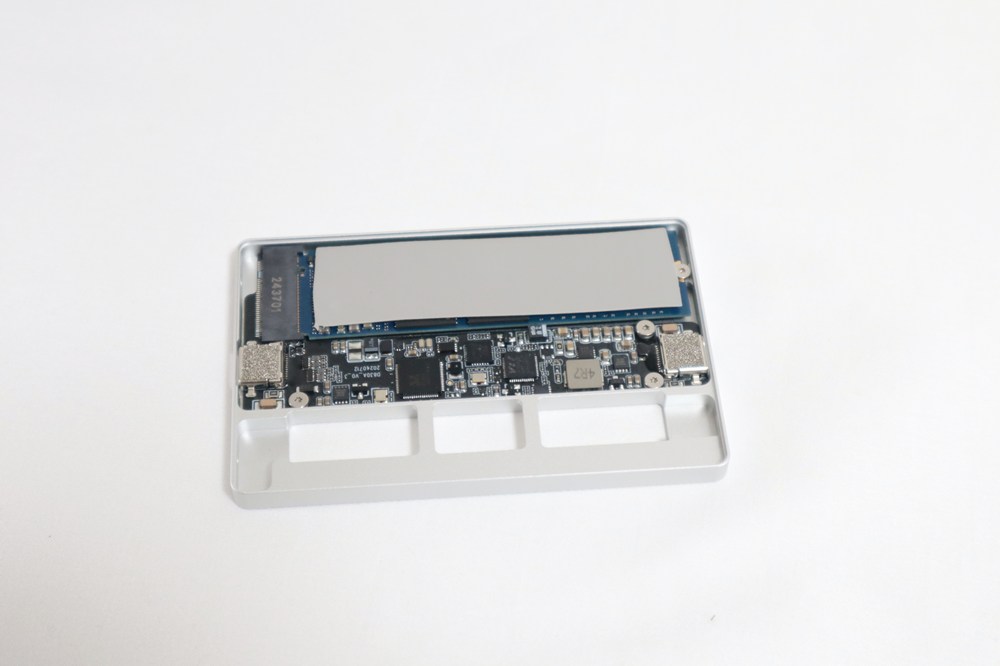
2. フォーマット(要点のみ)
初回認識後はexFATでフォーマットするのが簡単・安全です。
Windows:エクスプローラー → 対象ドライブ右クリック → フォーマット → exFAT/クイック。
詳しい手順はフォーマットについての記事を出す予定なのでお待ちください。
3. 磁力パーツの貼り方(Magnetic Ring / Pad)
これはリングもパッドも、裏面のシールを外して貼るだけです。
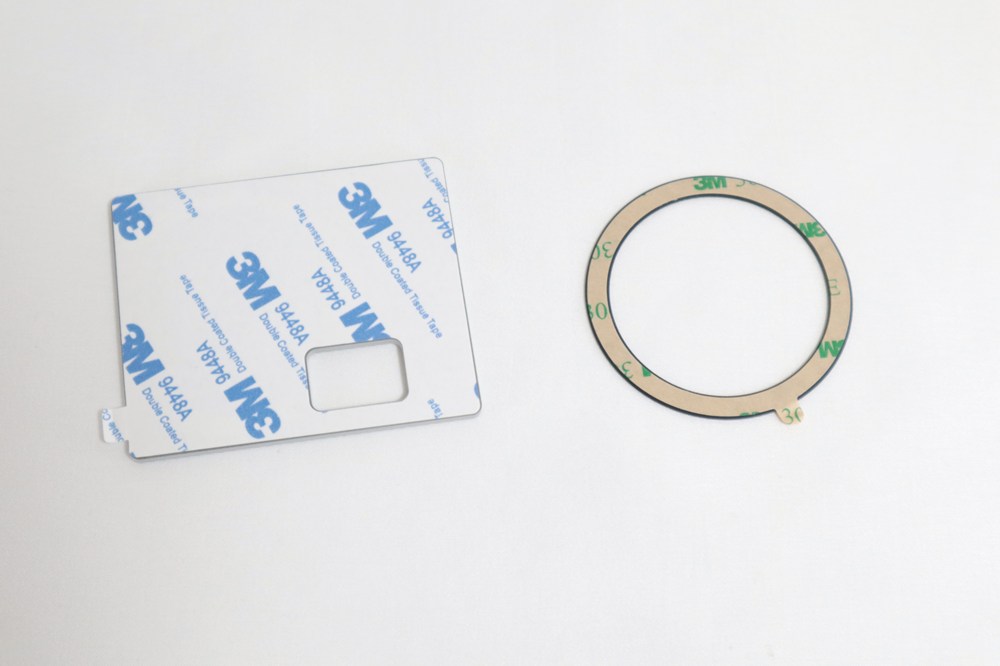
貼った直後は外れやすいので30分程度待つ方が安全です。
接続と使い方(かんたん手順)
Windows PCで使う
- 付属のUSB-Cケーブル(またはUSB-C to A 1ケーブル)でPCに接続します。
- 初めての場合は「新しいドライブ」として表示されるので、必要に応じてフォーマットします。
- あとは通常のUSBメモリや外付けSSDと同じく、ドラッグ&ドロップでファイルをコピーできます。
フォーマット方法などについては専用記事作成中です。
スマホで使う
- USB-Cケーブルでスマホに接続します。
- 通知に「USBで充電中」と出たらタップ → USBの設定 → ファイル転送を選択します。
- Filesアプリの「USBドライブ」から写真・動画を移動 / コピーできます。
うまくいかない時はこの3つをチェック
- ケーブルがデータ対応かどうか(充電専用はNG)
- SSDがexFATフォーマットかどうか
- 直挿しで試す(ハブや延長を外す)
SHARGE DiskPlusSSD エンクロージャーベンチマーク結果(CrystalDiskMark)
PC(Windows 11, USB 3.0ポート接続)にて CrystalDiskMark 8.0.4 を使用し、SHARGE Disk Plus SSDエンクロージャーの速度を計測しました。
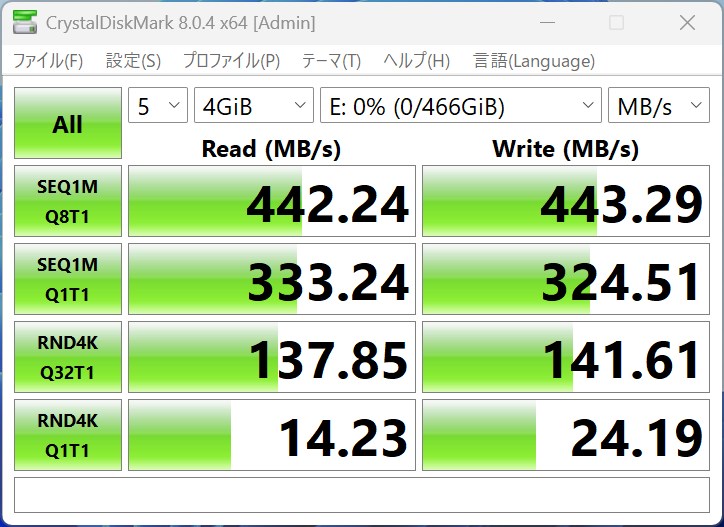
| 項目 | 読み込み | 書き込み | メモ |
|---|---|---|---|
| Seq Q8T1 | 442 MB/s | 443 MB/s | 大容量データ転送時の速度目安 |
| Seq Q1T1 | 333 MB/s | 324 MB/s | 単発コピー時でも安定 |
| 4K Q32T1 | 137 MB/s | 141 MB/s | 小ファイル混在時の速度 |
| 4K Q1T1 | 14 MB/s | 24 MB/s | 細かいファイル多数時の目安 |
今回の環境は USB 3.0(5Gbps) 接続のため、シーケンシャル速度は理論上限に近い約440MB/sが出ています。
PC側が USB 3.2 Gen2(10Gbps) に対応していれば、約900〜1,000MB/sクラスの速度が期待できます。
USB type A 接続でも十分な速度が出ています。
C接続やUSB3.0 Gen2での接続であればもっと早い速度が出るはずなので、性能的には申し分ない性能をしています。
実使用レビュー(取り回し・ワークフロー)
- スマホに付けられる:スマホ背面にくっつけたままでもスマホを使用できます。ぶら下がるケーブルの煩わしさがなく、片手でも操作しやすかったです。
- デスク利用:金属棚やPCケース横にマグネットで固定できるので、省スペースで見た目もスッキリします。
- 携帯性:とにかく本体が薄くて軽いので、ポケットやバッグに入れてもかさばらない。
実際に使ってみた感想としては、SHARGE Disk Plus SSDエンクロージャー<は「マグネット貼り付け+短ケーブル」というのが非常に便利でした。
特に外出先などで、スマホにSSDをくっつけていると紛失することも減りますし、くっつけていても邪魔にならないサイズなのが良かったです。
家でもPCにくっつけて置いています。
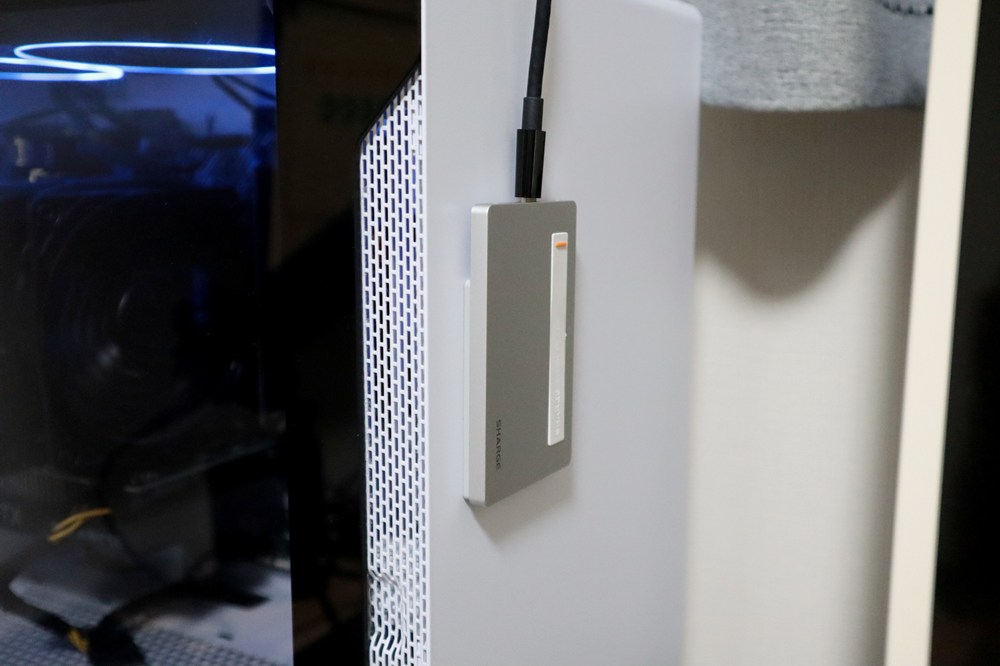
性能的にも十分な速度で転送できるので、全く不満なしという感じでした。
特に磁石によりスマホ+SSDが一体化するというのが個人的には革新的でした。
写真従来の外付けSSDはケーブルでぶら下がるのがストレスでしたが、磁力で貼り付けることで片手で安定して持てるのは大きなメリットでした。
SHARGEDiskPlusSSD エンクロージャーの注意点

SHARGE Disk Plus SSDエンクロージャーの注意点をまとめておきます。
注意点
- スマホ直結は便利:マグネットでスマホ背面に貼り付け、一体化して使えるので撮影やデータ移動がスムーズ。
- 給電しながらの利用が基本:Pixel 7など一部スマホでは、SSDを安定して使うにはUSB PDで給電しながら接続する必要がありました。給電なしでは「一瞬認識 → 切断」になる場合があります。
- 発熱対策:大容量の連続コピー中は本体が熱くなるので、通気の良い場所や小型ファンでの送風を推奨です。
- NVMe専用:SATA SSDは使えません。付属品にもNVMe SSDなどは付いていません。購入時にNVMe SSDか要確認が必要です。
- ケーブル選びに注意:充電専用ケーブルでは認識せず、必ずデータ通信対応を選びましょう。
FAQ(よくある質問)

Q. USB-AのPCでも使えますか?
A. 使えます。USB 3.0(5Gbps)ポートなら約450MB/s程度、USB 3.2 Gen2(10Gbps)なら約1,000MB/sクラスが狙えます。
Q. スマホでも使えますか?
A. 使えます。USB-Cで接続し、通知の「USBの設定」からファイル転送を選べばFilesアプリに「USBドライブ」として表示されます。
Q. どのフォーマットがいいですか?
A. exFATがおすすめです。Windows/Mac/Androidのどれでも利用でき、4GB以上の動画ファイルも扱えます。
Q. SATA SSDは使えますか?
A. 使えません。NVMe(M-Key)専用です。
Q. 発熱は大丈夫ですか?
A. 長時間コピーでは本体が温かくなります。アルミボディ+サーマルパッドで放熱しますが、夏場や連続作業時は風通しの良い場所に置くのが安心です。
Q. マグネットで落ちたりしませんか?
A. 強力な磁力でしっかり固定できます。厚めのスマホケースを使う場合は付属のリングを中央に貼ると安定します。
まとめ
別途販売にはなりますが、磁気パッドとリングのセットは一緒に購入すると数倍便利になりますのでおすすめです。
おすすめする人
- スマホで撮った大容量データをすぐSSDに退避したい人
- 外付けSSDを片手運用+短ケーブルでスマートに扱いたい人
- デスクや撮影リグにマグネット固定して省スペース化したい人
-

参考AliExpressは安全?支払い方法・買い方・登録方法・注意点など完全ガイド【2026年版】
続きを見る
-

参考AliExpressで買うべきものは?おすすめ商品とジャンルまとめ【2025年版】
続きを見る