
本ページは広告が含まれています。
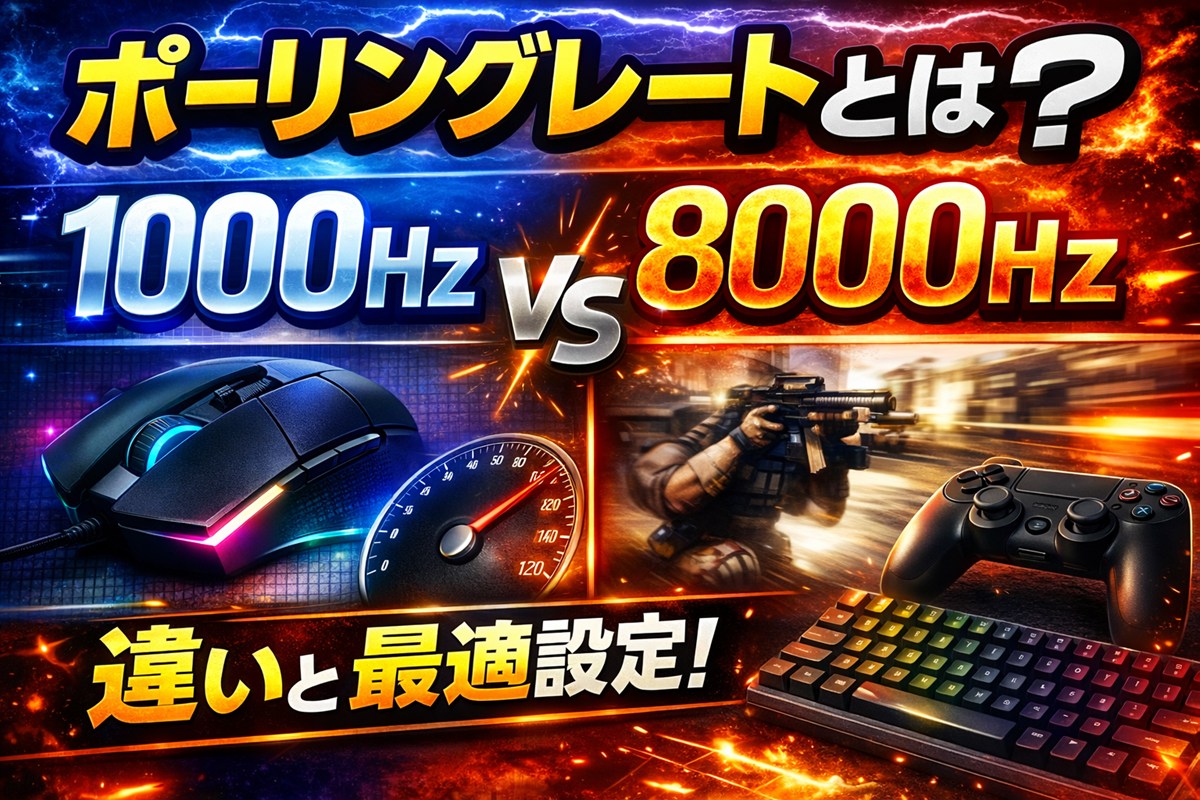
最近、コントローラーパッドやマウス、キーボードなどで、スペックにポーリングレートという文字が出てきます。
1000Hzとか4000Hzとかなんとなく高い方が良さそうなのはわかるかと思いますが、高ければ良いというものでもありません。
今回は、そんなポーリングレートについて誰でもわかるように解説していきます。

マウスがカクつく原因についての解説記事はこちら

結論|迷ったらこの設定(デバイス別おすすめ早見表)

ポーリングレートは「1秒間に何回、デバイスがPCへ入力を報告するか(Hz)」のことです。
しかし、上げれば上げるほど必ず有利というわけではなく、環境によっては体感がほぼ変わらないこともあります。
なので初心者はまず、下の“無難な結論”でOKです。
迷ったらここからスタートして、必要なら上げる(or戻す)で失敗しにくいです。
| デバイス | おすすめ(まずはコレ) | 上げると嬉しいケース | 注意点(戻す判断) |
|---|---|---|---|
| マウス | 1000Hz | 240Hz以上の高リフレッシュモニター/高fpsのFPSで、より“シャキッ”とした追従感を狙うとき | 4000〜8000Hzで重い・カクつく・CPU使用率が増えるなら1000Hzへ戻す |
| キーボード | 1000Hz | 体感差は出にくいが、競技寄りで“できる範囲は詰めたい”人 | キーボードはポーリングよりスキャンレートやデバウンスの影響も大きい(後で解説) |
| コントローラー(パッド) | 基本は標準のままでOK | PCで遊ぶ/遅延に敏感なタイトルで、対応する環境・手段がある場合 | そもそも変更できないことも多い。無理に弄るより有線化・安定化が先 |
ここだけ覚えたらOK
結論
- 1000Hz=1msごとに入力報告(理屈の上では、125Hzより細かい)
- でも入力遅延はポーリングレートだけで決まらない(PC・ゲーム・画面表示も関係)
- まずはマウス/キーボは1000Hz、問題が出たら戻す。これが一番安全
ポーリングレートとは(1秒に何回“状態報告”するか)
ポーリングレート(Polling Rate)は、マウス・キーボード・コントローラーが「今の入力状態」をPCへ送る回数を表す数値です。
単位は Hz(ヘルツ) で、数字が大きいほどより細かく入力が伝わります。
ざっくり言うと、こうです。
Hz(ヘルツ)とは
- 125Hz:1秒に125回(約8msごと)
- 250Hz:1秒に250回(約4msごと)
- 500Hz:1秒に500回(約2msごと)
- 1000Hz:1秒に1000回(約1msごと)
- 8000Hz:1秒に8000回(約0.125msごと)
「○msごと」は、だいたい 1000 ÷ Hz で計算できます。
例:1000Hzなら 1000 ÷ 1000 = 1ms、125Hzなら 1000 ÷ 125 = 8ms というイメージです。
ここで勘違いしやすいポイント
よく「ポーリングレートを上げる=入力遅延が消える」と思われがちですが、これは半分正解です。
- ポーリングレートが高いほど、“入力がPCに届くタイミングの刻み”は細かくなる
- ただし、ゲームの処理・OS・表示(モニター)などもあるので、遅延すべてがポーリングで決まるわけじゃない
つまり、ポーリングレートというのは、遅延の中の「一部」に効く要素、という感じなので、ポーリングレートだけで遅延が決まるわけではないです。
「入力遅延」との関係

ポーリングレートの話になると「結局、入力遅延が減るんやろ?」となりがちですが、入力遅延(Input Lag)はいろんな要素の合計で決まります。
ここを押さえると、ポーリングレートを上げたのに体感が変わらない理由も説明できます。
入力遅延は“足し算”
入力が画面に反映されるまでの流れを、めちゃくちゃ簡略化するとこうです。
入力が画面に反映されるまでの流れ
- デバイス内部(マウス/キーボ/パッドが入力を検知してデータ化)
- 通信(USB/無線でPCへ届く)
- OS/ドライバ(Windowsなどが入力を受け取って処理)
- ゲーム側(入力を反映してキャラや視点を動かす)
- 表示(GPU→モニターに映る)
この中で、ポーリングレートが効きやすいのは主に②通信(入力がPCに届くタイミングの刻み)です。
ポーリングレートが高いほど“理屈の上では”有利
例えば125Hzは約8msごと、1000Hzは約1msごとに入力が届きます。
つまり、理屈上だと入力がPCに届くまでの待ち時間が最大で約7msぶん細かくなる可能性があります。
ただし重要なのは、これは「遅延の全部」じゃなくて、遅延の中の“通信タイミング”の部分だけという点です。
ポーリングレートを上げても体感しにくい典型パターン
上げても体感しにくい
- モニターが60Hz(画面更新が約16.7msごと。ここがボトルネックになりやすい)
- ゲームのfpsが安定して出ていない(処理落ちしてると入力どころじゃない)
- ゲーム側の入力処理が重い/設定が原因(V-Sync、フレーム生成、設定次第)
- 無線が不安定(干渉や省電力で、むしろ遅延やブレが増えることも)
だからこそ初心者は、まず1000Hzを基準にして、「高リフレッシュ環境で詰めたい」「競技寄りで少しでも安定を取りたい」なら上げる、が安全です。
逆に「上げすぎ」で起きることもある
4000〜8000Hzのような超高ポーリングは、環境によってはCPU負荷が増えたり、ゲーム側が追いつかずカクついたりすることがあります。
“上げれば最強”というわけではなく、相性と環境次第です。
体感差が出る条件(ここを押さえると失敗しない)

ポーリングレートは、数字だけ見ると「高いほど良さそう」に見えます。
でも実際は、体感できるかどうかは“環境次第”です。
ここでは初心者でも判断できるように、「体感が出やすい条件」と「出にくい条件」をハッキリ分けます。
体感差が出やすい条件
体感差が出やすい条件
- モニターが高リフレッシュ(144Hz / 165Hz / 240Hz以上)
→ 画面更新が細かいほど、入力の差も“見えやすい・感じやすい” - ゲームのfpsが安定して高い(目安:144fps以上を安定して出せる)
→ fpsがブレていると、入力の差より処理落ちの影響が勝ちやすい - 操作がシビアなジャンル(FPS、格ゲー、リズムゲーム)
→ ちょい差でも勝敗や気持ちよさに影響しやすい - デバイスが高ポーリングに“ちゃんと対応”している
→ 対応してないのに無理やり上げても意味がない/不安定になることがある
体感差が出にくい条件(ここなら1000Hzで十分なことが多い)
体感差が出にくい条件
- モニターが60Hz(一般的なテレビ・普通のモニター)
→ 画面更新が約16.7msごとなので、ポーリング差が埋もれやすい - ゲームのfpsが低い/不安定
→ 入力以前に描画や処理が詰まっている - まったり系タイトル中心(RPG、シミュレーション、動画視聴メイン)
→ 体感しにくいので、無理に上げるメリットが薄い
「上げすぎ注意」チェック(不調が出たら戻す)
高ポーリング(4000〜8000Hz)は環境によってはメリットよりデメリットが出ることもあります。
もし下の症状が出たら、まずは1000Hzに戻すのが手っ取り早いです。
高ポーリングレートで出る不調
- なんかカクつく/マイクロスタッターっぽい
- CPU使用率が上がる、ゲームが不安定になる
- 無線マウスのバッテリーが減るのが早い
- USB周りで相性が出る(ハブ経由で不安定など)
初心者向けの最適ルート(失敗しない順番)
初心者向けの最適ルート
- まず1000Hzにして普通に遊ぶ
- 高リフレッシュ&高fpsで「もっと詰めたい」と感じたら2000〜4000Hzを試す
- 不調が出たら迷わず1000Hzへ戻す(戻して改善するなら相性問題の可能性大)
マウスのポーリングレート
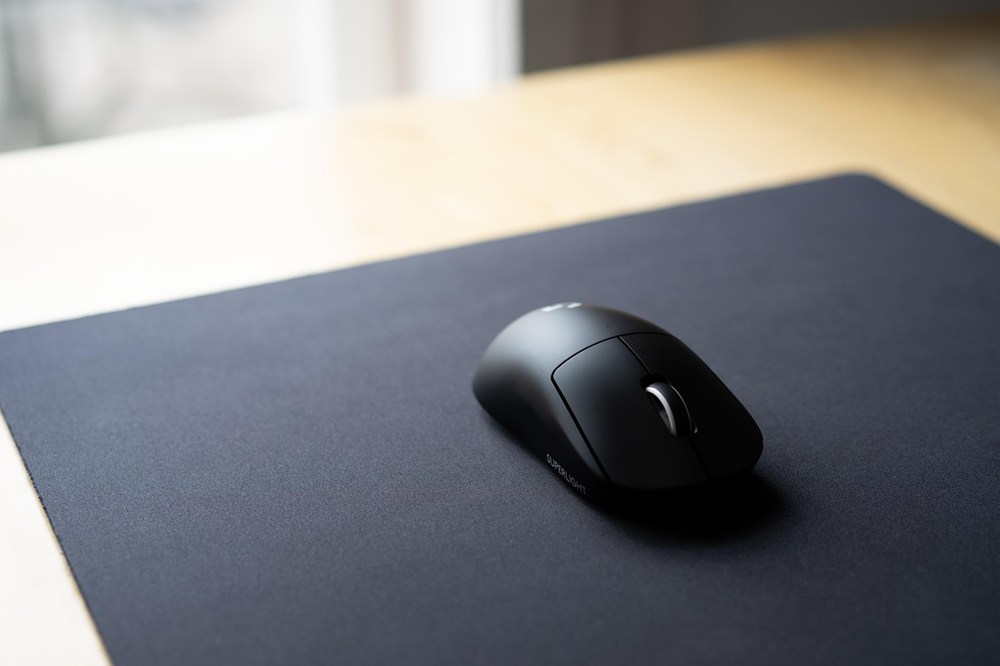
ポーリングレートの恩恵が一番わかりやすいのはマウスです。
特にFPSのエイムや視点移動は入力が連続なので、ポーリングが高いほど「追従が細かい」方向に寄りやすいです。
マウスは基本1000Hzが“基準”
まず結論として、ほとんどの人は1000Hzで十分です。
ここを基準にして、環境が整っている人だけ4000〜8000Hzを試す、で失敗しません。
Hzごと使用用途
- 125Hz:古いPCや省電力目的、相性トラブル回避用
- 500Hz:軽めで安定しやすい(とりあえずの落とし所)
- 1000Hz:今の標準。迷ったらここ
- 2000〜8000Hz:環境が整っている人向け(上級者・競技寄り)
1000Hz→8000Hzで「理屈の上では」何が変わる?
1000Hzは約1msごと、8000Hzは約0.125msごとに入力が届きます。
つまり、入力がPCに届くタイミングの刻みがさらに細かくなります。
ただし、体感が出るかはモニターHz・fps・PC負荷に強く依存します。
(60Hz環境で8Kにしても「変わらん…」となることが多いです)
高ポーリング(4000〜8000Hz)のメリット
高ポーリング(4000〜8000Hz)のメリット
- 高リフレッシュ環境で、視点移動がより滑らかに感じることがある
- 速いフリックや細かいトラッキングで、入力が詰まりにくい方向に働くことがある
- 「詰めてる感」が出る(競技寄りの人ほど気になるポイント)
高ポーリングのデメリット(ここが落とし穴)
ここが重要なんですが、4000〜8000Hzは上げれば正義ではないです。
環境によっては、むしろ不安定になることがあります。
高ポーリングのデメリット
- CPU負荷が増える(入力処理の回数が増えるため)
- ゲーム側が追いつかず、カクつきやマイクロスタッターっぽくなることがある
- 無線マウスだとバッテリー消費が増えやすい
- USBハブ経由などで相性が出やすい(直挿し推奨)
おすすめゲーミングマウスの記事はこちら
キーボードは「ポーリングレートだけ」では決まらない
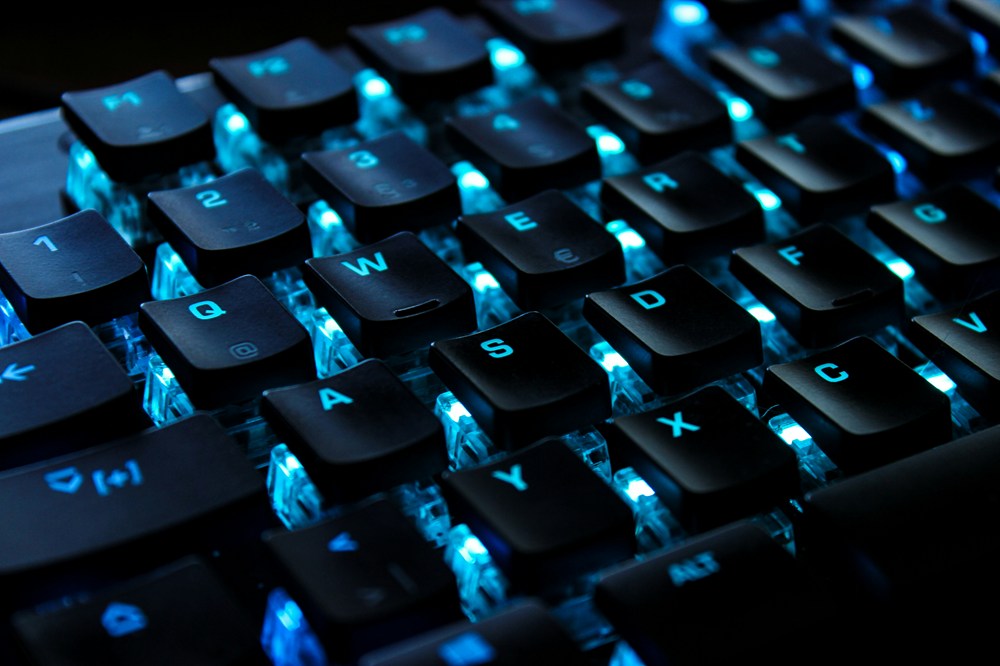
キーボードも「1000Hz」とか数字は出てきますが、マウスほど単純ではありません。
キーボードは、入力がPCに届く前に「キーを読み取る仕組み」があるからです。
ここを知らないと、「ポーリング1000Hzのはずなのに体感が微妙」「数字だけ見て買ったのに思ったほど変わらない」みたいなことが起きます。
キーボードの遅延に関わる“3つの要素”
キーボードの速さ(反応の良さ)は、ざっくりこの3つの合計で考えるとわかりやすいです。
- スキャン:キーが押されたかをキーボード内部でチェックする頻度
- デバウンス:誤入力を防ぐための調整(チャタリング対策)
- ポーリング:PCへ報告する頻度(Hz)
つまり、キーボードはポーリングだけ速くても、スキャンやデバウンスが遅いと結果も遅いということです。
スキャンって何?(超ざっくり)
キーボードは、キー1個ずつを全部「常に個別監視」してるわけではなく、内部ではキー配列を順番にチェック(スキャン)して「押された」を判断しています。
このスキャンが遅いと、押した瞬間にポーリングが来ても、そもそも“押された判定”がまだ作られてないことがあります。
デバウンスって何?(チャタリング対策)
キーは押した瞬間に接点が「バチバチ」微振動することがあって、そのままだと1回押したのに複数回押した判定になったりします。(これがチャタリングと言います)
そこでキーボード側は、一定時間だけ入力を安定させる処理(デバウンス)を入れます。
しかし、このデバウンスが強すぎると、反応がわずかに遅くなることもあります。
じゃあ結局、キーボードのポーリングは何Hzがいいの?
結論はこれです。
結論
- 初心者は1000HzでOK(まず困らない)
- それ以上は、スキャン/デバウンスの設計次第で体感が変わる(ポーリングだけで判断しない)
- 「速さを詰めたい」なら、数字だけじゃなく低遅延設計を売りにしているモデルを見る方が確実
初心者向け:キーボードで“体感差”が出るのはどんな時?
ポイント
- 格ゲー・リズムゲームなど、入力タイミングがシビア
- 高fps/高Hz環境で、操作のキレが気になる
- すでにマウスやPC環境が整っていて、最後の詰めとしてキーボードも見直す
逆に、普段使い・RPG中心なら、キーボードは打鍵感や配列・静音性の方が満足度に直結しやすいです。(ここで迷走すると、沼にはいることになります(笑))
コントローラー(パッド)のポーリングレート
コントローラー(ゲームパッド)は、マウスほど「ポーリングレートを上げれば体感が変わる」とは限りません。
理由はシンプルで、パッドは環境(PC/CS機)・接続方式(有線/無線)・ゲーム側の仕様で体感が大きく変わるからです。
まず結論:初心者は“標準のまま”でOK
とりあえず結論から言うと、初心者はまず標準のままで問題ありません。
体感差を作りたいなら、ポーリングを弄る前に安定化のほうが効果が出やすいです。
- 無線より有線
- USBハブ経由よりPC直挿し
- Bluetooth接続は論外
パッドでポーリングが効きやすいのは「PCで遊ぶとき」
コンソール(PS/Xbox/Switchなど)は、基本的に“その環境の仕様”で動くので、ユーザー側でポーリングを自由に触れないことが多いです。
一方PCは、パッドの種類や接続方式によって入力の更新頻度や遅延の傾向が変わりやすいので、気になる人は検証する価値があります。
「ポーリングレート上げたい!」の前に知っておくべきこと
パッドの世界は、マウスと違って全機種が同じように設定できるわけじゃありません。
さらに、仮に数値を変えられてもゲーム側がその細かさを活かせるとは限らないです。
注意点
- 変更できる/できないはコントローラーの仕様次第
- 有線でも内部処理や無線方式で遅延は変わる
- ポーリングだけ上げても、ゲーム・PC・モニターがボトルネックだと体感は薄い
体感差が出やすいケース
体感差が出やすいケース
- 格ゲー(入力のタイミングがシビア、最速入力を意識する人ほど気になる)
- FPS(スティックの微調整を多用する、エイムに敏感)
- 高Hzモニター+高fps安定の環境でプレイしている
確認方法(自分の環境でチェックするのが一番早い)

ポーリングレートは、ネットの情報だけで判断すると沼りがちです。
理由は、同じ1000HzでもPC環境・接続方式・ゲームで体感が変わるからです。
ここでは初心者でもできる「確認のしかた」を、デバイス別にまとめます。
できる範囲でOKなので、まずは“今どうなってるか”を把握しましょう。
マウス:メーカーソフトで確認・変更する
マウスは一番わかりやすくて、たいていメーカーの設定ソフトでポーリングレートを確認できます。
代表的には 125 / 250 / 500 / 1000Hz の選択が多く、対応モデルなら 2000〜8000Hz も選べます。
- 設定ソフトを開く
- 「Polling Rate」「Report Rate」「レポートレート」などの項目を探す
- 変更したら、ゲームで違和感がないか確認
もし高ポーリングにしてカクつき・重さが出たら、迷わず1000Hzに戻すのが正解です。
キーボード:ポーリングだけでなく“設計”も見る
キーボードは、マウスのように「このツールで一発測定」が難しい場合があります。
なので初心者は、まずは次の順番がおすすめです。
- メーカーソフトがあるなら、ポーリング設定(125〜1000Hzなど)を確認
- それが無い/変えられないなら、まずは1000Hz相当(一般的なゲーミングモデル)と思ってOK
- 体感を詰めたい場合は、ポーリングだけじゃなくスキャン/デバウンス/低遅延設計を売りにしているモデルを検討
「キーボードは数字だけで速さが決まらない」って話は前の章の通りなので、ここは“やれる範囲で確認して、沼りすぎない”のが大事です。
コントローラー:テスターで“目安”を確認する
コントローラー(パッド)は、機種や接続方式によって測れたり測れなかったりします。
ただ、PCで使う場合は、ブラウザで動くゲームパッドテスターなどで「どれくらいの更新頻度っぽいか」を目安として見られます。
- PCにパッドを接続(まずは有線推奨)
- ゲームパッドテスターを開く
- スティックやボタンを動かして、更新頻度の表示があるか確認
ただし注意点として、テスターの表示は環境依存があり、“絶対値”というより目安です。
数字に一喜一憂するより、「高くして不調が出ないか」「戻すと安定するか」で判断するのが現実的です。
確認で迷ったら、この判断基準でOK
迷ったらこれ
- マウス:1000Hzで快適なら正解。詰めたいなら2000〜4000Hzを試す
- キーボード:1000HzでOK。体感はスキャン/デバウンスの影響も大きい
- パッド:まず有線・安定化。数値より実プレイで違和感が無いかを見る
FAQ|ポーリングレートでよくある質問(初心者の疑問を一発解決)

Q. 1000Hzと8000Hzって、体感できる?
A. 条件がそろっていれば体感する人はいる。
ただし、誰でも必ず分かる差ではないです。
- 体感しやすい:240Hz以上のモニター/fpsが安定して高い/FPSや格ゲーなど操作がシビア
- 体感しにくい:60Hz環境/fpsが不安定/まったり系ゲーム中心
おすすめ:まず1000Hzで固定 → 詰めたい人だけ2000Hz→4000Hz→8000Hzの順で試す。
8000Hzでカクつくなら、即1000へ戻すのが正解です。。
Q. ポーリングレートを上げたら入力遅延はゼロになる?
A. ならないです。
ポーリングは遅延の「一部」にしか効きません。
入力遅延は、デバイス内部処理・OS/ドライバ・ゲーム処理・モニター表示などの合計です。
なので、ポーリングを上げても fpsが不安定だったり 60Hzだったりすると体感が出にくいです。
Q. 125Hzはダメ?なぜ存在するの?
A. ダメではないです。
むしろ“安定・省電力・相性回避”の選択肢です。
- 古いPCや軽さ優先で安定させたい
- 高ポーリングでカクつく環境の切り分け(まず125/500に落として挙動確認)
- 無線マウスでバッテリーを少しでも伸ばしたい
ただしFPSで追従感を求めるなら、基本は500〜1000Hzがおすすめです。
Q. キーボードの1000Hzって意味ある?体感しにくいって本当?
A. 意味はあるが、マウスほど分かりやすくない。
キーボードはポーリング以前に、内部のスキャンやデバウンスが影響します。
なので「ポーリングだけ高い」より、「低遅延設計を売りにしているモデル」の方が差が出やすいです。
Q. コントローラー(パッド)も高いポーリングレートにしたら最強?
A. そう単純じゃないです。
パッドは「変更できるか」も「効くか」も環境次第な部分が大きいです。
- コンソールは基本、ユーザー側で自由に触れないことが多い
- PCは機種・接続方式で変わるが、まず効きやすいのは有線化と接続安定化
Q. “上げたら重い・カクつく”の最短の直し方は?
A. 1000Hzへ戻す → 直挿し → 段階的に上げる。この順が最速です。
- 1000Hzに戻す(改善するなら上げすぎ or 相性)
- USBハブをやめてPCへ直挿し
- 2000→4000と段階的に試す(いきなり8000は避ける)
まとめ|ポーリングレートは“上げれば勝ち”ではない。環境に合わせて最適化しよう

ポーリングレートは「1秒に何回入力を報告するか(Hz)」で、数字が大きいほど入力が届くタイミングは細かくなります。
しかし、ここが大事で――ポーリングレートだけで入力遅延のすべては決まりません。
結論(これだけ覚えたらOK)
結論
- 迷ったらマウス/キーボは1000Hz(まず困らない)
- 体感差が出やすいのは「高Hzモニター」+「高fps安定」+「シビアなゲーム」
- キーボードはポーリングだけじゃない(スキャン/デバウンスの影響も大きい)
- コントローラーはまず安定化が先(有線・直挿し・接続の安定)
- 高ポーリングで不調が出たら、すぐ1000Hzに戻すのが正解
初心者向け:おすすめの動き方(最短ルート)
- まず1000Hzで固定して遊ぶ
- 「詰めたい」「もっと滑らかにしたい」と感じたら、2000→4000を試す
- 重い・カクつくなら即1000Hzへ戻す(相性/負荷の可能性が高い)
ポーリングレートは、分かってしまえばシンプルです。
でも「数字が強そう」だけで追いかけると、環境によっては逆効果になることもあります。
まずは自分の環境で“快適に安定している設定”を作ることが一番重要です。
スペックが足りてる上でポーリングレートを変更していくようにしましょう。
-


参考【2026年版】おすすめゲーミングマウス10選|FPS最強&コスパ軽量・格安も!
続きを見る
-

参考HEとラピトリの違いとは?ゲーミングキーボード初心者向けにわかりやすく解説
続きを見る