
本ページは広告が含まれています。
マウスが「カクつく」「カーソルが飛ぶ」「引っかかる」「一定間隔で止まる」…こういう症状、地味にストレスがえぐい困っている方も多いかと思います。
今回は、そんなマウスのトラブルを解説する方法を解説していきます。

-


参考【2026年版】おすすめゲーミングマウス10選|FPS最強&コスパ軽量・格安も!
続きを見る
結論|マウスがカクつく時は「原因の多い順」に見ていく
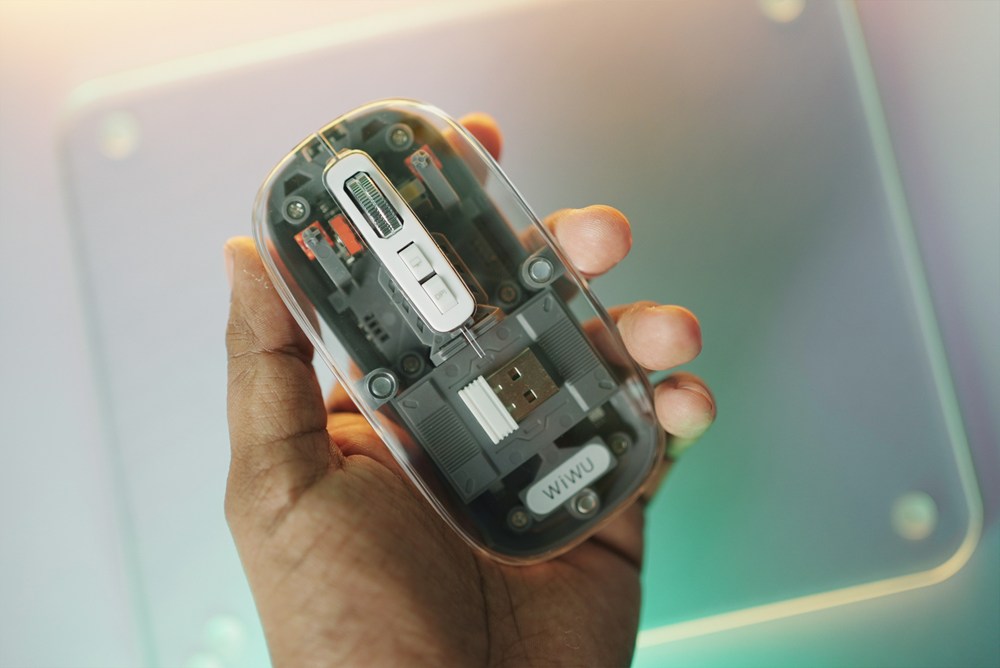
マウスのカクつきは、深い設定をいじる前に物理・接続・電源の基本で直ることが多いです。
まずは下の「最短チェック」を上から順に試してください。
結論
- ポーリングレートを一旦1000Hzに戻す(8K/4KはPCやゲーム側が追いつかずカクつくことあり)
- USBを別ポートに挿す(前面→背面、USB3.0→USB2.0も試す)
- USBハブ・延長ケーブルを外す(直挿しに戻す)
- 無線なら電池交換 / 充電(残量があるつもりでも不安定化することあり)
- レシーバーをマウスに近づける(机の上に出す/延長ドングルがあるなら使う)
- PCを再起動(HID/USBの一時的不調がリセットされることがある)
ここで改善した場合は、原因はだいたい「ポート相性」「ハブ経由」「電力不足」「無線距離/干渉」のどれかになります。
症状で原因を絞る|「飛ぶ」「途切れる」「重い」で対処が変わる

マウスのカクつきは、原因が1つとは限りません。
ただし、症状ごとに当たりやすい原因が違うので、まずは自分がどのパターンになっているかを理解するのが必要です。
どれに近い?
- カーソルが飛ぶ(ワープする/急に別の場所へ)
- 一定間隔で止まる・途切れる(プツプツ切れる)
- 重い・遅れる(操作がもっさり/遅延っぽい)
カーソルが飛ぶ(ワープする)
「急に別の場所へ飛ぶ」「視点がスッと持っていかれる」タイプは、無線干渉・センサー読み取り不良・反射する机が原因になりがちです。
ポイント
- 無線(2.4GHz)なら:レシーバーを近づける/USB3機器(外付けSSDなど)から離す
- センサー周り:センサー窓のホコリを取る(綿棒+軽く)
- 置き場所:ガラス・光沢面・柄が強すぎる面は避ける(マウスパッド推奨)
- DPI切り替え誤爆:マウスソフトのプロファイル自動切替やDPIボタンを一旦無効化
ポイント
- レシーバーを机の上に出す(延長ドングルがあれば使う)
- マウスパッドの上で試す(とりあえず紙の上でもOK)
- センサー周りのホコリを取る
一定間隔で止まる・途切れる(プツプツ切れる)
「一定間隔で止まる」「ときどき入力が抜ける」タイプは、USB省電力・接続不安定・無線距離/干渉が原因になりやすいです。
一定間隔で止まる・途切れる(プツプツ切れる)
- USBハブ経由:直挿しに戻す(特にバスパワー不足で途切れやすい)
- 電池/充電:残量が少ないとプツプツすることがある
- USBの省電力:WindowsがUSBを勝手に休ませて途切れることがある(次のH2で解説)
- レシーバー位置:PC背面の奥だと電波が弱くなりがち
ポイント
- レシーバーを近づける(机上へ)
- USBポートを変更(背面へ/USB2.0も試す)
- USBハブを外して直挿しに戻す
重い・遅れる(もっさり/遅延っぽい)
「カーソルが重い」「反応が遅い」タイプは、ポーリングレート高すぎ・Bluetooth遅延・PC負荷が原因になりがちです。
重い・遅れる
- 8K/4K設定:一旦1000Hzへ(改善したら2000→4000と段階的に上げる)
- Bluetooth接続:環境次第で遅延/不安定が出やすい(可能なら2.4GHzへ)
- PC負荷:CPU使用率が高い/フレームタイムが荒いと体感が悪化しやすい
- ポインター加速:違和感があるなら「ポインターの精度を高める」をOFF(好みは分かれる)
ポイント
- ポーリングレートを1000Hzに戻す
- Bluetoothなら2.4GHz(レシーバー)に切り替える
- 一旦、マウスソフト(G HUB / Synapse等)を終了して変化を見る
接続別の原因と直し方|USB有線 / 2.4GHz無線 / Bluetooth
「マウスがカクつく」は、接続方式によって原因がけっこう変わります。
ここではUSB有線 / 2.4GHz無線 / Bluetoothに分けて、直りやすい順に対処法をまとめます。
USB有線マウスがカクつく場合
有線なのにカクつく場合は、だいたいUSBポート相性・接触不良・電力/通信の不安定が原因です。
USB有線マウスがカクつく場合
- USBポートを変える(前面→背面/USB3.0→USB2.0も試す)
- USBハブ/延長ケーブルを外す(直挿しに戻す)
- ケーブルの接触不良を疑う(軽く動かして途切れるなら濃厚)
- 別PCで試す(マウス本体かPC側かの切り分け)
ワンポイント
USB3.0ポート周辺は機器が多くて混みやすいので、あえてUSB2.0の方が安定することもあります(特に古めのPC/ハブ経由)。
2.4GHz無線マウスがカクつく場合(いちばん多い)
2.4GHzの無線でカクつくなら、原因の大半は「距離」「遮蔽物」「干渉」です。
結論から言うと、レシーバーを近づけたら直るケースが多いです。
2.4GHz無線マウスがカクつく場合
- レシーバーを机の上に出す(PC背面の奥は電波が弱くなりがち)
- 延長ドングル/延長ケーブルを使う(レシーバーをマウス近くへ)
- USB3機器から離す(外付けSSD/USB3ハブ周辺は干渉源になりやすい)
- Wi-Fiルーターやスマホを近くに置かない(特に密集環境)
- 電池/充電を確認(残量少ないと途切れやすい)
ポイント
- レシーバーを机の上へ(可能なら延長ドングル)
- 外付けSSDなどUSB3機器を少し離す
- USBポートを背面に変える/USB2.0も試す
Bluetoothマウスがカクつく場合
Bluetoothは便利ですが、環境次第で遅延・途切れが出やすいことがあります。
まずは「省電力」と「接続の作り直し」を優先して試すのがおすすめです。
Bluetoothマウスがカクつく場合
- 可能なら2.4GHz接続へ切り替える(レシーバーが付属しているなら最優先)
- Bluetoothを一度削除→再ペアリング(設定からやり直す)
- 電池/充電を確認(BTも残量低下で不安定化あり)
- PC側のBluetoothドライバ更新(次のH2「Windows設定」でも触れます)
Bluetoothが不安定な人の結論
ゲームや作業で安定性優先なら、Bluetoothより2.4GHz(レシーバー)の方が安定しやすいです。
「どうしてもBTしか無理」な場合は、次のH2で紹介するUSB省電力OFFが効くことが多いです。
Windows設定で直す|省電力・マウス設定・ドライバを見直す
接続を変えても改善しない場合、次に疑うべきはWindows側の設定です。
特に多いのは、Windowsが勝手にUSB機器を休ませる省電力(電源管理)が原因のパターンです。
USBの省電力を切る(最重要)|「一定間隔で止まる」「途切れる」に効きやすい
Windowsの省電力設定が有効だと、USB機器(マウス含む)を自動的に省電力状態にして、入力がプツプツ途切れることがあります。
対処1:USBのセレクティブサスペンドをOFF(推奨)
- Windowsの検索で「電源プラン」→「電源プランの編集」を開く
- 「詳細な電源設定の変更」→「USB設定」を展開
- 「USB のセレクティブ サスペンドの設定」を無効にする
対処2:USBルートハブの電源管理をOFF(効くことが多い)
- Windowsの検索で「デバイス マネージャー」を開く
- 「ユニバーサル シリアル バス コントローラー」を展開
- 「USB ルート ハブ」や「Generic USB Hub」を開く
- 「電源の管理」タブで「電力の節約のために…」のチェックを外す
※同じ種類が複数ある場合は、該当しそうなものを順に試すのが確実です。
「ポインターの精度を高める(加速)」を見直す
マウスのカクつきとは別ですが、「引っかかる」「狙いにくい」違和感がある場合は、加速設定が原因のことがあります。
- Windows設定 → Bluetooth とデバイス → マウス → 追加のマウス設定
- 「ポインターの精度を高める」をOFF(ゲーム用途はOFF派が多い)
注意ポイント
これは“好み”もあるので、OFFにして違和感が増えるなら元に戻してOKです。
Windows Update とドライバを更新する(チップセット/USB/BT)
USBやBluetooth周りは、ドライバの相性で不安定になることがあります。
Windows Updateを当てた上で、可能ならマザーボードメーカーのチップセットドライバも更新しておくと安定しやすいです。
- Windows Update:設定 → Windows Update → 更新プログラムのチェック
- Bluetoothが不安定:PCメーカー/マザボメーカーのBT/Wi-Fiドライバも確認
高ポーリングレート(8K/4K/2K)を見直す|重い・遅れる・ゲームでカクつく人向け
ポーリングレートを上げすぎると、PCやゲーム側の処理次第でフレームタイムが荒れてカクつくことがあります。
原因切り分けとしては、一旦1000Hzに戻すのが最速です。
おすすめの試し方(安定するラインを探す)
- まず1000Hzで安定するか確認
- 安定したら2000Hz → 4000Hzと段階的に上げる
- またカクつくなら、その環境の安定ライン(1000〜2000Hz)に戻す
マウス側が原因のパターン|センサー・パッド・ソフト・電池を疑う
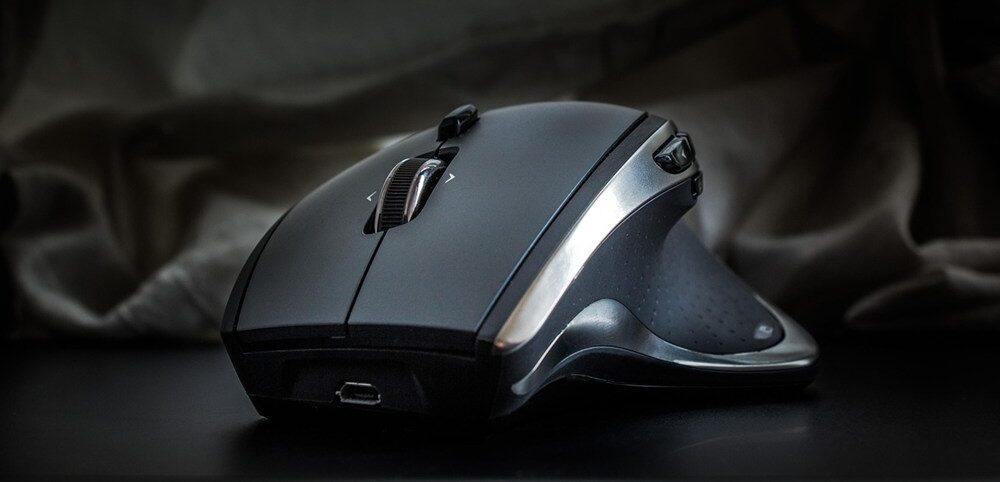
Windows設定を見直しても改善しない場合、原因はマウス本体に寄っている可能性が高いです。
ここは「手間の少ない順」に切り分けていきます。
センサー汚れ(ホコリ)を取る|「飛ぶ」「ガタつく」に効きやすい
センサーの読み取り部分にホコリが付くと、カーソルが飛ぶ/急に引っかかる症状が出ることがあります。
センサー汚れ(ホコリ)を取る
- 綿棒や柔らかい布でセンサー窓を軽く掃除する
- エアダスターがあれば軽く吹く(至近距離で強く噴射しない)
置き場所・マウスパッド問題|ガラス/光沢面は特に要注意
机の表面がガラス・光沢・反射の強い素材だと、センサーがうまく追従できず飛ぶ/カクつくことがあります。
まずはマウスパッドの上で試して、症状が変わるか確認してください。
超かんたんテスト(原因切り分け)
- とりあえず紙の上で動かしてみる
- 改善するなら、机の表面との相性(反射/柄/素材)が原因の可能性大
ソール(マウスの滑り)と摩耗|「引っかかる」系の原因になる
マウスの底面(ソール)が削れていたり、汚れが付いていると、滑りが不安定になって引っかかるような感覚になります。
マウスの底面の確認
- ソールにゴミが付いていないか確認
- パッド側の毛羽立ち・ゴミもチェック
- 摩耗がひどいならソール交換も検討(DIYできる)
マウスソフト(G HUB / Synapse 等)の干渉|意外と多い
Logicool G HUBやRazer Synapseなどのソフトが、プロファイル切替や更新処理で挙動を不安定にすることがあります。
切り分けとしては、一旦終了して症状が変わるかを見るのが早いです。
ソフトの干渉
- タスクトレイからマウスソフトを終了して症状が変わるか確認
- 改善するなら、プロファイル自動切替をOFFにする
- DPI切替ボタンの誤爆があるなら、DPIを固定 or ボタン無効化
チェックポイント
「急に速くなる/遅くなる」「感度が変わる」系は、DPIプロファイル切替が原因のことがあります。
電池・バッテリーの劣化/残量不足|無線の途切れに直結
無線マウスは、電池やバッテリーが弱るとプツプツ途切れることがあります。
「残量まだあるはず」でも、ピーク時の電力が足りず不安定になることもあるので、まずは交換/満充電で確認しましょう。
電池・バッテリーの劣化/残量不足
- 乾電池タイプ:新品電池で試す(充電池より安定することも)
- 充電式:満充電にしてから検証
ゲームでカクつく時の追加チェック|FPSだけ重い/視点が飛ぶ人向け
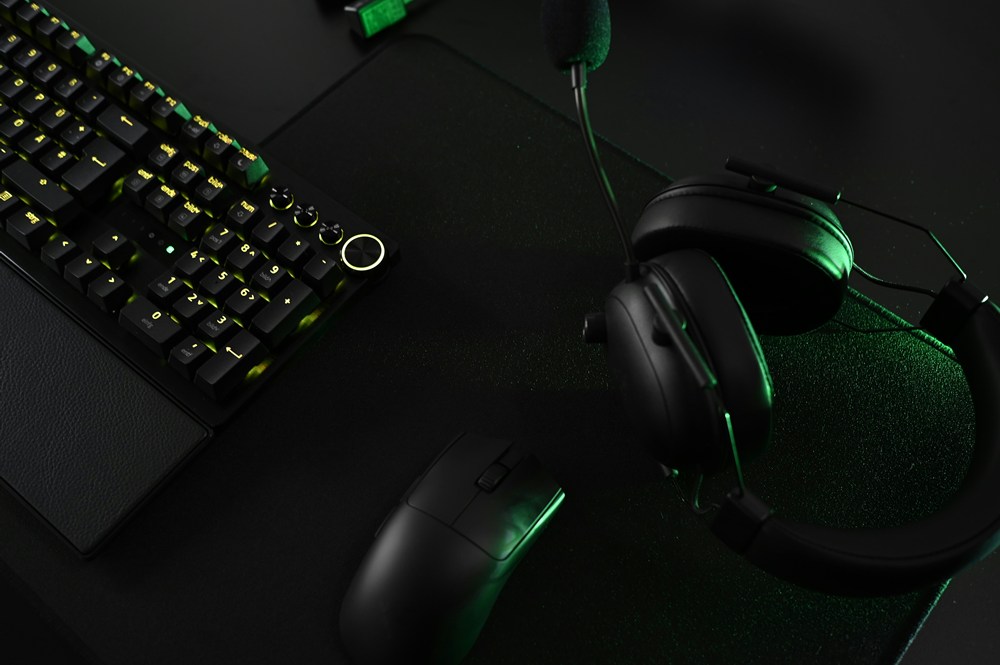
普段の操作は大丈夫なのに、ゲーム中だけマウスがカクつく・重い・視点が飛ぶ場合は、原因が「マウス」ではなくゲーム側の入力処理やPC負荷にあることも多いです。
まずは「ポーリングレート」を下げて相性を切り分ける
8K/4Kなど高ポーリングにしている場合、ゲーム側の処理やPC環境次第でフレームタイムが荒れてスタッターが出ることがあります。
原因切り分けとしては、まず1000Hzで安定するか確認するのが最速です。
ゲームでカクつく時のおすすめ手順
- ポーリングレートを1000Hzに戻す
- 改善したら2000Hz → 4000Hzと段階的に上げる
- またカクつくなら、安定するライン(1000〜2000Hz)に戻す
Raw Input(生入力)や入力設定を確認する
ゲームによっては、マウス入力の取り方(Raw Inputなど)で挙動が変わることがあります。
設定に「Raw Input」「高精度マウス入力」「マウス加速」などがある場合は、以下を目安に見直してください。
Raw Input(生入力)や入力設定
- Raw Input:ON推奨(Windowsの影響を受けにくい)
- マウス加速:OFF推奨(狙いが安定しやすい)
- 入力遅延軽減(NVIDIA Reflex等):ONで改善することも
「マウスが悪い」と決めつける前に、フレームタイムを確認する
体感として「マウスが重い/引っかかる」でも、実際はFPS低下やフレームタイムの乱れが原因のことがあります。
ゲーム中に以下が起きていないかチェックしてみてください。
フレームタイムを確認
- CPU使用率が張り付いていないか(バックグラウンドアプリ含む)
- 録画/配信/オーバーレイ(Discord、GeForce Experience等)で重くなっていないか
- フルスクリーン/ボーダレス切替で挙動が変わらないか
一時的に切って検証すると早いもの
- 録画/配信ソフト(OBSなど)
- オーバーレイ(Discord、Steam、GeForce Experienceなど)
- ブラウザ(タブ大量)
どうしても直らない時の最終手段|原因を「マウス」か「PC」か切り分ける
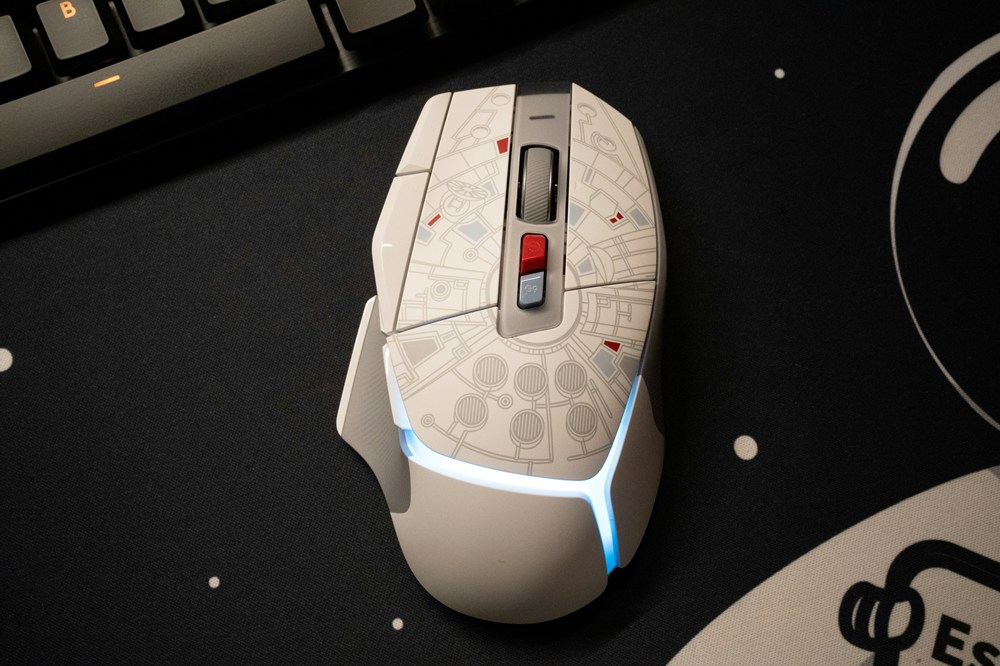
ここまで全部試しても直らない場合は、根性で設定をいじり続けるより、原因を切り分けた方が早いです。
やることはシンプルで、「マウスが悪いのか」「PC側が悪いのか」を判断します。
別のUSBポート(背面/USB2.0)で固定して試す
まずは背面ポートに直挿しして、さらに可能ならUSB2.0ポートも試します。
これで改善するなら、原因はポート相性・USB3周辺の干渉・ハブ/前面配線の可能性が高いです。
ポートが原因かも
- 前面USB → 背面USBへ
- USB3.0 → USB2.0へ(安定性優先の検証)
- USBハブ/延長は使わず直挿し
USB機器を減らして検証する(干渉/電力不足の切り分け)
外付けSSD、USBハブ、ドングル類が多いと、通信の混雑や電力不足で不安定になることがあります。
検証として、マウス以外のUSB機器を一度抜いて挙動が変わるか見ます。
抜いて検証しやすいUSB機器
- 外付けSSD/HDD
- USBハブ
- USB無線アダプタ(Wi-Fiドングルなど)
- キャプチャーデバイス
別PCでマウスを試す(最強の切り分け)
可能なら、ノートPCなど別のPCにマウスを挿して挙動を確認します。
別PCでマウスを試す
- 別PCでもカクつく → マウス本体(センサー/無線/ケーブル/バッテリー)側が濃厚
- 別PCでは正常 → PC側(USB/ドライバ/電源/ソフト/負荷)の可能性が高い
別のマウスを同じPCで試す
逆に、手元に別マウスがあるなら、同じPCで試すのも有効です。
別のマウスを同じPCで試す
- 別マウスは正常 → 元のマウス固有の問題が濃厚
- 別マウスもカクつく → PC側の問題(USB/電源/ドライバ/OS)が濃厚
それでもダメなら「OS/ドライバ」か「ハード」の可能性
切り分けの結果、PC側が怪しい場合は、以下の可能性も出てきます。
OS/ドライバかハード
- USBコントローラ/チップセット周りの不調(ドライバ更新・最悪リカバリ)
- Bluetoothモジュールの不調(BTは切って2.4GHzへ)
- 電源ユニットやマザーボード側の不安定(他症状も出ることがある)
ここまで来たら
「別PCでもカクつく」ならマウス買い替え検討が早いです。
「別PCだと正常」なら、PC側のUSB省電力OFFやドライバ更新のやり残しがないか再確認してください。
よくある質問(FAQ)|マウスのカクつきで多い疑問

無線マウスだけカクつくのはなぜ?
原因はだいたい「距離」「遮蔽物」「干渉」「電池」のどれかです。
まずはレシーバーを机の上に出す(延長ドングルがあれば使う)→電池交換→USB3機器から離すの順で試すのが最短です。
USBに挿してるのに途切れる(プツプツする)
多いのはUSB省電力(セレクティブサスペンド)が原因のパターンです。
この記事内の「Windows設定で直す」内にある、USBの省電力をOFFを優先して試してください。
カーソルが飛ぶ(ワープする)
センサーが読み取りに失敗している可能性が高いです。
センサー窓のホコリ掃除と、反射する机(ガラス/光沢)を避けてマウスパッドで試すのが早いです。
ゲーム中だけカクつく・重い
高ポーリング(8K/4K)設定が原因で、PCやゲーム側の処理が追いつかずフレームタイムが荒れることがあります。
一旦1000Hzに戻して改善するか確認し、安定するなら2000Hz→4000Hzと段階的に上げるのがおすすめです。
Bluetoothが不安定で困る
Bluetoothは環境依存で遅延や途切れが出やすいことがあります。
可能なら2.4GHz(レシーバー)接続に切り替えるのが安定しやすいです。
BTしか使えない場合は、再ペアリングとUSB省電力OFFをセットで試してください。
マウスソフト(G HUB / Synapse)を入れてから変になった気がする
プロファイル自動切替や更新処理で、挙動が不安定になることがあります。
切り分けとして、まずはソフトを終了して変化を見る→改善するなら自動プロファイル切替をOFF、DPIを固定するのが有効です。
結局、何から試すのが一番早い?
最短はこの順番です。
最短で直す順番(迷ったらこれ)
- ポーリングレートを1000Hzに戻す(8K/4Kを使っている人)
- USBポート変更(前面→背面、USB3→USB2も試す)
- USBハブ/延長を外して直挿し
- 無線なら電池交換・レシーバーを近づける
- WindowsのUSB省電力をOFF(セレクティブサスペンド)
まとめ|マウスがカクつく原因は「接続・省電力・干渉・高ヘルツ」の順で潰すと早い
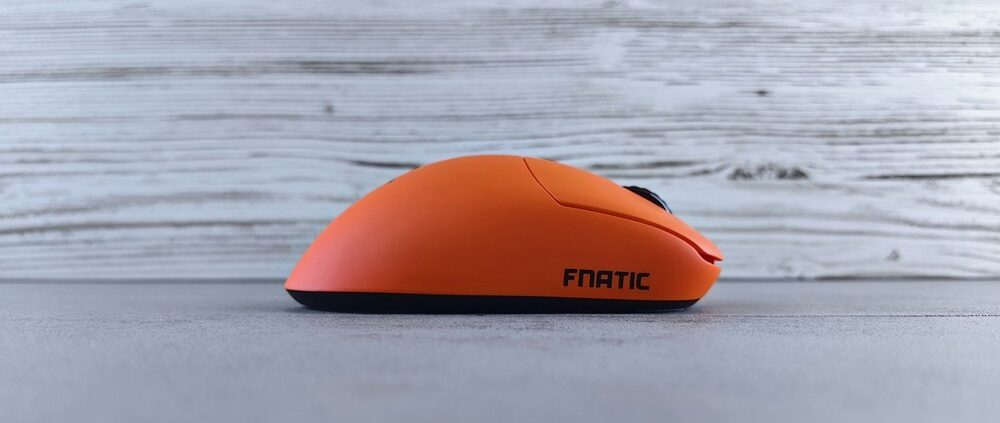
マウスのカクつきは、原因が多岐にわたりますが、直る順番はだいたい決まっています。
迷ったら、この記事で紹介した「最短で直す順番」に沿ってチェックするのが一番早いです。
結論
- 高ポーリング(8K/4K)なら一旦1000Hzへ(PCやゲーム側が追いつかずカクつくことがある)
- USBポート変更(前面→背面、USB3.0→USB2.0も試す)
- USBハブ/延長を外して直挿し
- 無線はレシーバーを近づける+電池/充電確認
- WindowsのUSB省電力をOFF(セレクティブサスペンド/ルートハブの電源管理)
それでも直らない場合は、別PC・別マウスで切り分けると「買い替えか」「PC側の問題か」がハッキリします。
今回の記事がマウスの調子の悪い方の参考に少しでもなれば幸いです。
ポーリングレートについての解説記事はこちら

-

参考イヤホンは有線と無線どっちがいい?違いを用途別に比較|音質・遅延・充電で失敗しない選び方
続きを見る
-
参考マグネット充電ケーブルは危険?安全に使う条件と選び方|ショート対策・USB-C/PDの注意点
続きを見る