
本ページは広告が含まれています。
SSD購入してよくあるのが、新品のSSDをパソコンに接続しても「認識されない」「使えない」ということがあります。
その原因の多くは、まだフォーマット(初期化)されていないためです。
この記事では初心者向けに、WindowsとMacでのSSDフォーマット手順と、用途にあわせたフォーマット形式(NTFS / exFAT / APFSなど)の選び方を解説します。
「とりあえずこの通りにやれば大丈夫」という形でまとめていますので、初めてSSDを使う方も安心して読み進めてください。

-

参考【初心者向け】ガレリアPCのSSD増設方法|SATA接続のやり方を画像付きで解説
続きを見る
なぜSSDをフォーマットする必要があるのか
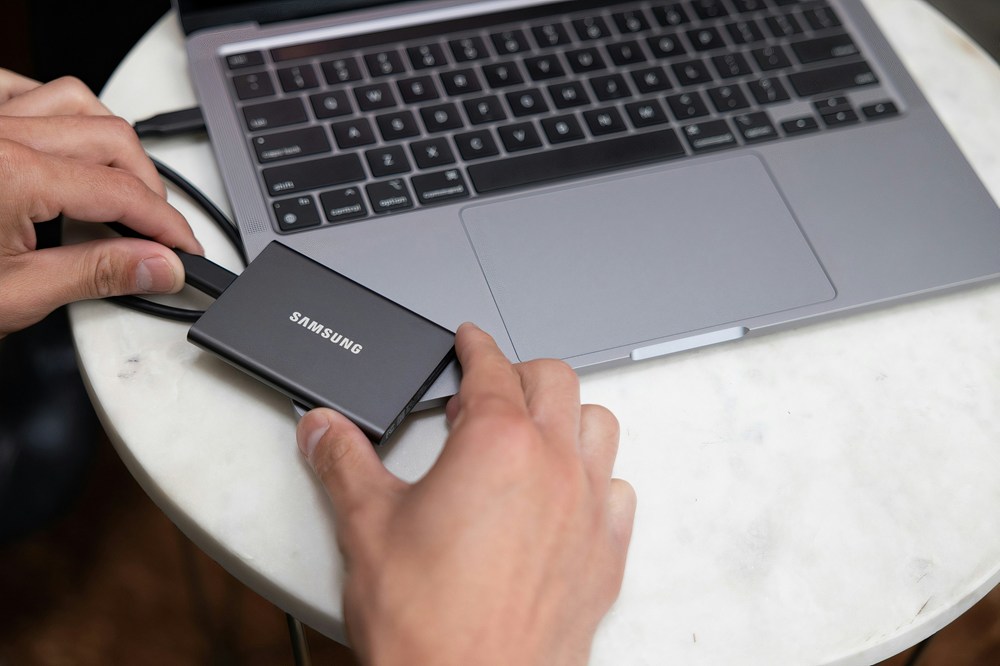
新品のSSDは、購入した時点ではまだ未フォーマットの状態であることが多いです。
この状態のままでは、パソコンが「使えるストレージ」として認識できません。(最初から使えるものもあります。)
フォーマットとは、SSDの中にファイルを保存できる仕組み(ファイルシステム)を作る作業です。
言い換えると「SSDをOSで使えるように初期設定すること」です。
フォーマットを行うことで、SSDにフォルダやファイルを書き込めるようになり、パソコンやスマホ、ゲーム機などでも正常に利用できるようになります。
フォーマット形式の選び方
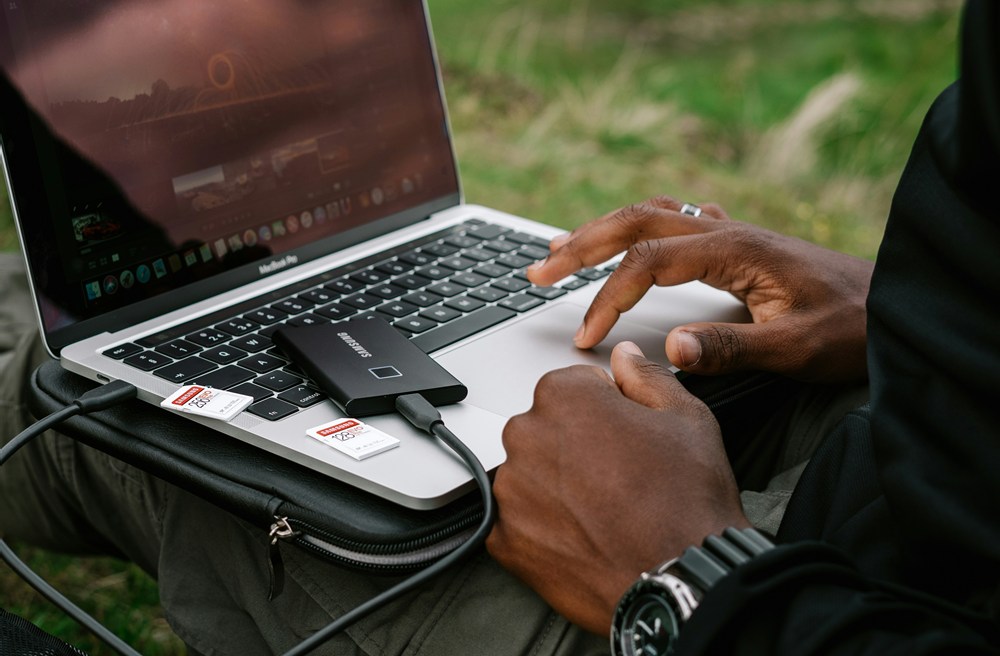
用途別に、まずは次のどれかを選べばOKです。
- Windowsだけで使う → NTFS
- WindowsとMacで併用(他機器でも使う可能性あり) → exFAT(4GB制限なし)
- Macだけで使う → APFS
- 古いMacや周辺機器用 → Mac OS拡張(HFS+)
- 古い機器との互換性を最優先 → FAT32(1ファイル最大4GBまで)
注意ポイント
フォーマットするとドライブ内のデータは消去されます。
必要なファイルは必ずバックアップしてください。
Windowsでのフォーマット手順
ここでは Windows 10 / 11 を例に、SSD をフォーマットする手順を解説します。
操作は数分で終わり、難しい作業はありません。
Windows手順解説
- SSDをパソコンに接続します。
- スタートボタンを右クリックし、「ディスクの管理」を開きます。
- 未割り当てと表示されているSSDを右クリックして、「新しいシンプル ボリューム」を選択します。
- ウィザードに従ってサイズを設定し、フォーマット形式(NTFS または exFAT)を選びます。
- 「クイックフォーマット」にチェックを入れ、完了をクリックします。
これでSSDがWindowsで使えるようになります。
※Macや他の機器でも使う場合は exFAT を選ぶのがおすすめです。
以前に使用していたSSDをフォーマットする場合
以前に使用していたSSDをフォーマットする場合も似たような手順です。
スタートボタンを右クリックし、「ディスクの管理」を開きます。
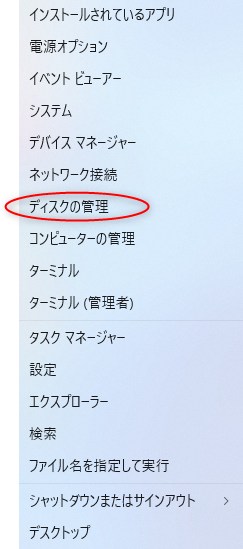
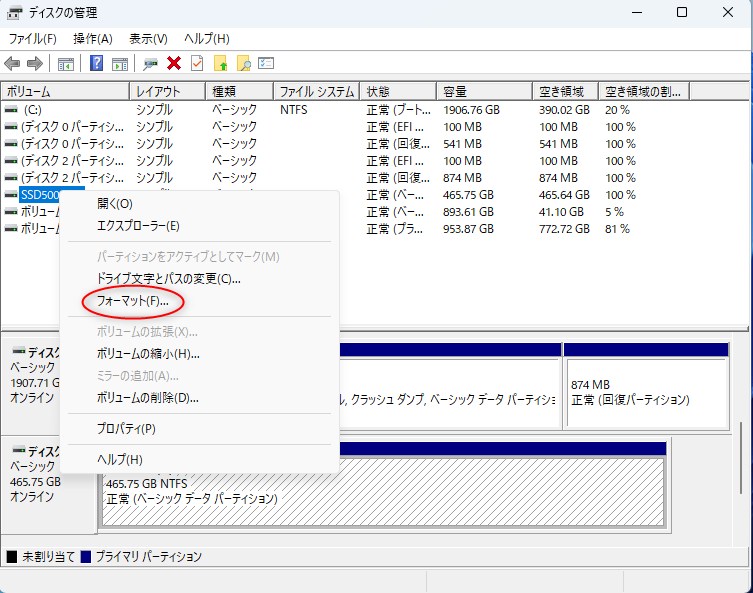
フォーマットしたいボリュームを選んで右クリックし、フォーマットを選びます。
ボリュームラベルは、接続した際に表示される名前です。
ファイルシステムは先ほど解説したものです。
アロケーションユニットサイズは、基本的には規定値でOKです。
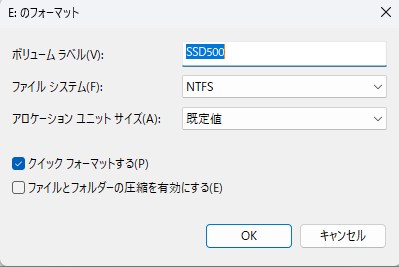
PCに詳しい方以外は、クイックフォーマットにチェックを入れていく方が無難です。
Macでのフォーマット手順
ここでは macOS を例に、SSD をフォーマットする方法を解説します。
Mac手順解説
- SSDをMacに接続します。
- 「ディスクユーティリティ」を開きます(Spotlight検索で「ディスクユーティリティ」と入力)。
- 左のリストからフォーマットしたいSSDを選びます。
- 画面上部の「消去」をクリックします。
- フォーマット形式を選びます。
- Mac専用で使う場合 → APFS
- Windowsと併用する場合 → exFAT - 名前を入力し、「消去」をクリックします。
これでSSDがMacで利用できるようになります。
※APFSは最新のmacOS専用、古いMacとの互換性が必要な場合は Mac OS拡張(HFS+) を選ぶこともできます。
フォーマット時の注意点

フォーマット時の注意点
- データはすべて消去されるため、必要なファイルは必ずバックアップしてください。
- USBハブや延長ケーブル経由ではうまくフォーマットできないことがあります。なるべくパソコン本体に直接接続しましょう。
- exFATは便利ですが、古い機器では認識されない場合があります。
- FAT32は互換性が高いものの、1ファイルあたり最大4GBまでしか保存できません。
- APFSは最新macOS専用です。古いMacやWindowsとの併用には向きません。
よくある質問(FAQ)

Q1. SSDが「未割り当て」と表示されて使えません。
新品のSSDは未フォーマットの状態で出荷されることが多いためです。
この記事の手順に従ってフォーマットすれば利用できるようになります。
Q2. WindowsとMacの両方で使いたい場合は?
exFAT形式でフォーマットしてください。
大容量ファイルも扱えて、両OSで読み書き可能です。
Q3. ゲーム機(PS5やSwitch)でも使えますか?
多くの場合、接続後にゲーム機本体で再フォーマットが必要です。
その際はゲーム機が指定する形式に従ってください。
Q4. どのフォーマット形式が一番速いですか?
速度は主にSSDや接続規格(USB 3.2など)によって決まります。
フォーマット形式による速度差はほとんどありません。
Q5. 間違ってフォーマットしてしまいました。
フォーマットすると基本的にデータは消えます。
重要なデータを誤って消去した場合は、データ復旧ソフトの利用を検討してください。
データ復旧ソフトのレビューはこちら
まとめ
新品のSSDを利用するには、最初にフォーマットが必要です。
フォーマットとは「使えるように初期設定すること」で、これを行わないとPCやMacで認識されません。
- Windows専用で使う → NTFS
- WindowsとMacで併用する → exFAT
- Mac専用で使う → APFS
基本的には「Windowsだけ → NTFS」「両方で使う → exFAT」「Macだけ → APFS」と覚えておけば大丈夫です。
フォーマット作業自体は数分で完了します。
自分の環境に合った形式を選んでSSDを快適に使い始めましょう。
-
参考【レビュー】SHARGE Disk Plus SSDエンクロージャー|マグネット貼り付けでスマホ・PC高速転送【ベンチマーク有】
続きを見る
-
参考初心者でも失敗しないSSDの選び方|容量・規格・おすすめモデルまとめ
続きを見る