
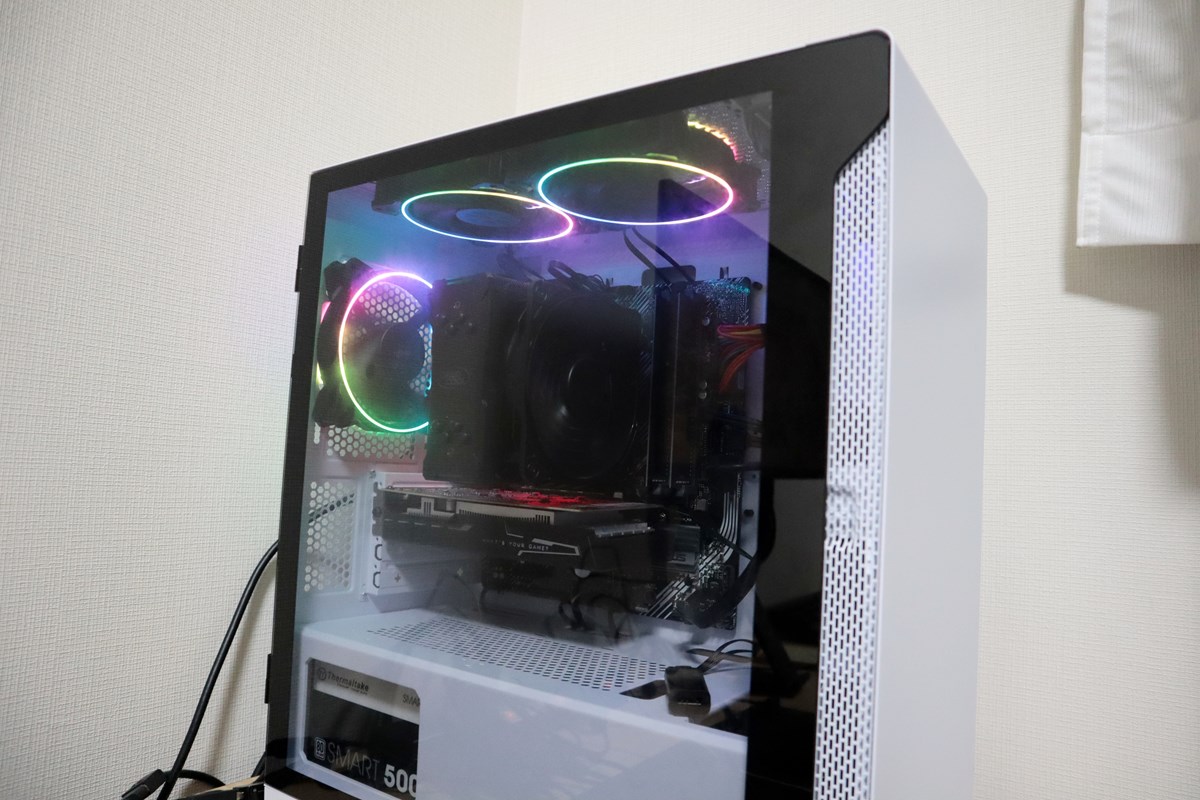
本ページは広告が含まれています。
RGBケースファンを取り付けようとすると、3ピンや4ピンのケーブルが出てきて、どこに接続すれば良いのか迷うかと思います。
今回は、ケースファンの接続方法と、回転用・ライティング用のコネクタの違いを写真付きで紹介したいと思います。
先に結論を言うと、回転用は「SYS_FAN・CHA_FAN」、光らせるケーブルは対応する「5V ARGB・12V RGB」の端子に接続します。
同じ3ピン・4ピンでも用途が違うので、ピンの本数だけで判断しないようにしましょう。
そのため、以前にケーブル1本の通常のケースファンの取り付け方を紹介したので、取り付け方のより詳しい解説はこちらの記事を参考にしてください。
-


参考PCケースファンの取り付け方と配線方法|初心者向けに接続手順を丁寧に解説
続きを見る
本ページは広告が含まれています。
RGBケースファンの接続先|3ピン・4ピンの早見表
最初に、よく使われるコネクタをまとめておきます。
| ケーブルの用途 | 一般的な規格 | マザーボードの接続先 |
|---|---|---|
| ファンを回す | 3ピン・DC制御 | SYS_FAN/CHA_FANなどのファン端子 |
| ファンを回す | 4ピン・PWM制御 | SYS_FAN/CHA_FANなどのファン端子 |
| LEDを光らせる | ARGB:5V・3ピン | 5V対応のARGB端子 |
| LEDを光らせる | RGB:12V・4ピン | 12V対応のRGB端子 |
端子名や位置はマザーボードによって違います。ファンとマザーボードの説明書で、用途・電圧・向きを確認してください。
独自コネクタを使うファンは、専用ハブや専用コントローラーへの接続が必要な場合があります。
接続前に確認
5VのARGBを12VのRGB端子につなぐのはNGです。LEDなどが故障する可能性があります。
ケーブルを抜き差しするときは、PCをシャットダウンし、電源ユニットをOFFにして電源コードを抜いてから作業しましょう。
取り付けは、風の向きを確認 → ケースに固定 → 回転用とライティング用を接続 → 動作確認の順番で進めます。
-

参考【写真付き】グラボ交換のやり方|外し方・取り付け・ドライバまで解説
続きを見る
ファンの吸気・排気を確認
最初にファンの吸気と排気の向きの確認をします。
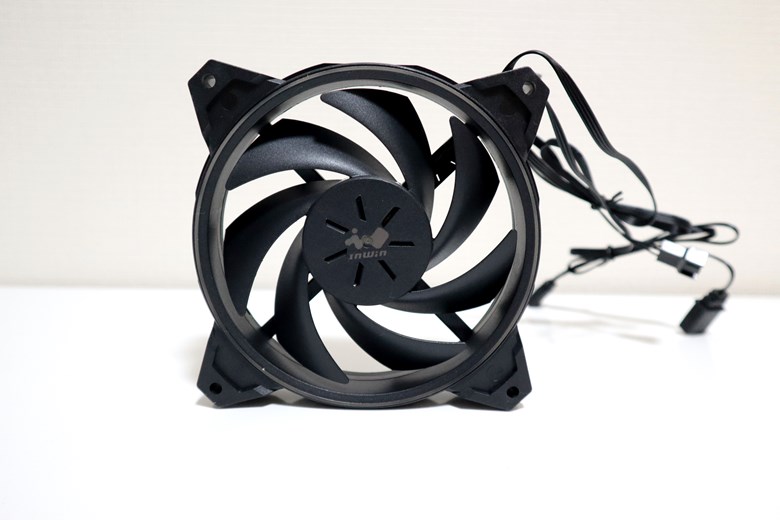
この記事の写真のような一般的なファンでは、"支柱のある方が排気側"となります。
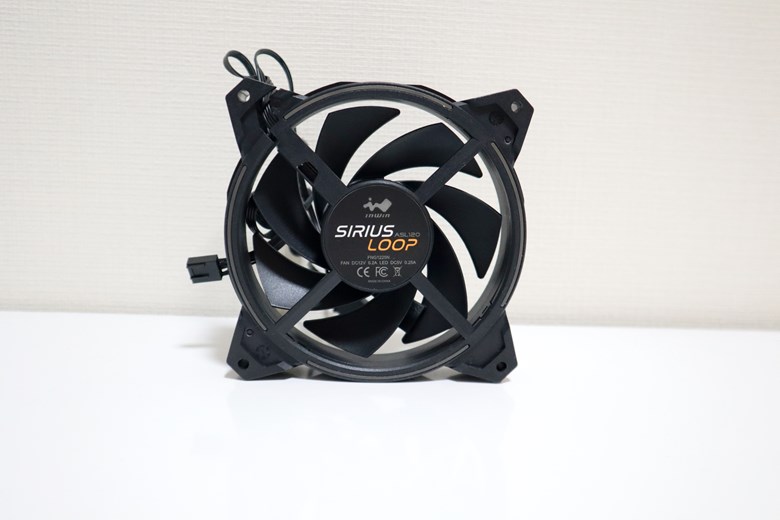
そのため、"支柱のない方は吸気側"となります。
空気の流れを矢印で表すとこのようになります。
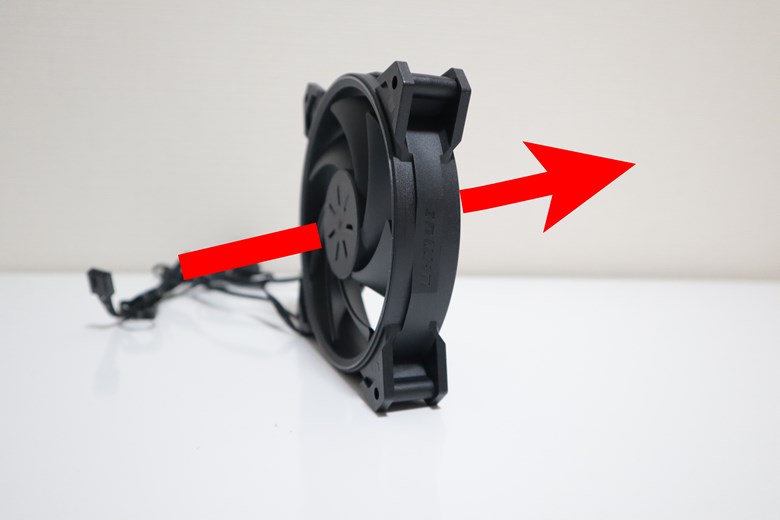
取り付ける向きは、ケースに空気を入れる「吸気」か、外に出す「排気」かで変わります。
- 吸気にする場合:写真のタイプでは、支柱のない面をケース外側、支柱のある面を内側に向けます。
- 排気にする場合:写真のタイプでは、支柱のない面をケース内側、支柱のある面を外側に向けます。
ただし、リバースタイプなど風の向きが異なる製品もあります。見た目だけで決めず、ファンのフレームにある風向きの矢印や説明書を優先してください。
ファンをケースにネジで取り付ける
次に、ファンをケースにネジで取り付けます。
先ほど解説した吸気側・排気側を間違わないようにしましょう。
ネジはケースファンを購入した際に付属しているかと思います。
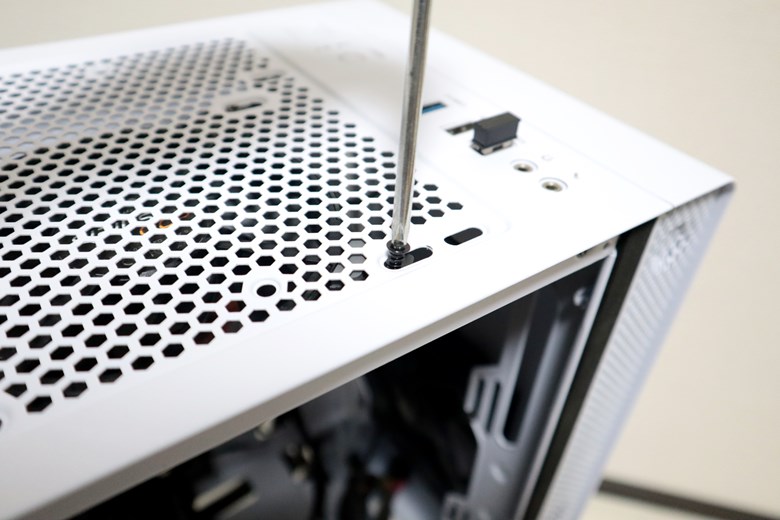
写真の取り付け例では、ケース外側からファンに向かってネジを付けます。固定方法はケースによって違うので、ブラケットがある場合はケースの説明書に合わせてください。
最後に、ケーブルが羽根に触れないようにまとめておきましょう。
マザーボードにケースファンコネクタ・ライティングコネクタを接続
ファンの回転用のケーブルとライティング用のケーブルがあります。
ケースファンコネクタとは、3ピンor4ピンになっているかと思います。
ピンの数は接続ケーブルの先っぽに付いているピンの数です。
回転用の3ピン・4ピンでは、主に回転数を調整する仕組みが違います。
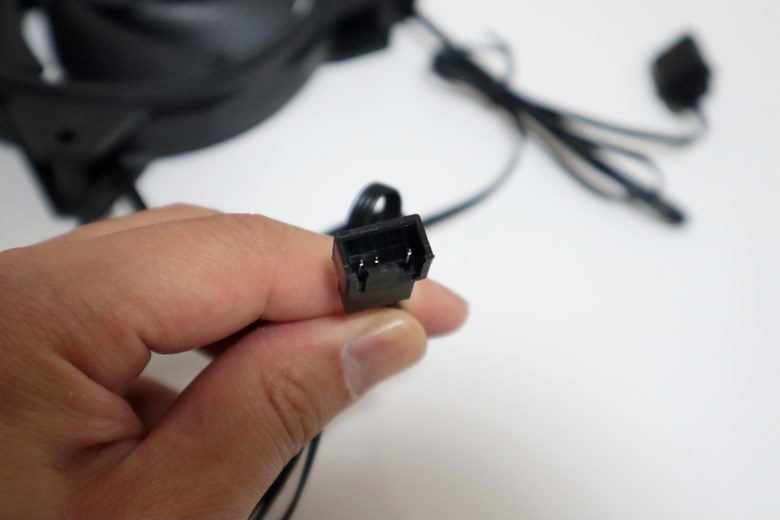
ライティング用のコネクタもピンの数が異なります。
回転用はSYS_FAN・CHA_FANなどへ、ライティング用は規格の合うARGB・RGB端子へ接続します。CPU_FANはCPUクーラー用なので、ケースファンの接続先と取り違えないようにしましょう。
コネクタのガイドや電圧表記を合わせ、無理に押し込まず接続してください。
回転用ケーブルの3ピン・4ピンの違い
こちらは、ファンを回すためのケーブルです。光らせるためのARGB・RGBとは別なので、分けて考えるとわかりやすいかと思います。
4ピンはPWMで回転数を調整
一般的なPC用4ピンファンは、GND・電源・回転数信号・PWM信号の4つで構成されています。
PWM信号を使って回転数を調整できるので、対応するマザーボードではBIOS/UEFIのファン設定を「PWM」にします。
3ピンもDC制御に対応していれば調整できる
3ピンは、GND・電源・回転数信号の3つです。
PWM信号のピンはありませんが、マザーボードがDC制御に対応していれば、電圧を変えて回転数を調整できます。設定名は「DC」「Voltage」などです。
つまり、「3ピンは回転数を確認できるだけ」というわけではありません。ピンの本数だけで、ファンの冷却性能や静音性が決まるわけでもないです。
3ピンファンを4ピン端子に接続しても良い?
一般的な規格のファン用コネクタで、電圧などの仕様が合っていれば接続できます。ガイドに合わせると、4本目のPWMピンが余る形になります。
回転数を調整したい場合は、その端子がDC制御に対応しているか確認しましょう。PWM設定のままだと、回転数を調整できず一定速度で回る場合があります。
ここでいう互換性は回転用ファン端子の話です。ARGBとRGBの接続には当てはまりません。
参考:Noctuaのファン制御解説・ARCTICの3ピン/4ピン接続FAQ
ライティング用のケーブル
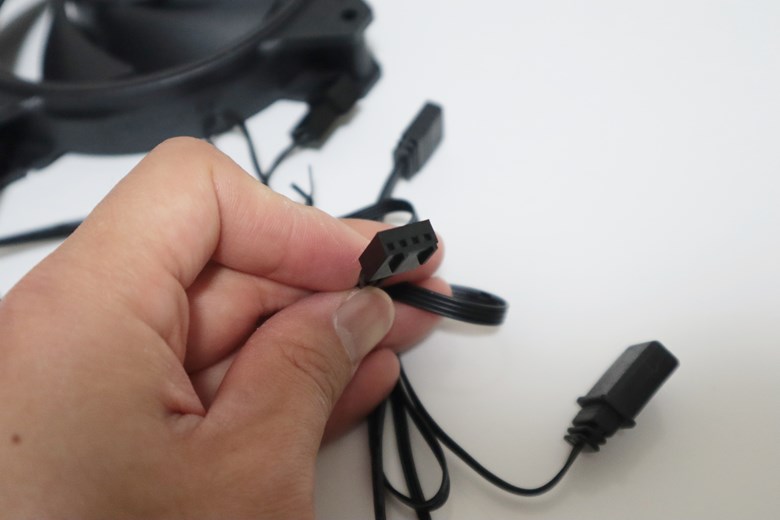
ライティング用のケーブルにも種類があります。特に間違えやすいのが、12VのRGBと5VのARGBです。
LED
色は単色のみとなります。
単色LEDファンには、回転用の電源でLEDも光る製品があります。そのタイプはケーブルが少なく、配線整理が比較的簡単です。電源の取り方は製品によって違います。
色の変化もせず単色のみですが、ケーブルの接続がシンプルなので、とりあえず光らせたいと思う方には良いかと思います。
RGB LED
RGB LEDは、接続が"4pin 12V"となっています。
色は全体管理可能で、個別には光らせることはできません。
つまり、全部まとめて色の変更が可能です。
対応する制御機器によって、全体の色を順番に変えたり、点滅させたりできます。ただし、1つのファンのLEDを同時に別々の色にするような制御はできません。
ファン回転制御のケーブルとライティングケーブルは、別になるので配線が少し面倒ですが、かなりおしゃれになります。
アドレサブルRGB
アドレサブルRGBは、接続は"3pin 5V"となっています。
一般的なARGBコネクタは、4か所分の幅のうち1か所が空いた3ピン形状です。形状だけでなく、必ず5Vの表記も確認しましょう。
色は個別管理で発光パターンが多いのが特徴です。
1つのファンの中でもLEDごとに色を変えられるので、複数の色が流れるような光り方ができます。ただし、分岐ケーブルやハブによっては複数のファンが同じ光り方になるため、ファンごとに自由に変えられるとは限りません。
もちろん、ファン回転数制御のケーブルとは別にライティングケーブルがあるので、配線は面倒です。
ARGB(5V 3ピン)をRGB(12V 4ピン)に挿すとどうなる?(注意点)
RGBファンの配線で一番やらかしやすいのが、ARGB(5V 3ピン)とRGB(12V 4ピン)の挿し間違いです。
見た目が似ているので「挿さりそう」でも、規格が別物なので注意してください。
結論:原則NG。最悪LEDが故障することもある
ARGB(5V)は、RGB(12V)とは電圧が違います。
もし無理やり接続できてしまう環境だと、LED側に過電圧がかかって故障する可能性があります。
「光らないだけ」では済まないことがあるので、接続前に必ず規格を確認しましょう。
ARGB(5V 3ピン)とRGB(12V 4ピン)の見分け方
見分けるポイントはシンプルで、ピンの数と表記です。
- ARGB:3ピン(5V)…「5V」「ARGB」「ADD_HEADER」「D_LED」「JRAINBOW」など表記されることが多い
- RGB:4ピン(12V)…「12V」「RGB_HEADER」「JRGB」など表記されることが多い
メーカーによって表記は多少違いますが、5V/12Vの表記はかなり重要なので必ず見てください。
「光らない」時にまず確認するチェックリスト
配線が合っているのに光らない場合は、以下を順番に確認すると原因が潰せます。
- 接続先が合っているか(ARGBは5V 3ピンへ/RGBは12V 4ピンへ)
- 向きが合っているか(矢印マークや「5V」側を合わせる)
- マザーボード側のLED制御ソフトが対応しているか(ASUS Aura / MSI Mystic Light / GIGABYTE RGB Fusion など)
- ファンハブ・コントローラー経由の場合は、SATA電源が刺さっているか
- デイジーチェーン(数珠つなぎ)の途中で抜けていないか
向きを確認するときも、必ず電源を切ってから抜き差ししてください。逆向きで試すのではなく、コネクタの電圧表示や説明書に合わせましょう。
マザーボードにARGB端子がない場合は?
ARGB端子がない場合は、マザーボードのARGB信号なしで動かせる、対応コントローラーが選択肢になります。付属コントローラーがあれば、まずその説明書を確認してください。
ここは少しややこしいですが、端子を増やす「ハブ」と、光り方を制御する「コントローラー」は役割が違います。ハブという名前でも制御機能を持つ製品があるので、名前だけで判断しないようにしましょう。
マザーボードからのARGB信号が必要な分岐ハブは、SATA電源をつないだだけでは希望する制御ができません。購入前に、単独での発光制御に対応するか、ファンのコネクタが合うかを確認してください。
5V ARGBと12V RGBは、形状だけを合わせる変換ケーブルで接続するものではありません。
参考:ASUSの5V ARGB・12V RGB接続方法・Phanteksの互換性に関する注意事項
ケースファンの接続の原理
LEDの場合
LEDの場合は、こちらの図のような接続になります。
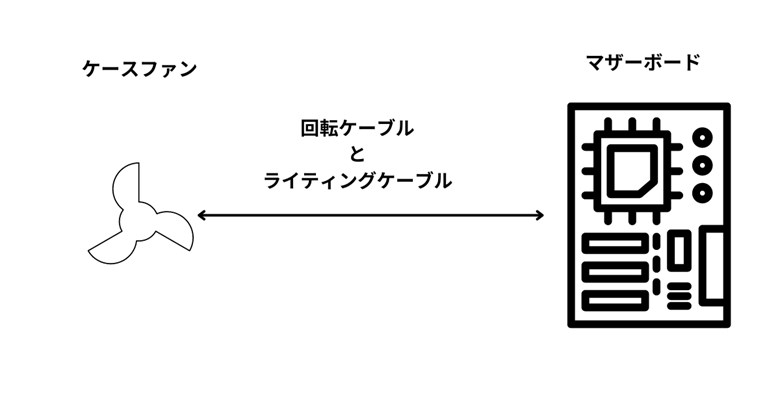
ケースファンの回転用ケーブルとライティングケーブルが同じなので、ファンとマザーボードを接続します。
ファン同士をつなげられるのは、対応するコネクタがある製品の場合です。すべての単色LEDファンが同じ配線になるわけではありません。
RGB LED・アドレサブルRGBの場合
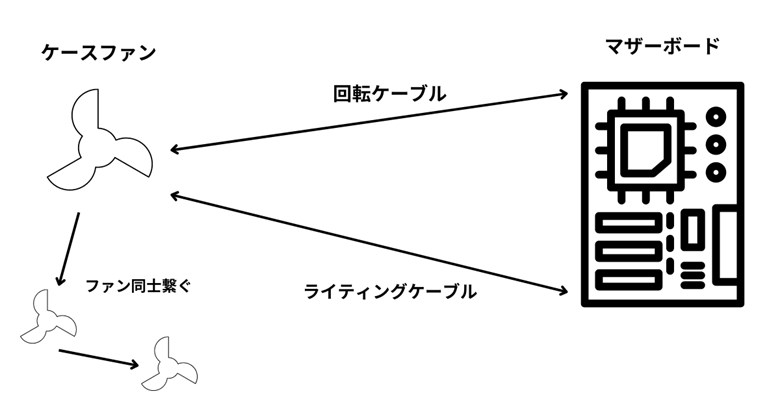
RGB LED・アドレサブルRGBは、こちらの図のようになります。
回転用とライティング用のケーブルを、それぞれ規格の合うマザーボード端子や対応ハブ・コントローラーへ接続します。この図は、2種類の接続が必要なタイプの例です。
数珠つなぎに対応している製品なら、ファン同士をケーブルで接続できます。対応していない場合は、必要に応じて適合する分岐ケーブルやハブを使います。
複数つなぐ場合は、回転用とLED用それぞれで、接続先の許容電流・接続台数などの上限を確認してください。端子が余っていても、無制限に増やせるわけではありません。
このファン同士の接続も回転用ケーブルとライティングケーブルをそれぞれ接続する必要があるので、配線管理が大変です。
線でごちゃごちゃになります。
例えばですが、僕がレビューしたことのあるケースファンだと
- IN WIN Sirius Loopは、回転ケーブル(4ピン)とライティングケーブル(アドレサブルRGB)なのでケーブルが別です。
-

参考【ゲーミング】IN WIN 120mm ケースファン Sirius Loop ASL120 レビュー【程よく光る】
続きを見る
- 僕が下の記事で紹介したEZDIY-FABのモデルは、回転用とLED用の電源を1本のケーブルで取るタイプです。EZDIY-FABのすべての製品が同じ配線というわけではありません。
-

参考EZDIY-FAB 120mm PWM白色レビュー【格安だが性能良い】
続きを見る
それぞれ見ていただくとわかりやすいかと思います。
まとめ
今回は、ライティングPCケースファンの取り付け方・解説をしました。
少しケーブルに種類があってややこしいですが、一度理解してしまえば、そこまで難しくはありません。
まずは「回すためのケーブル」と「光らせるためのケーブル」を分けて確認すると、接続先を整理しやすいと思います。
回転用はファン端子へ。ライティング用は5V ARGBか12V RGBかを確認して、対応する端子へ接続しましょう。取り付け後は、ファンが回ること・LEDが光ることをそれぞれ確認してみてください。
ファンの取り付け方については、詳細は商品のレビューの際にも書いているのでそちらも参考にしていただければと思います。

-
参考デスクトップパソコンに無線LANカードを取り付けてWi-Fiを使う方法
続きを見る
-
参考【写真付き】グラボ交換のやり方|外し方・取り付け・ドライバまで解説
続きを見る