
本ページは広告が含まれています。
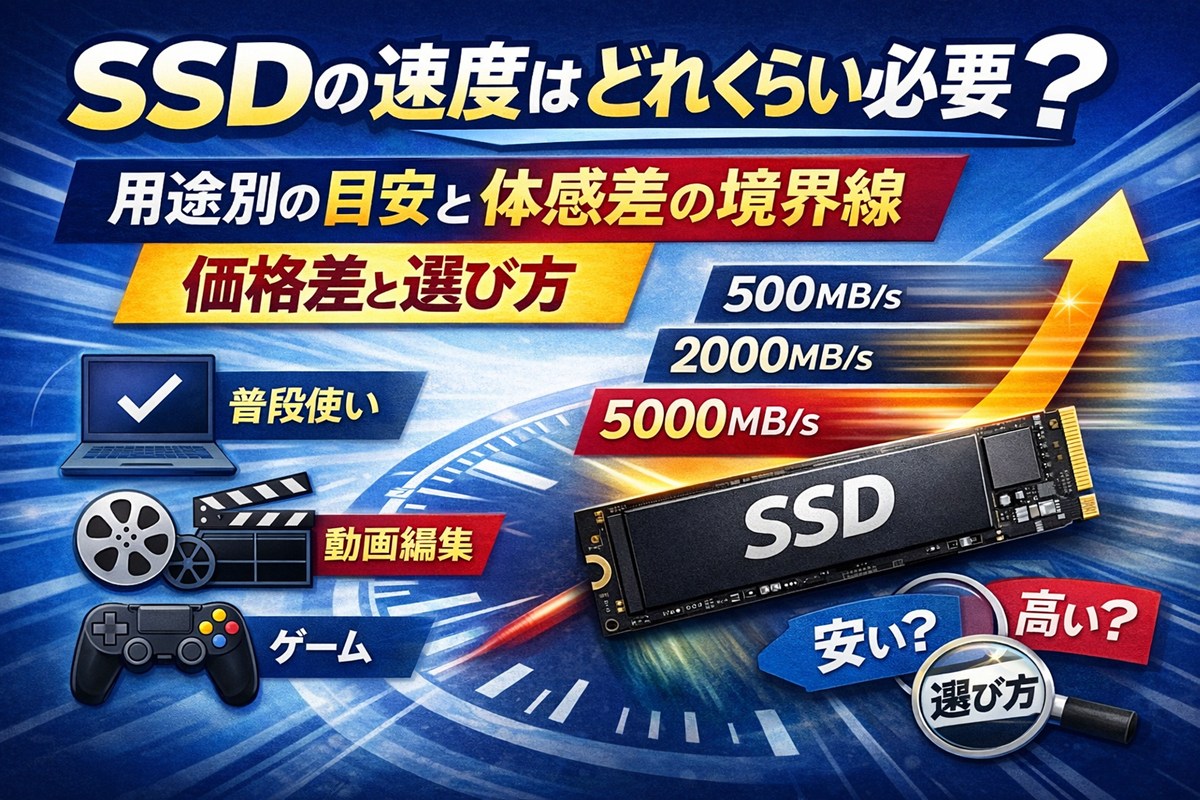
今回は、SSDの速度がどのくらい必要か?と疑問に思う方も多いかと思うので、使用用途ごとにわかりやすくSSDがどの程度が必要かを解説していきます。
実際に体感できるSSDの速度のはどの程度か。なども初心者の方やSSD選びで迷っている方の参考になるようにしたいと思います。

続きを見る
参考PCパーツが高騰するのはなぜ?SSD メモリ マザボなど値上がり理由を徹底解説
結論|SSDの速度は「用途に対して必要十分」でOK(数字が高いほど快適…とは限らない)
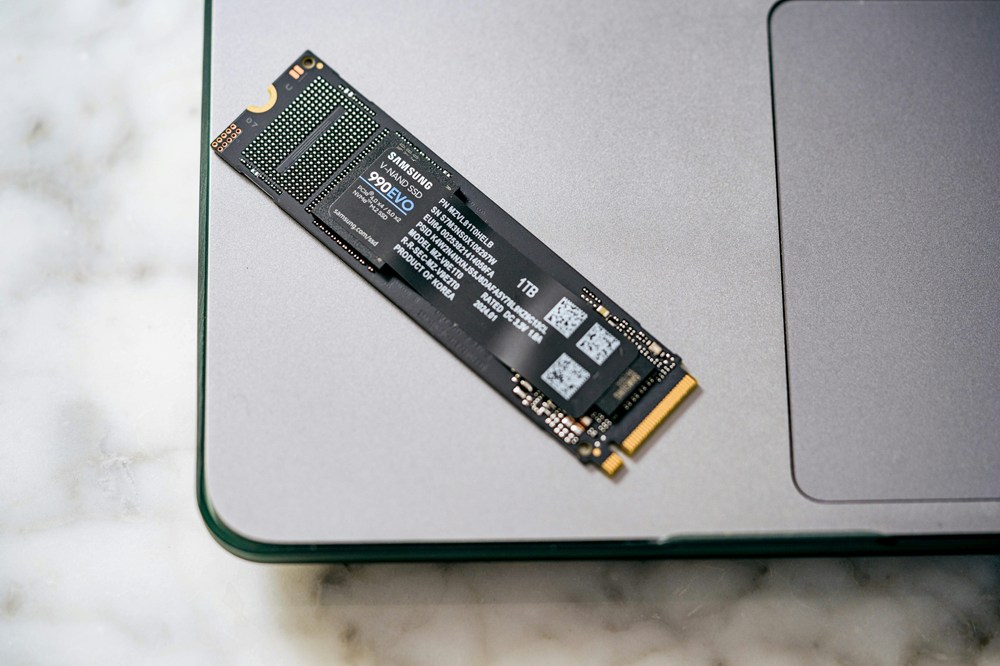
SSDは「読み書き速度が速いほど快適」と思われがちですが、初心者が買う時に大事なのは“自分の用途で体感できる差があるか”です。
結論から言うと、多くの人は中〜上位クラス(NVMeのGen3〜Gen4あたり)で十分で、最高クラス(Gen5など)は“刺さる人”が限られます。
ここではまず、用途別に迷ったらこのラインをざっくり決めておきます(あとで理由も説明します)。
結論
- 普段使い(ネット/YouTube/Office/軽い写真管理):体感差は「SSDかどうか」が一番大きい。速度はほどほどでOK。容量と信頼性を優先。
- ゲーム(PC):ロード短縮はSATA→NVMeで差が出やすい。NVMe内の“最速競争”は体感が小さいことも多いので、まずは容量重視。
- 動画編集(フルHD〜4K):速度よりも「大きいデータを扱っても遅くなりにくい」ことが重要。編集用はNVMeを選ぶと安心。
- PS5の増設:条件(対応規格や速度の目安)があるので、PS5対応と書かれたモデルから選ぶのが安全。
SSDの「速度」って何?初心者の方はここだけ見ればOK
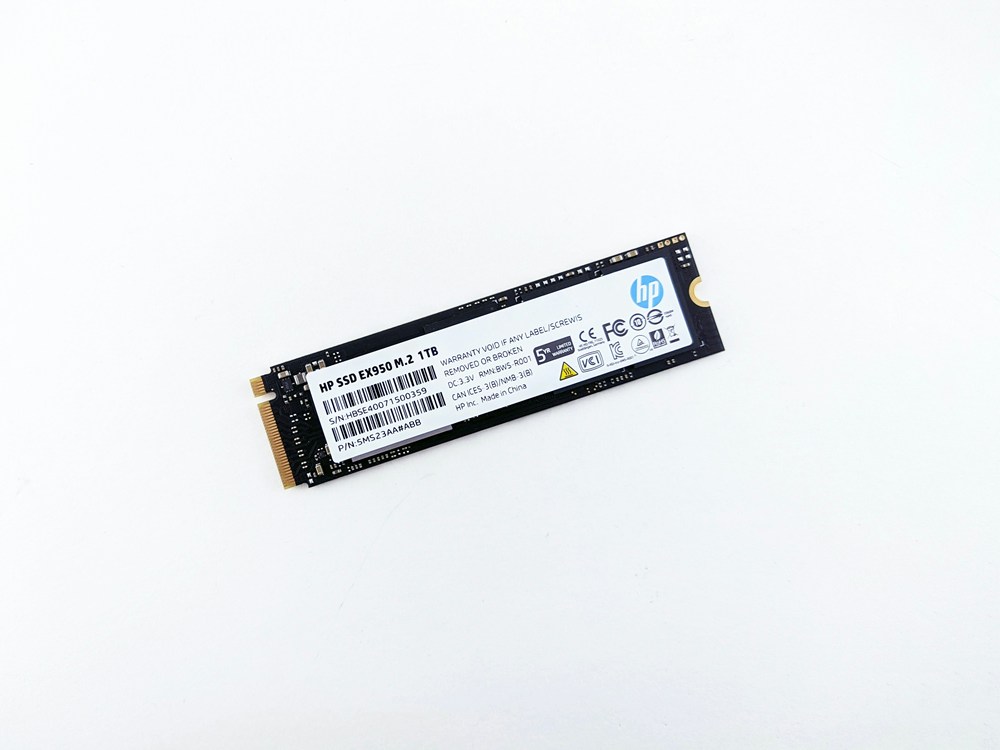
SSDの速度は、ざっくり言うと「データを読む/書く速さ」です。
ただし、スペック表にはいろんな数字が出てきて混乱しがちなので、初心者向けに“見るべきポイントだけ”に絞って説明します。
速度には2種類ある:①連続(シーケンシャル)②細かい(ランダム)
速度は2種類
- シーケンシャル(連続):大きいデータをまとめて読む/書く速さ。
例)大きい動画ファイルのコピー、重いデータの移動など - ランダム(細かい):小さいデータをバラバラに読む/書く速さ。
例)Windowsの起動、アプリの起動、ブラウザやソフトの“キビキビ感”に関係しやすい
よく広告で見かける「最大 7,000MB/s!」みたいな数字は、主にシーケンシャル(連続)の話です。
普段使いの体感はランダム側の影響が大きいことが多いので、数字だけで“最速”を追いかけなくてOKです。
初心者が見ておくと失敗しにくい“3つの見方”
- まず「SSDであること」:HDDからの乗り換えが一番効きます(起動や読み込みが別物)。
- 次に「SATAかNVMeか」:ここで体感差が出ることがあります(特にゲームや作業用途)。
※NVMeの中でもGen3/Gen4/Gen5がありますが、初心者はまず「NVMeならOK」くらいで大丈夫です。 - 最後に「容量」:速度よりも容量不足のほうがストレスになりがちです。ゲームや動画を扱う人ほど重要になります。
よくある勘違い:数字が高いほど“全部の作業”が速くなるわけじゃない
SSDの速度は、作業内容によって効き方が違います。
例えば、ネットやOffice中心なら最速クラスのSSDにしても体感が小さいことが多いです。
逆に、動画編集や大きいデータコピーが多い人は速いSSDの恩恵が出やすいです。
速度(性能)と価格差は何で決まる?「高いSSD=正義」じゃない理由
SSDは同じ1TBでも値段がけっこう違います。
この差は「メーカーがぼったくってる」ではなく、速さ・安定性・耐久性・発熱の対策など、いくつかの要素で決まります。
初心者はここを押さえると、用途に合わない高いSSDを買って後悔しにくくなります。
価格差が出るポイントは主に5つ
- ① 容量:基本は大容量ほど高い(1TB→2TBで体感も使い勝手も大きく変わる)
- ② 規格(SATA / NVMe):NVMeのほうが速いモデルが多く、価格も上がりやすい
- ③ 世代(Gen3 / Gen4 / Gen5):数字が大きいほど“最高速度”は上がるが、用途によって体感差は小さいこともある
- ④ 速さが長く続くか(安定性):最初だけ速くて、長いコピーで急に遅くなるSSDもある(編集・録画勢はここ重要)
- ⑤ 熱対策(発熱しにくさ/ヒートシンク):速いSSDほど熱くなりやすく、対策が必要になることがある
初心者がハマりやすい落とし穴:「最大○○MB/s」だけで選ぶ
スペック表の「最大読み込み7,000MB/s」みたいな数字は、確かに分かりやすいです。
でも実際は、普段の操作は“細かい読み書き”が混ざるので、最速を選んでも体感があまり変わらないケースがあります。
むしろ初心者に多い失敗は、速度に予算を寄せすぎて容量が足りない、または熱対策が必要なのに知らずに性能が落ちるパターンです。
どこにお金を使うべき?(初心者向けの優先順位)
どこにお金をかけるか
- 容量:迷ったらまずここ。ゲームや動画がある人は特に大事。
- 規格:SATAでも困らない人は多い。ゲームや作業が多いならNVMeが安心。
- 安定性・発熱:動画編集や大容量コピーをするなら、ここも重視。
- 最高速度(Gen4/Gen5の最速争い):必要な人だけでOK。普段使い中心なら優先度は低め。
体感差が出るのはここ|速度が効く場面・効かない場面

SSDの速度差は、いつでも体感できるわけではありません。
体感が出やすいのは「読み込み待ちが発生する場面」や、「大きいデータをたくさん扱う場面」です。
逆に言うと、そこに当てはまらない作業は、最速SSDでも差が小さいことが多いです。
体感差が出やすい場面
体感差が出やすい場面
- Windowsの起動、アプリの起動:HDD→SSDで劇的。SSD同士の差は“少し快適”くらいになりやすい
- ゲームのロード:HDD→SSD、SATA→NVMeで短くなることがある。NVMe内の最速競争はタイトル次第
- 大きいファイルのコピー(動画/写真/ゲームデータ):速いSSDほど短縮しやすい
- 動画編集の作業(素材読み込み・キャッシュ):素材が重いほどSSDの影響が出やすい
ここはかなり体感差が出る場面なので、この作業が多い方はSSDの速度を気にした方が良いと思います。
僕はこの作業が多いので、速度は結構気になります。
体感差が出にくい場面(ここにお金をかけすぎない)
体感差が出にくい場面
- ネット閲覧・YouTube・SNS:回線やPC性能の影響が大きい。SSD最速にしても差は小さめ
- Office作業:文書や表計算中心なら、SSDである時点で十分速いことが多い
- 軽いゲーム・ランクマ中心のプレイ:ロードより“フレームレート”の影響が大きいことも多い
ここは、正直体感での速さは全く変わりません。
なので、この作業が多い方はSSDの速さを気にする必要はないかと思います。(HDDと比べると体感差は歴然です)
ここだけ覚えて:体感の“境界線”はだいたいこのイメージ
初心者向けにざっくり言うと、体感差の出方はこんな順番になりやすいです。
- HDD → SSD:別物レベル(最優先)
- SATA SSD → NVMe SSD:用途によっては分かる(ゲームや作業で効くことがある)
- NVMe(Gen3) → NVMe(Gen4/Gen5):差は出ても“人によっては気づかない”ことが多い(編集・大容量コピーが多い人ほど効く)
注意:SSDは「空き容量」や「熱」で遅くなることがある
同じSSDでも、次の条件が重なると急に遅く感じることがあります。
初心者でもここだけは知っておくと安心です(詳しい対策は後の章でまとめます)。
SSDが遅くなるポイント
- 空き容量が少ない:いっぱいに近いほど速度が落ちやすい
- 熱くなる:高性能SSDほど熱で性能が落ちることがある
- 大容量コピーを続ける:最初は速いのに途中で遅くなるSSDもある
用途別おすすめ|必要スペック早見表(普段使い/ゲーム/動画編集/PS5)
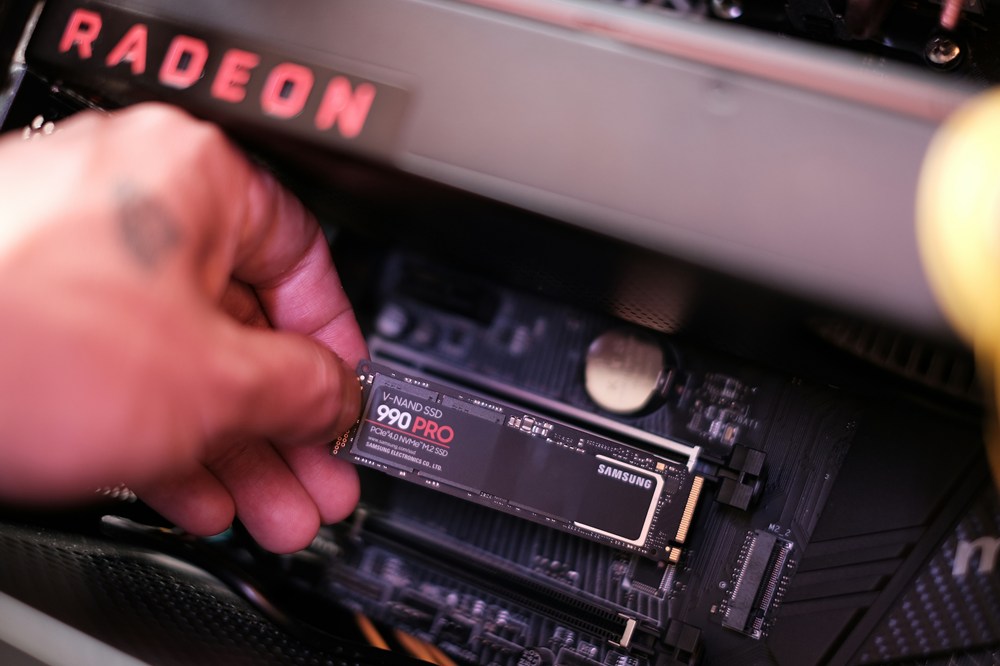
ここでは、初心者が迷いがちな「結局どれ買えばいいの?」を用途別に必要十分ラインでまとめます。
ポイントは“最速を選ぶ”より“失敗しない条件を満たす”ことです。
| 用途 | おすすめの規格 | 目安の速度(ざっくり) | 容量の目安 | 優先ポイント |
|---|---|---|---|---|
| 普段使い (ネット/YouTube/Office) | SATAでもOK or NVMe(Gen3〜) | 数字より体感重視 (SSDなら十分) | 500GB〜1TB | 容量・価格・保証 |
| ゲーム(PC) (容量多め) | NVMe推奨 (Gen3〜Gen4) | ロード短縮はSATA→NVMeで差が出やすい NVMe内の最速競争は優先度低め | 1TB〜2TB | 容量最優先+安定性 |
| 動画編集 (フルHD〜4K) | NVMe推奨 (Gen4中心) | 最高速より安定して速いことが大事 | 1TB〜(できれば2TB) | 持続速度・発熱対策 |
| PS5増設 | PS5対応のNVMe | メーカーがPS5向けに明記しているもの | 1TB〜2TB | 互換性(対応表記) |
普段使い:速さより「容量とコスパ」でOK
ネットやOffice中心なら、SSDである時点でかなり快適です。
この用途でよくある後悔は、速度ではなく容量不足です。
迷ったら1TBにしておくと安心感が段違いです。
ゲーム(PC):ロードより“入る数”が正義
ゲーム用途は容量が増えやすいので、まずは1TB以上をおすすめします。
ロード時間はHDD→SSDで大きく改善しますが、NVMeの中で最速を狙っても体感差が小さいゲームも多いため、それより容量・安定性に予算を回すほうが満足度が上がりやすいです。
動画編集:チェックすべきは「速さが続くか」
編集は大きいデータを扱うのでSSDの影響が出やすい反面、モデルによっては長いコピーや作業で速度が落ちることがあります。
初心者でも、編集するならNVMe、できれば発熱対策も意識すると失敗しにくいです。
PS5:迷ったら「PS5対応」表記のあるモデルを選ぶ
PS5は増設SSDに条件があるため、初心者は速度の数字を細かく見るよりも、「PS5対応」や「PS5で動作確認済み」と書かれているモデルから選ぶのが一番安全です。
SSDは基本PC用のものが多いので、PS5対応モデルでないと動作しないので注意しましょう。
失敗しないチェックリスト|速度以外で見ておくポイント(初心者でもここだけでOK)

SSD選びでありがちな後悔は、「速いはずなのに思ったほど快適じゃない」「途中から急に遅い」「容量が足りない」です。
これ、だいたい速度以外の条件で起きるので、そのポイントをまとめていきます。
容量はケチらない(体感の満足度に直結)
容量問題
- 普段使いでも500GBだと埋まりやすい(Windowsやアプリ更新で地味に増える)
- ゲームは1TB以上推奨(容量不足が一番ストレス)
- 編集・録画は余裕を持って1TB〜2TBが安心
空き容量が少ないと遅く感じることがある
SSDは、パンパンに近い状態だと速度が落ちやすくなります。
初心者は難しいことを考えずに、常に「空き容量を少し残す」だけ意識すればOKです。
余裕を持たすことが大事
- 目安:常に10〜20%くらい空けておくと安心
熱で性能が落ちることがある(特にNVMe)
NVMe SSDは速いぶん、モデルや環境によっては熱くなります。
熱くなると自動で速度を落として守ることがあり、これが「最初は速いのに途中から遅い」の原因になることがあります。
熱は大敵
- ノートPCや小型ケースは熱がこもりやすい
- マザーボードにM.2ヒートシンクが付いているなら使う
- 不安ならヒートシンク付きモデルを選ぶのもアリ
「長いコピー」で急に遅くなるモデルがある
SSDには、短い作業は速いけど、長いコピーをすると途中から遅くなるタイプがあります。
普段使いでは気づきにくいですが、動画編集・録画・大量データ移動をする人は影響が出やすいです。
SSDも長時間労働は効率を落とす
- 普段使い・ゲーム中心:そこまで神経質にならなくてOK
- 編集・録画が多い:レビューで「大容量コピー時の速度」もチェックすると安心
保証と耐久性(ライトなら気にしすぎなくてOK)
SSDには保証年数や耐久性の目安があります。
初心者の普段使いなら神経質にならなくて大丈夫ですが、毎日たくさん書き込む使い方(録画・編集・作業データ多め)なら、保証がしっかりしたモデルが安心です。
僕は、保証期間内での故障は今まで経験ないので、ある程度大きいメーカーであれば気にしすぎなくても良いかと思います。
取り付けの相性(できればここだけ確認)
取り付け問題
- PCがM.2 NVMeに対応しているか(古いPCだとSATAのみの場合あり)
- PS5はPS5対応表記のあるSSDを選ぶ
よくある質問(FAQ)|Gen4で十分?DRAMなしは?QLCは?初心者の疑問をまとめて解決

Q. NVMeはGen4で十分?Gen5を買うべき?
多くの人はGen4で十分です。
普段使い・ゲーム中心なら、Gen5の“最速”にしても体感差が小さいことが多く、むしろ発熱や価格のほうが気になるケースがあります。
Gen5が向くのは、大容量のデータ移動が多い人や、作業時間を少しでも縮めたい編集・制作など「速さが直接メリットになる人」です。
Q. SATA SSDでも問題ない?NVMeじゃないとダメ?
普段使い(ネット/YouTube/Office)ならSATAでも十分なことは多いです。
一方で、ゲームや作業用途で「読み込みやコピーが多い」「対応しているならNVMeにしたい」という人は、NVMeにすると満足度が上がりやすいです。
迷ったら、予算が許すならNVMe(Gen3〜Gen4)が無難です。
Q. DRAMキャッシュあり/なしって何?初心者は気にするべき?
超ざっくり言うと、DRAMはSSDの作業を助ける“メモ帳”みたいなものです。
ただ、初心者が全員気にする必要はありません。
- 普段使い・ゲーム中心:DRAMの有無より容量とコスパ優先でOK
- 編集・録画・大量コピーが多い:安定性に関わることがあるので、レビューも見つつ“評判が良いモデル”を選ぶと安心
Q. QLCってよく聞くけど「やめとけ」なの?
結論:用途次第です。
QLCはコスパ重視のSSDに使われることが多く、普段使い・ゲーム中心なら問題にならないケースもあります。
ただし、大容量コピーや編集で長時間書き込みをすると、モデルによっては速度が落ちやすいことがあるので、編集・録画が多い人は“安定して速い”と評価されているモデルを選ぶほうが安心です。
Q. ヒートシンク(放熱板)って必要?
環境によります。
NVMe SSDは熱くなることがあり、熱で性能が落ちるのを防ぐためにヒートシンクが役立ちます。
- デスクトップPC:マザーボードにM.2ヒートシンクが付いていれば基本は使う
- ノートPC:付けられないことも多いので、熱が気になるなら発熱が穏やかなモデルを選ぶ
- PS5:ヒートシンクが必要なケースがあるので、PS5対応の選び方に従うのが安全
Q. 500GBと1TB、どっちがいい?
迷ったら1TBがおすすめです。
容量が増えると「入る数」だけでなく、空き容量に余裕ができて快適さが落ちにくいのもメリットです。
特にゲームを入れる人は、500GBだとすぐ足りなくなることが多いです。
Q. SSDは速度より「どこのメーカーがいい?」で選ぶべき?
初心者はメーカー名より“保証・評判・レビューの安定性”で選ぶのが失敗しにくいです。
同じ容量・同じ規格でも、モデルによって「熱」「長時間コピー」「相性」の評価が分かれるので、購入前にレビューで“悪い点”も軽く確認しておくと安心です。
まとめ|初心者でも失敗しないSSDの選び方
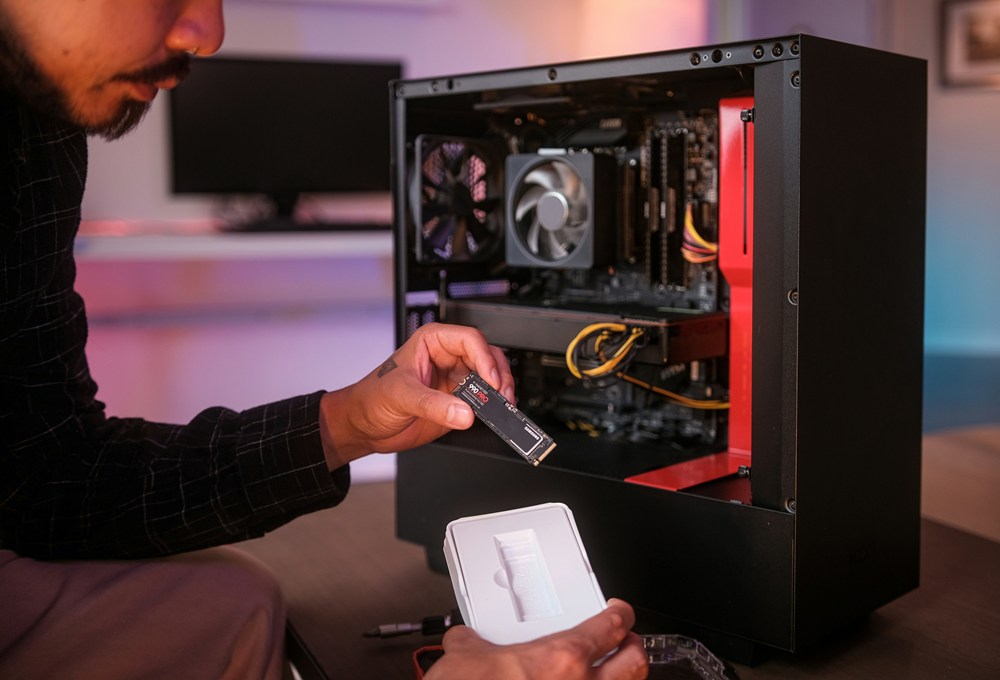
SSDの速度は「高いほど正義」ではなく、用途に対して必要十分を選ぶのが一番コスパが良いです。
普段使い・ゲーム中心なら、最速モデルにお金を使うより、容量や安心できるモデルに予算を回したほうが満足度が上がりやすいです。
結論
結論
- 体感差が一番大きいのは「HDD→SSD」。SSD同士の最速争いは、用途によって差が小さいことも多い。
- 普段使いは速度より容量とコスパ重視。迷ったら1TBが安心。
- ゲーム(PC)はまず容量。ロードはSATA→NVMeで差が出ることがある。
- 動画編集は“速さが続くこと”が大事。NVMe+発熱対策も意識すると失敗しにくい。
- PS5は条件があるのでPS5対応表記のあるSSDを選ぶのが安全。
最短で決める:SSD選び4ステップ
SSD選び4ステップ
- 用途を決める(普段使い / ゲーム / 編集 / PS5)
- 容量を決める(迷ったら1TB、ゲーム多いなら2TBも検討)
- 規格を決める(普段使いはSATAでもOK、迷ったらNVMe)
- チェックリストを確認して買う(空き容量・熱・長時間コピーの評判・保証)
この手順で選べば、かなりの確率で初心者の方でも「数字に振り回されて高いだけのSSDを買った」「容量が足りなくて後悔した」を避けやすくなります。
SSDを選ぶときに、結構迷うことも多いかと思うので、今回の記事が参考になれば幸いです。
-

参考【初心者向け】SSDが認識されないときの原因とフォーマット方法(Windows/Mac対応)
続きを見る