本ページは広告が含まれています。
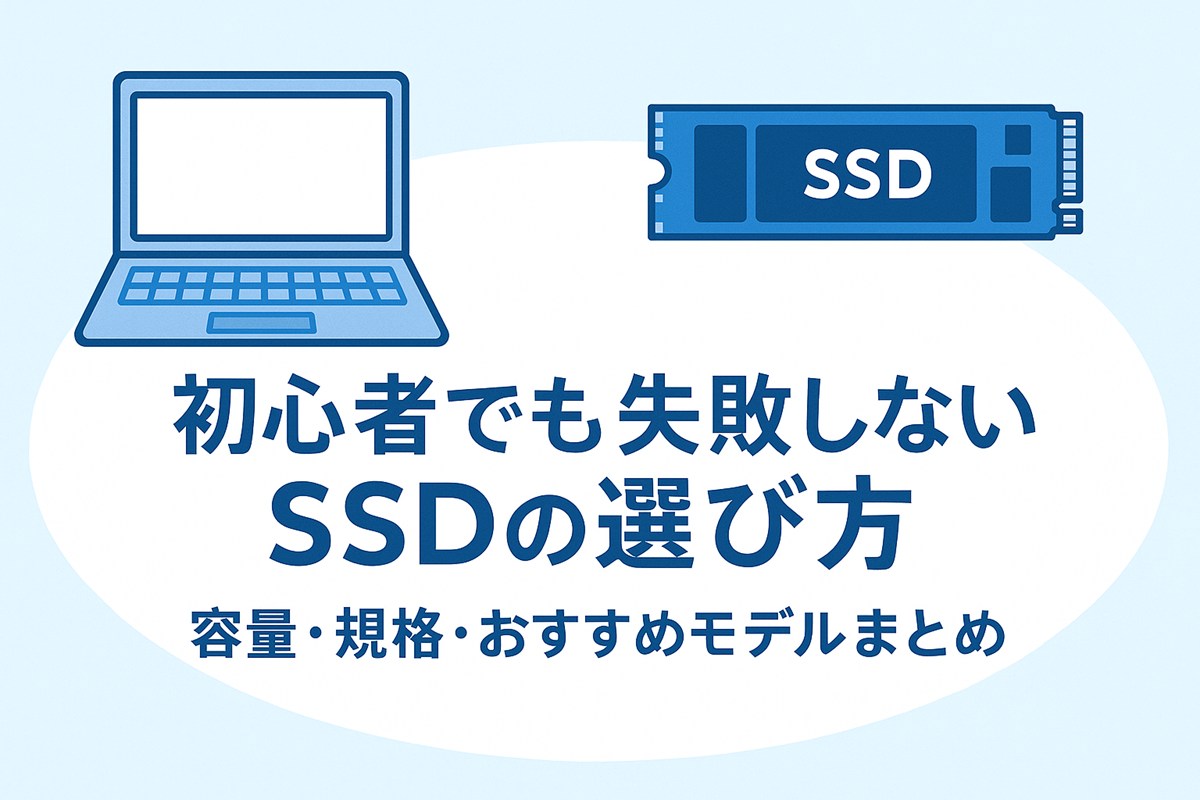
今やパソコンの性能アップや容量不足解消に欠かせないのがSSDです。
しかし、種類や規格が多くて「どれを選べばいいの?」と迷ってしまう方も多いのではないでしょうか。
この記事では、初心者でもわかるようにSSDの選び方を解説していきます。
-

参考【初心者向け】ガレリアPCのSSD増設方法|SATA接続のやり方を画像付きで解説
続きを見る
SSDの基本知識
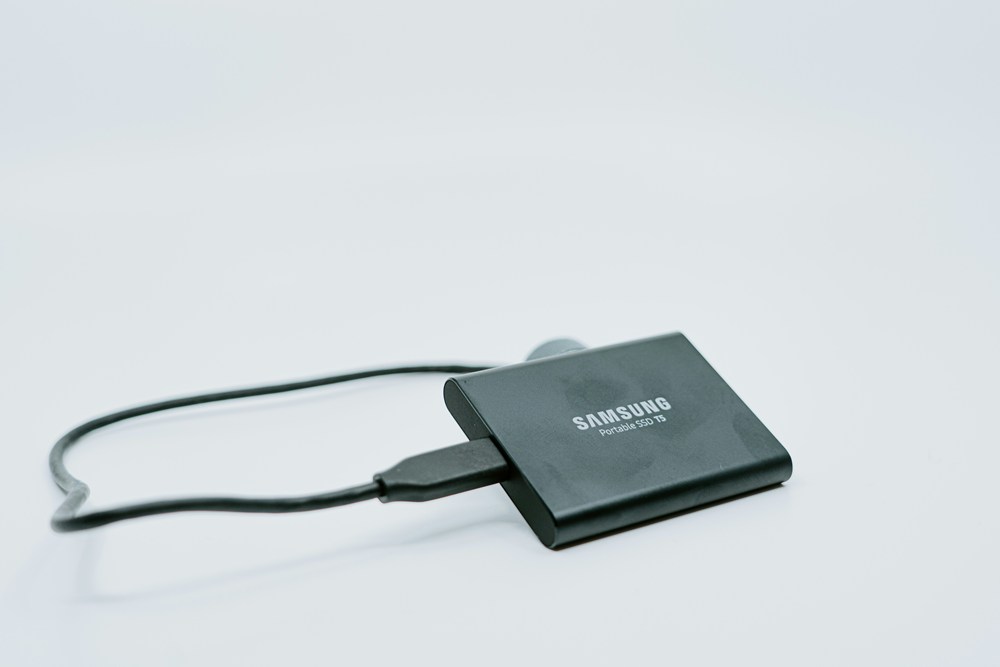
SSD(Solid State Drive)とは、フラッシュメモリを使った記憶装置のことです。
従来のHDD(ハードディスクドライブ)と違い、物理的にディスクを回転させる仕組みがないため、読み書きが高速で衝撃にも強いという特徴があります。
HDDとの違い
- SSD:読み書きが高速・静音・耐衝撃性が高い
- HDD:大容量に強く価格が安いが、動作が遅め
SATA SSDとNVMe SSDの違い
- SATA SSD:2.5インチサイズで多くのPCに対応。価格が安く、増設用として初心者に最適。
- NVMe SSD(M.2):より高速な通信規格を使うため読み書きが速い。ゲームや動画編集など高負荷作業に向いている。
まずはこの違いを押さえておくと、自分のPCに合ったSSDを選びやすくなります。
用途別に選ぶ容量の目安
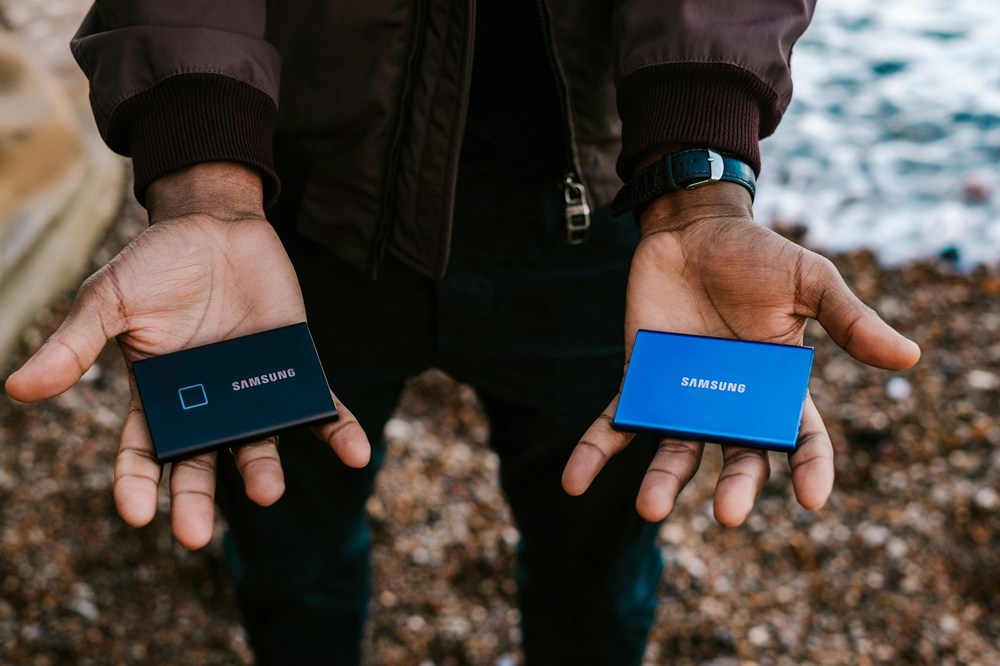
SSDは容量によって価格も大きく変わります。
自分の用途に合わせて、必要な容量を選ぶことが大切です。
500GB前後
ネット閲覧、Office作業、軽い写真保存など一般的な使い方なら500GBでも十分です。
価格も安く、コストを抑えたい方におすすめです。
1TB前後
PCゲーム、動画保存、簡単な動画編集などをする場合は1TBが安心です。
最近のゲームは1本で100GB以上使うこともあるので、ゲーマーには最低1TBが目安になります。
2TB以上
プロの動画編集やRAWデータを扱う写真管理など、大量のデータを保存する人には2TB以上がおすすめ。
価格は上がりますが、外付けストレージを使う手間を減らせます。
容量は「少し余裕を持たせる」のがポイントです。
ギリギリの容量を選ぶとすぐに不足するので、迷ったら1ランク上を選ぶと快適に使えます。
後から増設も可能
僕のPCはM.2 SSD 1TBとSATA SSD 1TB+2TBの合計4TBにしています。
SATA SSDは後から増設したものです。
後からでもSSDは増設できるので、最初は1TBくらいから様子見でも良いと思います。
速度・性能の確認ポイント
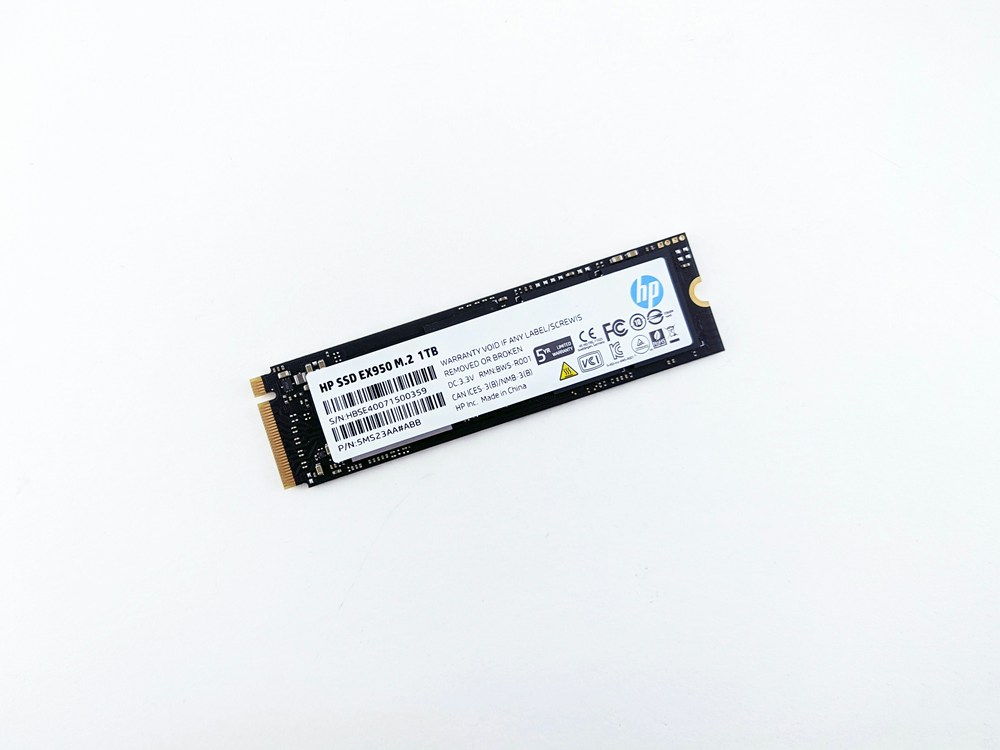
SSDは容量だけでなく、速度や耐久性も重要です。
特にゲームや動画編集で使う場合は、性能の差が体感できることもあります。
読み込み/書き込み速度
一般的にSATA SSDは最大で500〜600MB/s程度、NVMe SSDは3000MB/s以上の速度を出せます。
用途がネットや文書作成中心ならSATAで十分ですが、最新ゲームや動画編集ならNVMeの高速性が活きます。
TBW(総書き込み容量)
TBWは「そのSSDにどのくらいのデータを書き込めるか」を示す耐久性の指標です。
数百TB以上あれば、一般的な使い方で数年は余裕で持ちます。
保証期間
メーカーごとに2〜5年の保証が用意されていることが多いです。
長い保証が付いている製品は信頼性が高く、安心して使えます。
当り前ですが、速度・耐久性・保証を総合的に見て、価格とのバランスを取るのがおすすめです。
形状・接続規格の違い
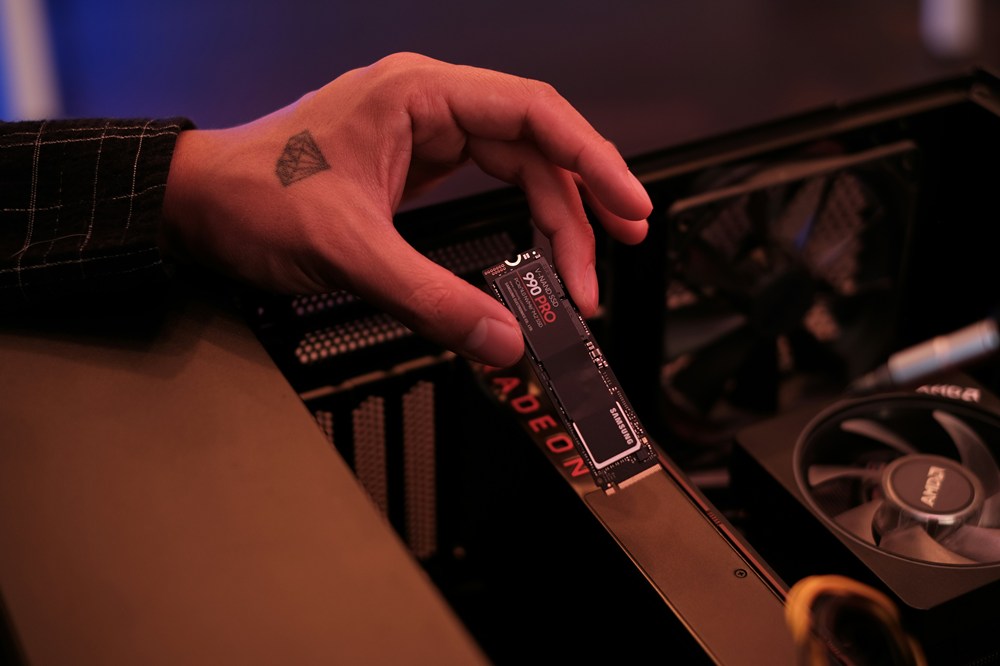
SSDは形状や接続規格によって種類が分かれます。
自分のPCに合うタイプを選ばないと取り付けできないので、事前に確認しておきましょう。
2.5インチ SATA SSD
最も一般的なタイプで、HDDと同じ2.5インチサイズです。
多くのBTOパソコンやガレリアPCで使えます。
価格が安く、初心者が増設するならまずはこのタイプがおすすめです。
M.2 NVMe SSD
マザーボードに直接挿し込むカード型のSSDです。
ケーブル不要で取り付けが簡単ですが、差し込み口(M.2スロット)があるマザーボードでしか使えません。
読み書き速度はSATAより圧倒的に速く、ゲームや動画編集など高負荷作業に向いています。
互換性の確認
同じM.2 SSDでも「SATA接続タイプ」と「NVMe接続タイプ」があり、見た目は似ていても規格が違います。
購入前にマザーボードの対応規格を必ず確認しましょう。
メーカーごとの特徴
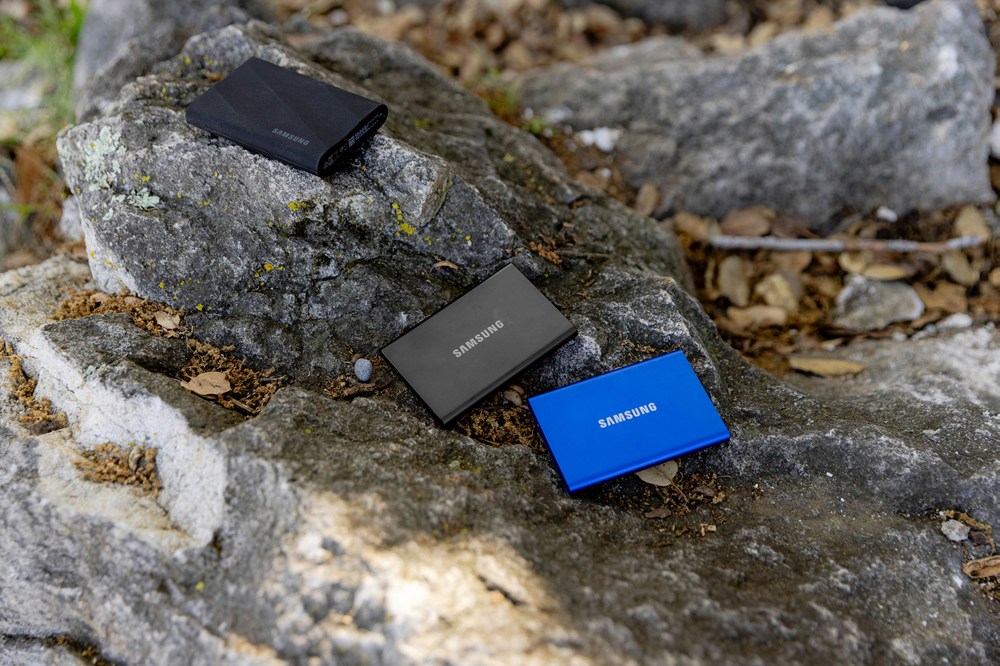
SSDはさまざまなメーカーから販売されています。
性能や価格、保証内容に違いがあるので、購入前に特徴を知っておくと選びやすいです。
Samsung(サムスン)
高い信頼性と性能を誇る定番メーカーです。
速度が速く、耐久性や保証も充実しています。
価格はやや高めですが、安定して使いたい人に最適です。
Crucial(クルーシャル)
コスパに優れた人気メーカーです。
性能と価格のバランスが良く、初めてSSDを購入する人にもおすすめです。
KIOXIA(キオクシア)
旧東芝メモリのブランドで、国産フラッシュメモリを搭載しています。
安心感があり、国内サポートも整っているのが強みです。
Hanye(ハンイエ)
コスト重視ならHanyeなどの中華メーカーも選択肢です。
性能は必要十分で、低価格で大容量SSDを導入したい人に向いています。
予算や用途に合わせて、信頼性重視かコスパ重視かを考えて選ぶと失敗しにくいです。
僕はこのHanyeは、サブのSSDとしてPCに入れており、サブで使用するのであれば十分な性能で低価格です。
価格帯別おすすめSSDモデル

用途や予算に合わせて、エントリー/ミドル/ハイエンドの3カテゴリでおすすめSSDをまとめました。
エントリーモデル(低価格・入門向け)
Hanye 512GB SATA SSD(2.5インチ)
Hanye 512GB SATA SSD(2.5インチ)は、コスパ重視の増設用に最適です。
SATAの定番スピード(約500〜550MB/s)で日常用途は十分なレベルです。サブSSDにもおすすめです。
DATO DP700Pro NVMe SSD(M.2 / PCIe Gen3)
DATO DP700Pro NVMe SSD(M.2 / PCIe Gen3)は、読み込み最大3,000MB/sです。
手頃な価格でNVMeの速さを体感できる入門向けモデルです。
ミドルレンジ(コスパ重視)
KIOXIA 480GB SATA SSD(2.5インチ)
KIOXIA 480GB SATA SSD(2.5インチ)は、 国内正規品で安心です。
価格と容量のバランスがよく、普段使いのメイン/サブどちらにもおすすめです。
WD Blue SN580 1TB NVMe(M.2 / PCIe Gen4)
WD Blue SN580 1TB NVMe(M.2 / PCIe Gen4)は、 読み出し最大約4,150MB/sです。
ゲームや写真管理など幅広い用途にちょうど良い性能になっています。
ハイエンド(速度・信頼性重視)
Crucial T500 1TB NVMe(M.2 / PCIe Gen4)
Crucial T500 1TB NVMe(M.2 / PCIe Gen4)は、 読み出し最大約7,300MB/sクラスの高速モデルです。
ゲーム/編集など高負荷用途に最適です。
WD Blue SA510 1TB SATA SSD(2.5インチ)
WD Blue SA510 1TB SATA SSD(2.5インチ)は、 安定性と互換性を重視するなら定番SATAの上位です。
幅広い環境で扱いやすくお金に余裕があたり、このSSDが安くなっているなら選ぶべきSATA SSDです。
迷ったら「用途(ゲーム/編集/日常)」「対応規格(SATAかNVMeか)」「容量(500GB/1TB/2TB)」の3点を先に決めると選びやすくなります。
まとめ:自分に合ったSSDを選ぶポイント
今回、色々とSSDについて解説しましたが、結論として、SSD選びは「規格」「容量」「用途」の3つを意識すれば失敗することは少ないです。
結論
- まずは規格を確認:あなたのPCはSATA(2.5インチ)か、M.2 NVMeが使えるか
- 用途で容量を決める:日常500GB/ゲーム・写真1TB/編集2TB以上が目安
- 体感差を重視するならNVMe、互換性と価格重視ならSATA
- 耐久性(TBW)と保証年数もチェックしておくと安心
- 迷ったら1ランク上の容量を選ぶと後悔しにくい
規格・容量・価格のバランスを決めたら、上で紹介したおすすめモデルから選べば失敗しにくいはずです。
購入後の取り付けは意外と簡単なので、下記の増設手順も参考にしてください。
-
参考【初心者向け】ガレリアPCのSSD増設方法|SATA接続のやり方を画像付きで解説
続きを見る