
本ページは広告が含まれています。
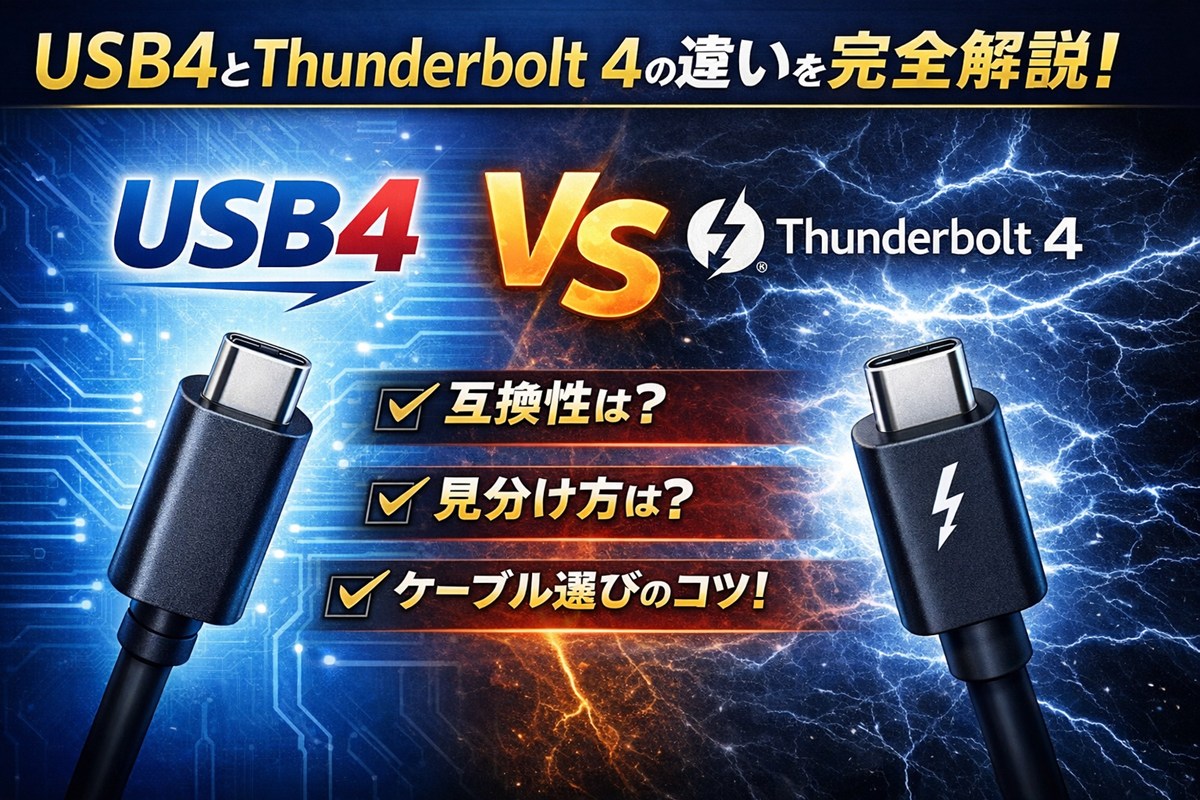
今回は、最近のガジェットやPCでも多く対応規格出てきているUSB4.0の解説をしていきます。
USB4.0はかなり便利な代物なので、理解して使いこなせれば作業効率もアップするかと思います。
サンダーボルトとキャラが被るようなものなので、混同してややこしいかと思いますので、誰でもわかるような解説をしていきたいと思います。

続きを見る
参考イヤホンの音域(再生周波数帯域)を解説|FPS足音・銃声・男女ボーカル例+EQおすすめ設定も
結論|初心者は「Thunderbolt 4対応」を選ぶと失敗しにくい(でもUSB4で十分な人もいる)
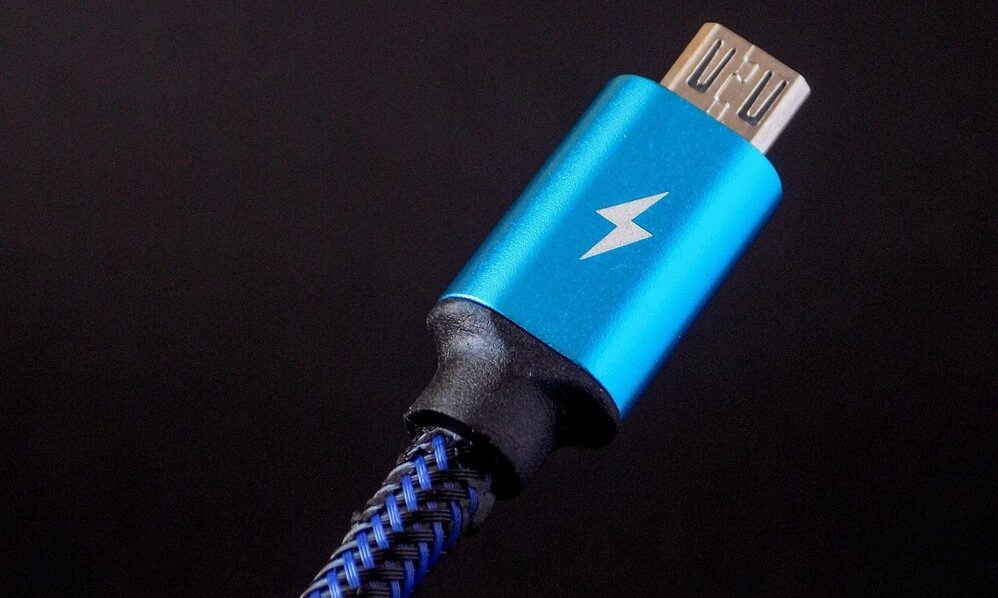
USB4とThunderbolt 4は、どちらも見た目は同じUSB-C端子で使われる規格です。
注意ポイントとして、"中身"つまり、できることは同じではありません。
初心者向けに先に結論だけ言うと、迷ったらThunderbolt 4対応を選ぶ方が失敗しにくいです。
理由はシンプルで、Thunderbolt 4は「最低ラインの性能・機能の条件が厳しめ」で、製品ごとの当たり外れが起きにくいからです。
Thunderbolt 4を選ぶべき人(失敗したくない人)
Thunderbolt 4を選ぶべき人
- 外付けSSD(NVMe)を速く使いたい(転送速度をちゃんと出したい)
- ドッキングステーション(ドック)を使う(安定して周辺機器をまとめたい)
- USB-Cでモニター出力もしたい(映像もデータも1本でやりたい)
- 「買ったのに遅い/映らない」を避けたい(初心者あるある回避)
USB4で十分な人(コスパ重視)
- 用途が充電メインで、ときどきデータ転送する程度
- 短めケーブルで運用できる(机の上だけで使う等)
- 買う前に「そのPC/ケーブルがUSB4 40Gbps対応か」を確認できる
早見表|USB4とThunderbolt 4の違い(いちばん大事なのは「最低保証」)
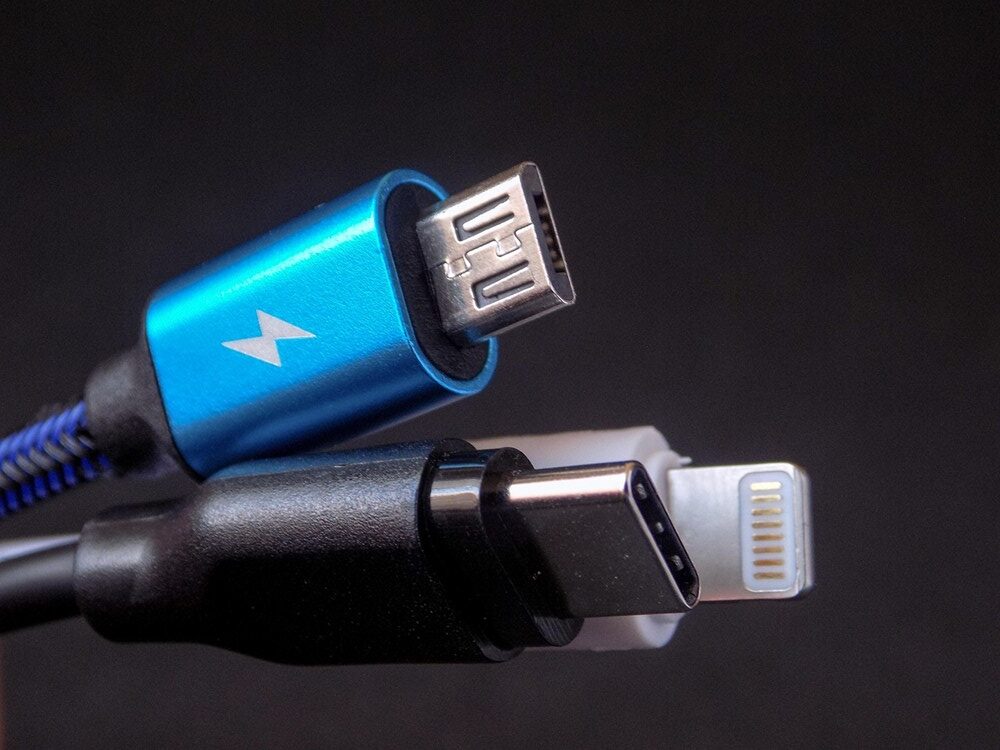
USB4とThunderbolt 4は、どちらも見た目は同じUSB-Cですが、「必ずできること(最低保証)」が違います。
ざっくり言うと、USB4は製品によってできることがバラつきやすく、Thunderbolt 4は「この機能は最低限こうしてね」が厳しめなので、失敗しにくいです。
まずはここだけ:初心者が覚えるべきポイント
ポイント
- USB4は「USB4 20Gbps」と「USB4 40Gbps」がある(同じUSB4でも速さが違う)
- Thunderbolt 4は基本40Gbpsで、外付けSSDやドック用途が安定しやすい
- 同じケーブルでも、PC側のUSB-Cポートが非対応だと性能は出ない(形が同じでも中身が違う)
| 比較ポイント | USB4 | Thunderbolt 4 |
|---|---|---|
| 分かりやすい呼び方 | USB4 20Gbps / USB4 40Gbps(表記が大事) | Thunderbolt 4(TB4) |
| 最大の転送速度 | 20Gbps または 40Gbps(機器・ケーブル次第) | 40Gbps(規格としての前提) |
| 外付けSSDが速くなるか(重要) | 速くなることもあるが、PCIe対応が機器次第で差が出る | PCIeの最低要件が強いので、外付けSSDやドックで安定しやすい |
| モニター出力(USB-Cで映像) | できる/できないが製品次第(映像対応のUSB-Cか要確認) | ドック経由の複数画面なども想定され、要件が明確(対応しやすい) |
| ドッキングステーション運用 | 相性や性能差が出やすい(製品ごとの実装差) | 要件が厳しめで、ドック運用の「失敗」が起きにくい |
| 見分け方 | 「USB4 20Gbps / 40Gbps」などの表記があると安心 | ポートやケーブルにロゴ+「4」があることが多い |
「USB4は“20/40で差がある”、Thunderbolt 4は“最低保証が強い”です。
見分け方|USB4 / Thunderbolt 4 / “ただのUSB-C”を最短で判定する方法
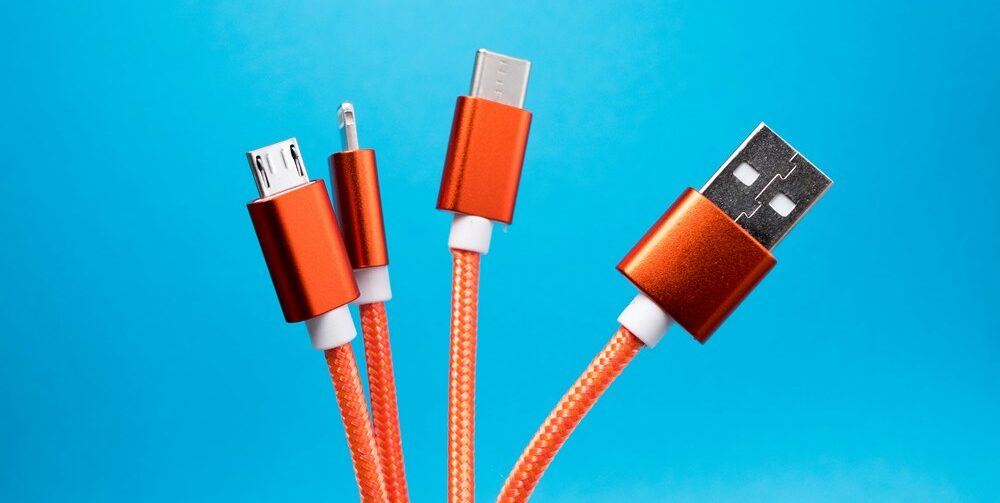
ここが一番ややこしいポイントですが、見た目が同じUSB-Cでも、中身(規格)は別物です。
初心者は、次の順番で確認すると失敗しません。
「Thunderbolt」ロゴがあるかを見る
ロゴの確認
- PCのUSB-Cポートやケーブル端子に雷マークがあれば、Thunderbolt対応の可能性が高いです。
- さらに「4」表記がある場合は、Thunderbolt 4として案内されていることが多いです。
ポイント:Thunderboltは「ロゴ(商標)」で運用されるので、ロゴがある=認証/対応の目印になりやすいです。
USB4は「20Gbps / 40Gbps」の表記を探す
USB4は同じ“USB4”でも性能がバラけやすいので、初心者は表記で見分けるのが一番安全です。
速度に注意
- USB4 20Gbps:最大20Gbps
- USB4 40Gbps:最大40Gbps
理想は、ケーブルやパッケージに「USB4 40Gbps」などの表記があること。これがあるだけで“地雷率”がグッと下がります。
「何も書いてないUSB-C」は要注意(充電だけの可能性もある)
USB-Cは形の名前なので、端子の形だけでは性能が分かりません。
ただのUSB type C もある
- 充電はできるけど、データ転送は遅い
- モニター出力ができない
- 外付けSSDが速くならない
こういう現象は、だいたい「ポートが非対応」か「ケーブルが非対応」が原因です。
最終確認は「メーカー仕様表」で見る(これが一番確実)
ロゴや表記がないときは、PC/ドック/SSDケースの仕様表に次のどれが書いてあるかを見ます。
メーカーの仕様表が確実
- Thunderbolt 4 / Thunderbolt
- USB4 40Gbps / USB4 20Gbps
- USB 3.2 Gen2(10Gbps)など
ここまで確認できれば、ほぼ確実に「なぜ遅い/映らない?」を回避することができます。
互換性まとめ|挿したらどうなる?(USB4×Thunderbolt 4×USB3)
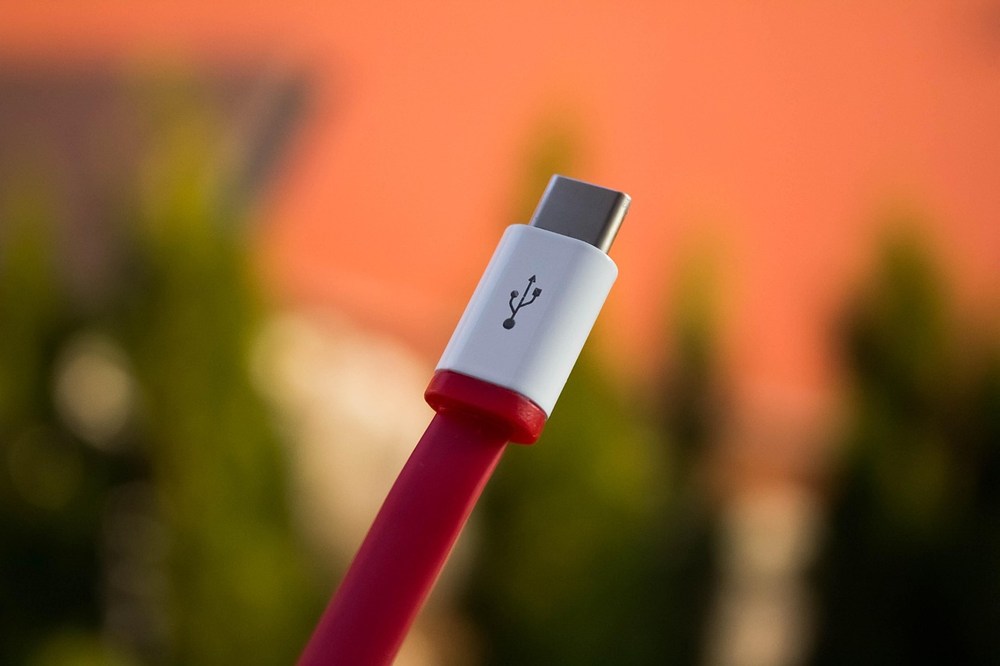
USB4とThunderbolt 4は、どちらもUSB-Cの形を使いますが、組み合わせによって「出る性能」が変わるのが注意点です。
覚え方はシンプルで、基本は「遅い方(弱い方)に合わせて動く」と思ってOKです。
パターン別:よくある組み合わせの結論
| 組み合わせ | だいたいどうなる? | 初心者向けの注意点 |
|---|---|---|
| Thunderbolt 4ポート × USB4機器/ケーブル | 基本OK。USB4として動く。 | 速度は「USB4機器・ケーブル側」の上限まで。 |
| USB4ポート × Thunderbolt 4機器 | 動く場合もあるが、フル機能にならないことがある。 | USB4側が「映像/PCIe」などをどこまで実装してるかで差が出る。 |
| Thunderbolt 4ポート × USB 3.x機器/ケーブル | もちろん動く。USBとして動作。 | 速度はUSB 3.xの上限(例:10Gbpsなど)で頭打ち。 |
| USB4ポート × USB 3.x機器/ケーブル | 動く。USBとして動作。 | USB4の速さは出ない(当たり前だけど勘違い多い)。 |
つまずきやすい「3つの落とし穴」
- USB4でも映像出力できるとは限らない
USB4のポートでも、製品によってはモニター出力が弱かったり、非対応のケースがあります。 - Thunderbolt機器をUSB4ポートに挿すと「できることが減る」ことがある
とくにドックや外付けSSDなどは、USB4側の実装次第で性能が変わります。 - 結局、ボトルネックは「ポート or ケーブル or 機器側」
どれか1つでも弱いと、全体がそこに引っ張られます(遅い/映らない原因の典型)。
互換性の超かんたんルール
- Thunderbolt4ポートにUSB4機器:基本OK(USB4として動く)
- USB4ポートにThunderbolt機器:動いても機能が削られることがある
- 速度・映像は「一番弱いパーツ」に合わせて決まる
ケーブル選び|ここだけ見れば失敗しない(40Gbps / 長さ / 充電W数)
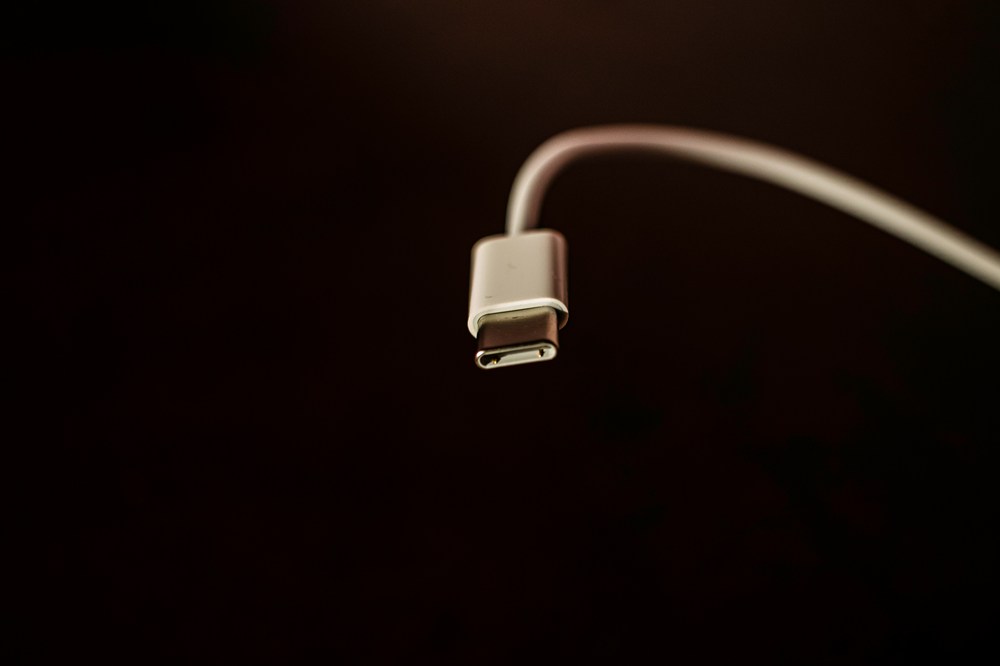
USB4やThunderbolt 4で「遅い」「映らない」が起きる原因は、かなりの割合でケーブル選びミスです。
初心者がまず知っておくべき超重要ポイントはここです。
- ① 充電(W数)と ② データ転送(Gbps)は別モノ(両方そろってないケーブルが普通にある)
- “240W対応”でもデータはUSB2.0(遅い)みたいなケーブルも存在する
実際、「240W対応だけどデータはUSB2.0相当」というのもあります。
用途別:おすすめの選び方(結論)
1)外付けSSD・ドック・モニター出力が目的(失敗したくない)
- Thunderbolt 4認証ケーブルを選ぶのが最もラク
- もしくは「USB4 40Gbps」と明記されたケーブル
USB-IFは消費者向けに「USB4 20Gbps / USB4 40Gbps」表記を推奨しています。
つまり、初心者は40Gbps表記があるものを優先すると事故りにくいです。
2)充電メイン(スマホ・タブレット・ノートPC充電が中心)
- W数(例:60W/100W/240W)を優先
- データ転送は「たまに」なら遅くても困らないことが多い
USB PD 3.1で最大240Wまで対応する(EPR)という説明はUSB-IFの情報でも整理されています。
3)両方ほしい(充電も速く、データも速く)
- 「USB4 40Gbps」+「100W(または240W)対応」の両方が明記されているもの
- 迷ったらThunderbolt 4認証(データも映像も「できる前提」で作られやすい)
自分のPCはUSB4 / Thunderbolt 4対応?確認方法(Windows / Mac)

USB4やThunderbolt 4は、見た目が同じUSB-CでもPC側のポートが対応していないと性能が出ません。
初心者は「設定 → 目印 → 最後に仕様表」の順で確認するのが一番ラクです。
Windows 11でUSB4対応か確認する
Win11での確認方法①
- 設定を開く
- Bluetooth とデバイス → USB を開く
- 項目に「USB4 ハブとデバイス」(USB4 Hubs and Devices)が出てくるか確認
ここが表示されれば、そのPCはUSB4を扱える可能性が高いです。
WindowsでUSB4をより確実に確認(デバイスマネージャー)
Win11での確認方法②
- デバイスマネージャーを開く
- システム デバイス(または関連項目)に「USB4 Host Router」のような表示があるか探す
見つからない場合は、USB4非対応か、ドライバー/ファームウェア未更新の可能性があります。
WindowsでThunderbolt対応か確認する(TB4の確認に強い)
Win11での確認方法➂
- まず本体のUSB-Cポート付近に⚡マーク(Thunderboltロゴ)があるか確認
- 次にWindowsでThunderbolt Control Center(Thunderbolt管理アプリ)が入っているか確認
- アプリで、どのポートがThunderboltとして認識されているかを見る
ロゴが無い機種もあるので、最終的にはメーカーの仕様表(製品ページ)が確実です。
Macで確認する
ポイント
- 画面左上の"?" → このMacについて
- 詳しい情報(または「システムレポート / システム情報」)を開く
- Thunderbolt / USB4 の項目を確認
ここに「Thunderbolt/USB4」と出れば、対応ポートとして判断できます。
USB4 Version 2.0(USB 80Gbps)と今後|結局「いま買うなら」どう考える?

ここまで読んで「じゃあUSB4って、今後また新しいの出てくるん?」と思った人も多いかと思います。
結論から言うと、USB4には“さらに速い世代(USB4 Version 2.0=USB 80Gbps)”があります。
USB4 Version 2.0って何?
USB4 Version 2.0とは
- 従来のUSB4(最大40Gbps)を最大80Gbpsまで引き上げるアップデート
- 用途によっては片方向120Gbps / 逆方向40Gbpsのような「映像に寄せた動き」もできる
- ただし、PC側・機器側・ケーブル側が揃わないと80Gbpsは出ない(ここがいつものUSB)
注意:買い替え判断で大事なのは「自分の用途が今40Gbpsで足りてるか」
USB4 v2.0(80Gbps)は魅力ですが、悩むポイントはこの辺りかと思います。
- あなたのPCは80Gbps対応?(対応してなければ意味がない)
- 相手側(ドック/SSDケース)は80Gbps対応?
- ケーブルも80Gbps対応?(長さがあると難易度UP)
結局いま買うなら:迷わないための結論
結論
- 外付けSSD・ドック・モニター出力を「失敗なく」やりたい → Thunderbolt 4対応を選ぶのが無難
- コスパ重視で、短めケーブル運用&用途が軽め → USB4 40Gbps表記のある製品を選ぶ
- 80Gbpsが本当に必要(超高速ストレージ/将来の拡張) → まずは「PC/機器/ケーブル」が揃うか確認してから検討
補足:Thunderbolt 5も出てきている
次世代としてThunderbolt 5もあり、80Gbps(状況によっては120Gbps)といった方向に進んでいます。
次の規格は確実に前の規格よりも良くなりますが、最新規格が出た直後は、対応機器も少なくなかなか最大限スペックを使用することは難しいので、現状はThunderbolt4 か USB4.0のどちらかで良いかと思います。
FAQ|USB4 / Thunderbolt 4でよくある質問

Q1. USB4ケーブルならThunderbolt 4でも使える?
A. 使えることが多いですが、性能はケーブルの表記次第です。
- 「USB4 40Gbps」と明記 → 高速転送向き
- 「USB4 20Gbps」や速度表記なし → 速度が出ない可能性
USB-IFは消費者向けに「USB4 20Gbps / USB4 40Gbps」という表記を推奨しています。
表記があるものを選ぶと失敗しにくいです。
Q2. Thunderbolt 4ケーブルを買えば、USB4でも最強になる?
A. “地雷回避”には強いです。
Thunderbolt 4ケーブルは「高機能を想定して作られている」ことが多く、初心者が失敗しにくい選択です。
しかし、PC側や機器側がUSB 10Gbps止まりなら、ケーブルだけ良くしても上限は変わりません(遅い方に合わせて動きます)。
Q3. 40Gbpsって実際どれくらい速い?(体感は?)
A. 条件が揃えば、大きいデータ(動画素材・ゲーム・バックアップ)の移動が明らかに早くなります。
ただし、実効速度はSSD本体・SSDケース・PC側の実装に左右されます。「40Gbps対応ケーブル」だけでは出ません。
Q4. 「240W対応ケーブル」って書いてたら速いケーブル?
A. そういうことではありません。
240Wは充電性能(電力)の話で、データ転送の速さとは別です。
実際に「240W対応でもデータはUSB2.0相当」という例も紹介されています。
高速転送が目的なら、必ずGbps(例:USB4 40Gbps)の表記も確認してください。
Q5. USB4ならモニター出力(映像)も必ずできる?
A. 必ずではありません。
USB4は製品の実装で差が出る部分があり、モニター出力はポートが映像出力(DisplayPort Alt Modeなど)に対応しているかが重要です。
USB4の「保証される範囲」とケーブル認証の考え方はPlugableの解説が分かりやすいです。
Q6. USB4ポートにThunderbolt機器を挿したらどうなる?
A. 動くこともありますが、Thunderbolt機器のフル機能にならないことがあります。
特にドックや外付けSSDなどは、USB4側の実装次第で「できること」が変わります。
互換性の整理はUSB4とThunderbolt 3互換要件(USB-IFの仕様)でも扱われています。
Q7. 初心者が買うなら結局どれ?(最終結論)
- 失敗したくない(SSD/ドック/モニター) → Thunderbolt 4対応(ケーブルもTB4)
- コスパ重視(短尺・軽め用途) → USB4 40Gbps表記のあるケーブル/機器
- 充電メイン → W数(60W/100W/240W)重視(Gbpsは二の次)
まとめ|USB4とThunderbolt 4で失敗しないために覚えること
結論
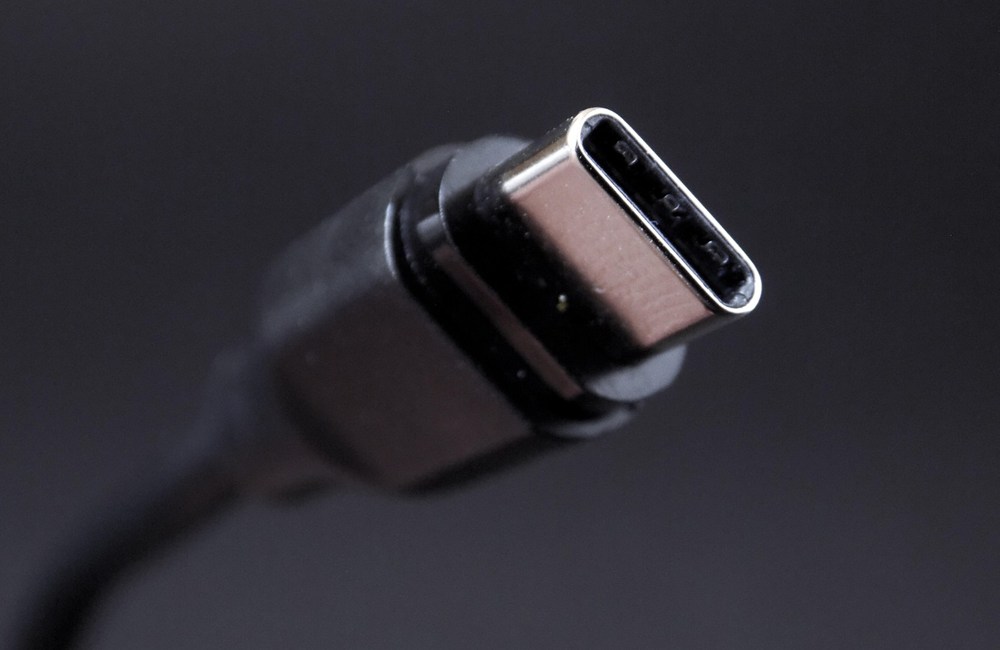
- USB-Cは形の名前。 USB4/TB4かどうかは見た目だけでは分からない(まずPCの対応を確認)。
- USB4は「20Gbps/40Gbps」で差が出る。 初心者は「USB4 40Gbps」など表記がある製品を選ぶと事故りにくい。utm_source=chatgpt.com))
- 迷ったらThunderbolt 4対応が無難。 ドックや外付けSSD、モニター出力まで“安定”を取りたい人ほどTB4が向いている。
ケーブルを買うときは「Gbps(データ速度)」と「W数(充電)」が別だという点だけ最後にもう一度チェックするようにしてください。
240W対応でもデータが遅いケーブルはあります。
自分の用途(外付けSSD/ドック/モニター/充電メイン)を決めてから、対応表記(USB4 40Gbps or TB4)で選べば間違うことはないかと思います。
-


参考Thunderboltとは?USB-Cとの違い・できることを初心者向けに徹底解説!
続きを見る
-

参考ヘッドホンとイヤホンどっちがいい?違い・音漏れ・負担など用途別に選び方解説
続きを見る