
本ページは広告が含まれています。
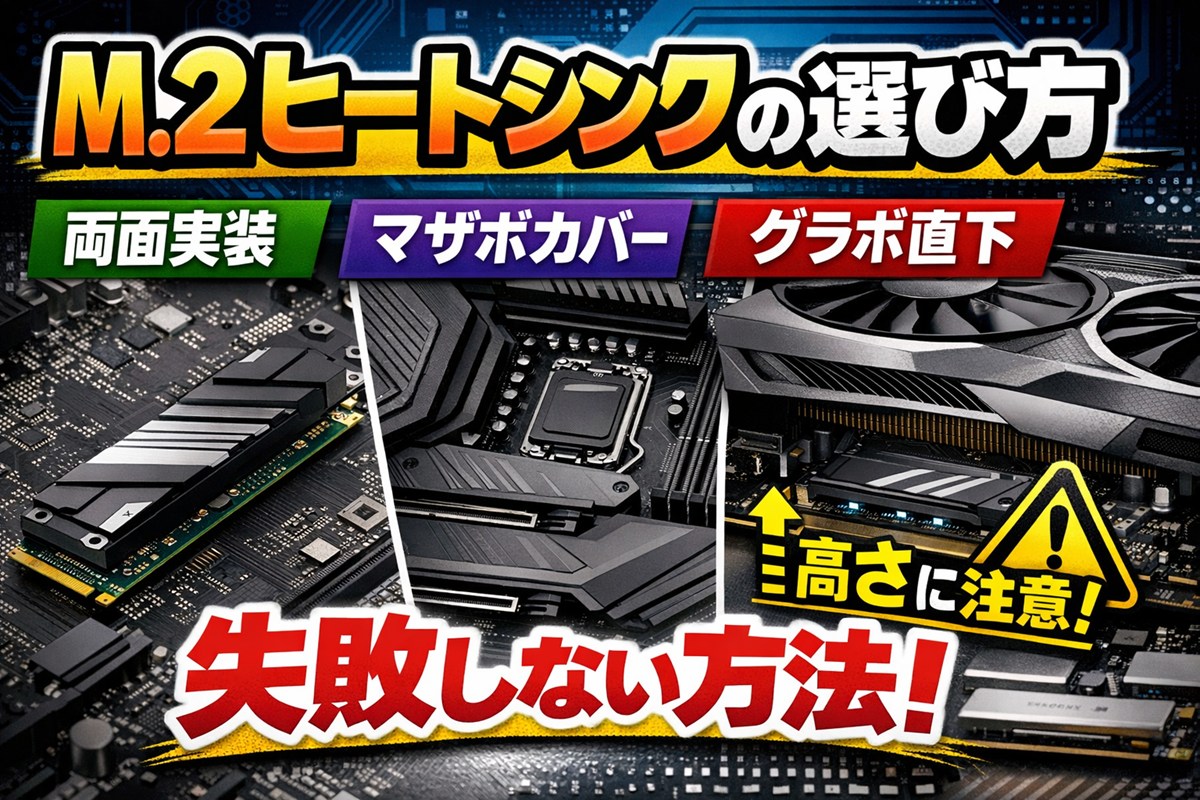
今回は、M.2(NVMe)SSDヒートシンクの「選び方」を解説します。
ヒートシンクは「とりあえず付ければ冷える」と思われがちですが、買ってから「冷えてない…」が意外とあるパーツです。
- 両面実装SSDで「裏が冷えない」
- マザボのM.2カバーがあって「併用できない」
- グラボ直下で「物理的に当たって入らない」
みたいなパターンが定番です。
この記事では「温度の基礎」ではなく、買う前にミスを潰して、ちゃんと付く・ちゃんと効く選び方に絞って解説します。

-


参考【2026年版】最強ゲームパッドおすすめ6選 FPS・格ゲー・万能も(PC/PS5)
続きを見る
結論|選ぶ順番は「①高さ(干渉)②両面/片面③マザボカバー」で9割決まる
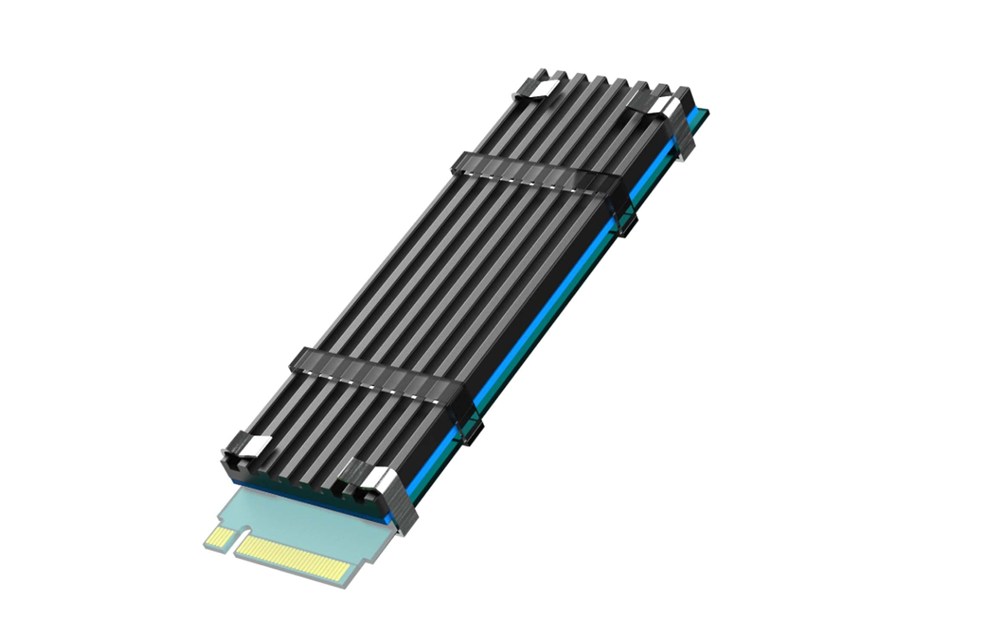
ヒートシンク選びで一番大事なのは、冷える性能より先に「物理的に付くか」です。
ヒートシンクが付かなければ、冷えるもなにもありません。
僕のおすすめの選び順はこちらです。
結論:選び方の順番
- 高さ(干渉):グラボ・マザボカバー・水冷チューブに当たらないか
- SSDが両面実装か/片面実装か:裏面も冷やす必要があるか
- マザボのM.2カバー(純正ヒートシンク)の有無:そもそも追加が必要か
逆に言うと、ここを無視して「冷えそうなデカいヒートシンク」を買うと、だいたい失敗します。
失敗あるある
- グラボ直下で高さが足りず、物理的に入らない
- マザボカバーが閉まらない(併用できない)
- 両面実装SSDなのに片面しか当たらず、温度があまり下がらない
- サーマルパッドが合わず、浮き・反りで密着していない
この記事は、こういう「買ってから詰む」を避けるためのガイドです。
ヒートシンクが必要か迷う人へ
「そもそもヒートシンク必要?」という判断は、環境によって変わります。
温度の目安(60℃台/70℃台など)や、発熱原因・測り方・対策の優先順位は、先にこちらで確認してください。
参考:温度の基準はこちら
1分診断|あなたの環境はどれ?(両面/カバー/グラボ直下)
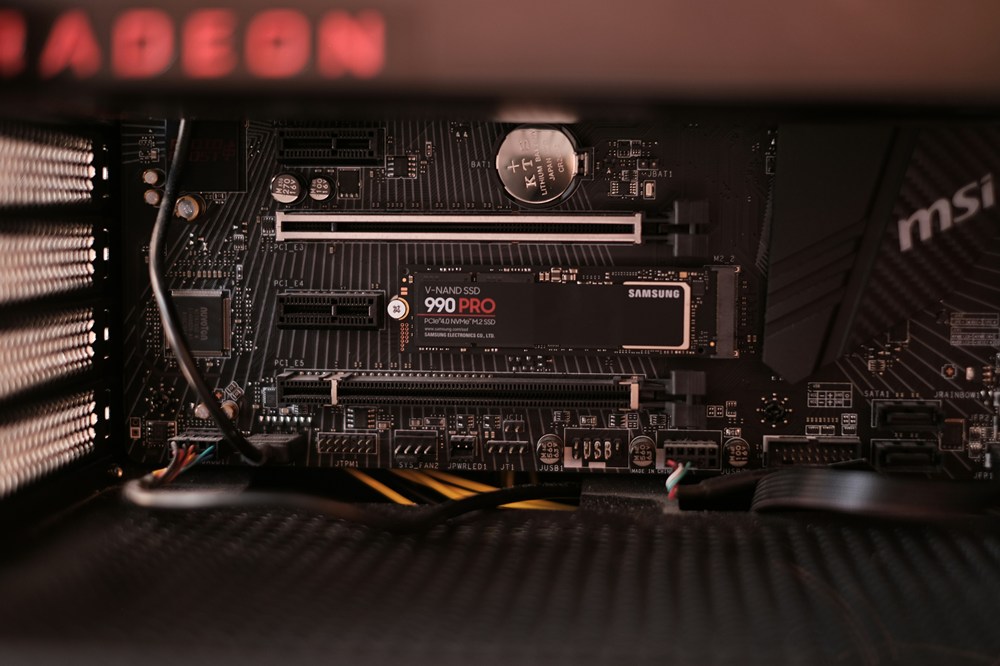
ここで自分の環境を判定しておくと、ヒートシンク選びで迷いません。
1分診断(チェックリスト)
- SSDは両面実装?片面実装?(裏にもチップがあるか)
- マザボにM.2カバー(純正ヒートシンク)がある?
- M.2スロットがグラボ直下?(干渉・熱風の影響が出やすい)
SSDが「両面実装」か「片面実装」かを見分ける方法
一番確実なのは実物を見る方法です。
見分け方(かんたん)
- 片面実装:チップ(黒い四角)が表側だけにある
- 両面実装:裏側にもチップがある(または部品が多い)
もし分解が面倒なら、型番で検索して「片面/両面」と書かれていることもあります(ただし情報が混ざることもあるので、可能なら実物確認が確実)。
マザボにM.2カバー(純正ヒートシンク)があるか確認
最近のマザーボードは、M.2スロットに最初からカバー(ヒートシンク)が付いていることがあります。
ここだけ確認
- カバー裏にサーマルパッドが貼ってあるか?(貼ってあれば冷却機能あり)
- カバーが厚め/フィン付きなら、追加ヒートシンク不要なことが多い
M.2が「グラボ直下」かどうか(干渉と熱風の二重リスク)
M.2スロットがグラボのすぐ下にある場合、注意点は2つです。
グラボ直下の注意点
- 干渉:ヒートシンクの高さが足りず、物理的に当たって入らない
- 熱風:GPUの排熱で周囲温度が上がり、SSD温度も上がりやすい
ここが当てはまる人は、後半の「グラボ直下はロープロ優先」の章を先に読んでもOKです。
両面実装SSDの落とし穴|「厚み」「固定」「裏面放熱」で失敗しやすい
両面実装SSDは、表だけ冷やしても裏面側の熱が逃げにくいことがあります。
さらに、ヒートシンクやサーマルパッドの厚み次第で固定できない/基板が反るなどの事故が起きやすいので、ここだけは押さえておくと安全です。
まず結論:両面実装は「片面ヒートシンク」でOKな場合もある
両面実装でも、必ずしも両面ヒートシンクが必要とは限りません。
片面ヒートシンクでもOKな条件
- マザボ側に裏面も当たるパッドがあり、実質的に両面が放熱できている
- 負荷時でも温度が安定しており、スロットリングが出ていない
- ケースのエアフローが良く、SSD付近に風が通る
次の条件に当てはまるなら両面対応(裏面も放熱できる)を検討したほうが失敗しにくいです。
両面対応を検討したい条件
- 負荷時に温度が上がりやすく、70℃台に入りやすい
- ヒートシンクを付けても温度が下がりにくい(密着しているのに効かない)
- ミニPC・外付けケースなど、放熱条件が厳しい
最大の地雷:サーマルパッドが厚すぎると「浮き」「反り」で冷えない
初心者がやりがちなのが「厚いほど埋まる=良さそう」と思ってしまうことです。
実際は逆で、厚すぎるとヒートシンクが浮く/SSDが反る/ネジが締まらないなどが起きて、結果的に密着せず冷えません。
厚みが合ってないサイン
- 厚すぎ:ヒートシンクがグラつく/SSD基板が反って見える/ネジが締まりにくい
- 薄すぎ:温度がほとんど下がらない/当たり(接触跡)が弱い
「両面実装」のときに意識するポイント(ここだけ守れば安全)
両面実装:失敗しないコツ
- まずは物理的に固定できる構造を優先(高さ・ネジ・クリップ方式)
- サーマルパッドは密着が最優先(厚みを盛りすぎない)
- 裏面にも放熱したいなら、裏側に当たる設計(両面対応/マザボ側パッド)を選ぶ
一番安全な考え方:まずは「密着」→足りなければ見直す
温度が下がらない原因は、だいたい次のどれかです。
温度が下がらない原因(多い順)
- 密着していない(パッドが合ってない/浮いている)
- 風が当たっていない(ケース内が熱いまま)
- グラボの熱風で周囲温度が高い(直下配置)
まずは「浮いてないか」「反ってないか」を見て、密着を直すことが最優先です。
マザボのM.2カバーがあるなら「基本は純正優先」|追加が要る/要らないの判断

最近のマザーボードは、M.2スロットに純正ヒートシンク(カバー)が付いていることが多いです。
この場合、いきなり社外ヒートシンクを買うより、まずは純正を正しく使うほうが失敗しにくいです。(「付かない」「閉まらない」問題も避けやすい)
まず確認:カバー裏にサーマルパッドがあるか?
純正カバーが「見た目だけのフタ」なのか、「冷却できるヒートシンク」なのかは、裏側を見ればだいたい分かります。
チェックポイント
- カバー裏にサーマルパッドが貼ってある → まず純正でOK
- サーマルパッドが無い/当たってない → 効果が出にくい可能性
結論:純正だけで足りるケース(追加不要)
多くの人は、純正で十分なことが多いです。
追加不要になりやすいパターン
- 純正カバーがフィン付き/厚めで放熱面積がある
- SSD付近に風が通り、負荷時でも温度が安定している
- 用途が普段使い中心で、連続書き込みが少ない
例外:追加ヒートシンクを検討したいケース(追加が効く)
純正があっても、条件次第では追加で改善することがあります。
追加を検討したいパターン
- 純正カバーを付けても70℃台に入りやすい(負荷時)
- カバーが薄く、実質的に「フタ」に近い
- SSDがグラボ直下で、周囲温度が上がりやすい
- 動画編集・大容量コピーなど、連続書き込みが多い
一番多い失敗:社外ヒートシンクを付けたら「カバーが閉まらない」
純正カバーがある環境で、社外ヒートシンクを付けると、厚みが増えてカバーが閉まらないことがよくあります。
対策(失敗回避)
- 基本は純正カバーを活かす(まずこれ)
- 社外を買うなら、「カバーを外して使う前提」にする
- 併用したいなら、ロープロ(低背)で高さが増えないものを選ぶ
純正カバーでも冷えないときのチェック(買う前にここを見る)
「純正なのに温度が下がらない」原因の多くは、冷却性能不足より密着不足です。
純正が効かない原因(多い順)
- サーマルパッドの保護フィルム剥がし忘れ
- ネジの締め付けが弱く、浮いている
- パッドが当たる位置がズレていて、密着していない
まずはここを直してから、追加ヒートシンクを検討するのがコスパ最強です。
グラボ直下のM.2は「ロープロ(低背)最優先」|干渉チェックがすべて
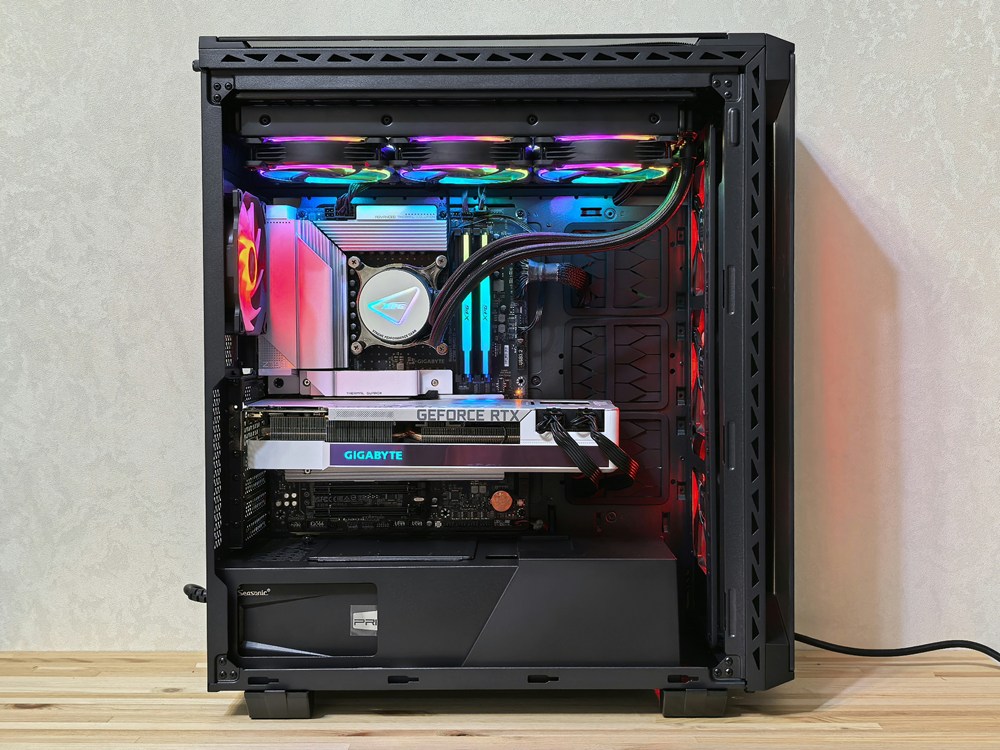
M.2スロットがグラボ直下にある場合、ヒートシンク選びは冷却性能よりも先に高さ(干渉)で決まります。
ここをミスると「買ったのに入らない」が起きるので、直下の人はロープロ最優先で考えるのが安全です。
結論:直下は「デカいヒートシンク」ほど危険
フィンが高いタイプや、ヒートパイプ付きは冷えそうに見えますが、直下だと物理的に当たる可能性が高いです。
直下で避けたいタイプ
- 背が高いフィン型(グラボと干渉しやすい)
- ヒートパイプ型(スペース要求が大きい)
- 幅が大きいタイプ(周辺パーツと当たりやすい)
直下で選ぶべきは「低背プレート型」か「純正カバー」
直下は、まず干渉しないことが正義です。
直下のおすすめ方向性
- マザボにカバーがある → 純正を活かす(閉まる・干渉しにくい)
- カバーが無い → 低背(ロープロ)のヒートシンクを選ぶ
- 両面実装なら、裏面も当たる構造かを確認
買う前チェック:干渉を避ける3ステップ
難しそうに見えますが、見るところはシンプルです。
干渉チェック(買う前にこれだけ)
- M.2の上にある障害物を確認(グラボ背面・バックプレート・水冷チューブなど)
- ヒートシンクの高さが障害物より低いか確認
- 可能なら定規でざっくり隙間を測る(数mmでも当たることがある)
直下は「周囲温度が高い」ので、冷却は“風”が効く
直下はGPUの排熱で周囲温度が上がりやすいので、ヒートシンクを付けても風が無いと効果が出にくいことがあります。
直下で効きやすい対策
- ケース内の吸気+排気を整える(熱を溜めない)
- SSD付近に風の通り道を作る(配線整理でも改善する)
- 可能なら、前面/底面吸気で下から風を入れると効きやすい
「付けたのに下がらない」の原因はだいたいこれ
直下で温度が下がらないときは、ヒートシンクの性能よりも密着と風を疑うのが早いです。
直下:下がらない原因
- 干渉回避で低背にした結果、放熱面積が不足している(→風で補う)
- 密着不足(パッド厚みが合ってない/浮いている)
- GPU排熱で周囲温度が高すぎる(ケース全体の熱が抜けてない)
エアフローについての解説記事はこちら

迷ったら「温度」で決める|必要かどうかは“負荷時”で判断する
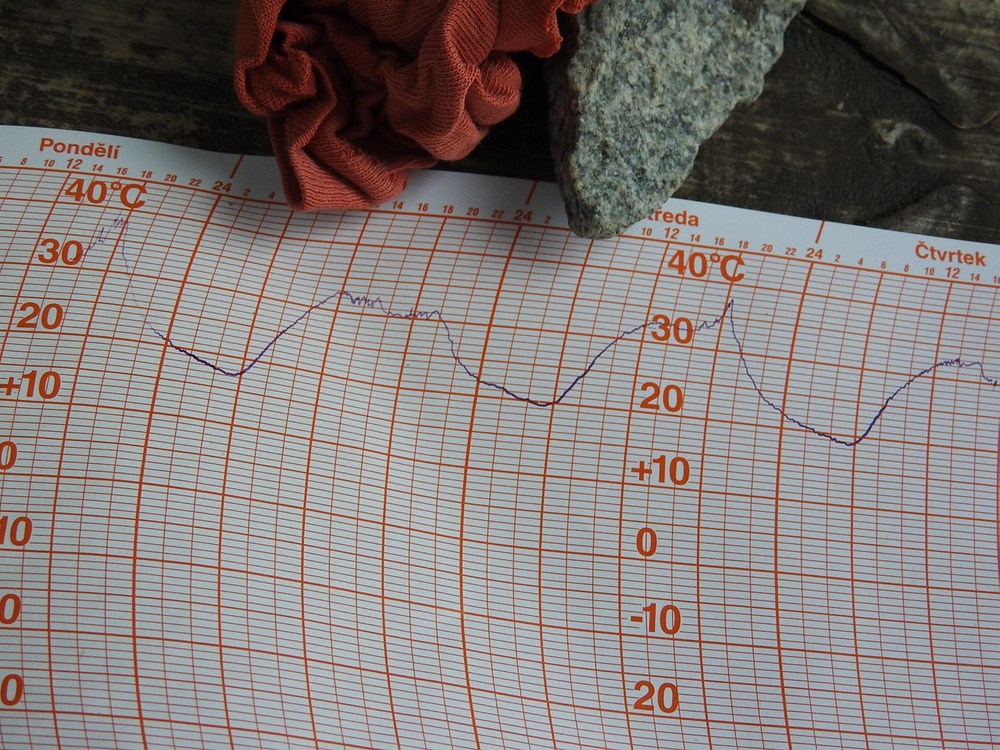
ヒートシンク選びで迷ったときは、結局ここに戻ります。
「必要かどうか」は温度で決めるのが一番早いです。
判断の目安(ざっくり)
- 負荷時でも〜60℃台:基本は様子見でOK(体感の悪化が出にくい)
- 70℃台に入りやすい:対策推奨(スロットリングで速度低下が出やすい)
ただし、温度はSSDの種類・M.2スロット位置・ケースの風で変わるので、まずは「今の自分の環境」で測るのが確実です。
温度の目安・原因・計測方法は既存記事にまとめています
この記事は「買って失敗しない選び方」に絞っているので、温度の基礎は省略します。
温度の目安(危険域/要注意)、発熱原因、サーマルスロットリングの仕組み、測り方(CrystalDiskInfo/HWiNFO)などは、こちらでまとめています。
参考:温度の基準と原因はこちら
まとめ|買う前に「干渉→実装面→純正カバー」を見れば失敗しない
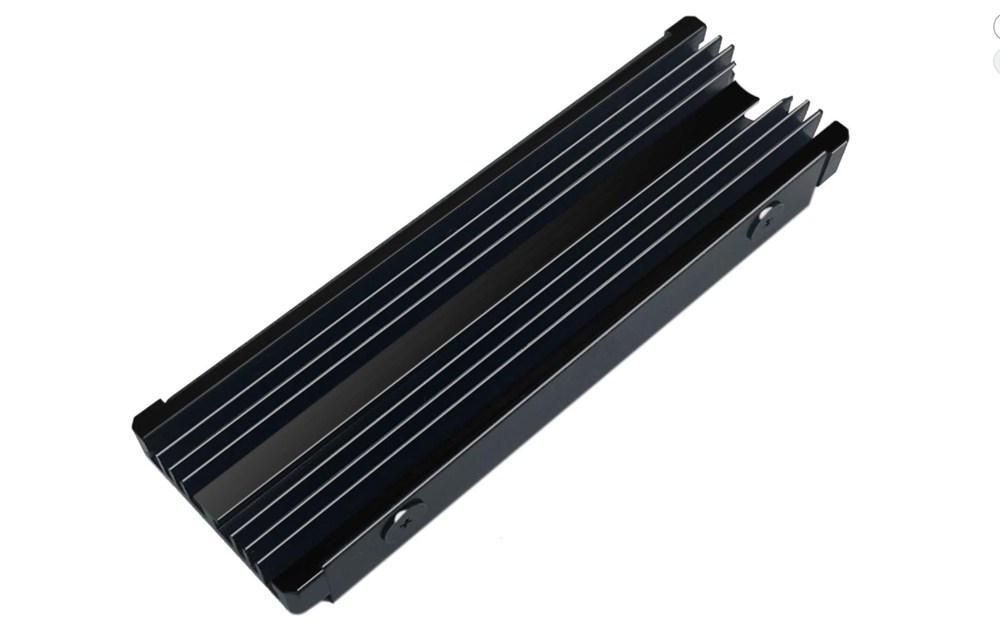
最後に、この記事の結論をもう一度まとめます。
まとめ(結論)
- ヒートシンク選びは冷却性能より「付くかどうか」が先
- 選ぶ順番は①高さ(干渉)②両面/片面③マザボカバー
- グラボ直下はロープロ最優先(干渉チェックがすべて)
- マザボ純正カバーがあるなら、まずは純正を活かすのが安全
- 必要かどうかは、最後に温度(負荷時)で判断する
「買ったのに入らない」「付けたのに冷えない」を避けたい人は、この記事のチェックポイント通りに選べば失敗しにくいと思いますので、参考になればと思います。
-
参考USB4とThunderbolt 4の違いを完全解説|互換性・見分け方・ケーブル選びで失敗しない方法(20/40Gbps)
続きを見る
-
参考SSDの速度はどれくらい必要?用途別の目安と体感差の境界線|価格差と選び方(普段使い/ゲーム/動画編集)
続きを見る