
本ページは広告が含まれています。
僕も時折、あることなのですが、外付けHDDやPC内部の写真などのデータ「間違ってファイルを消してしまった…」ということがある方も多いと思います。
そのような場合にでも、消してしまったファイルでも復旧できるフリーソフト"Tenorshare 4DDiG Free"を使って、復旧を実際にしてみてレビューしたいと思います。

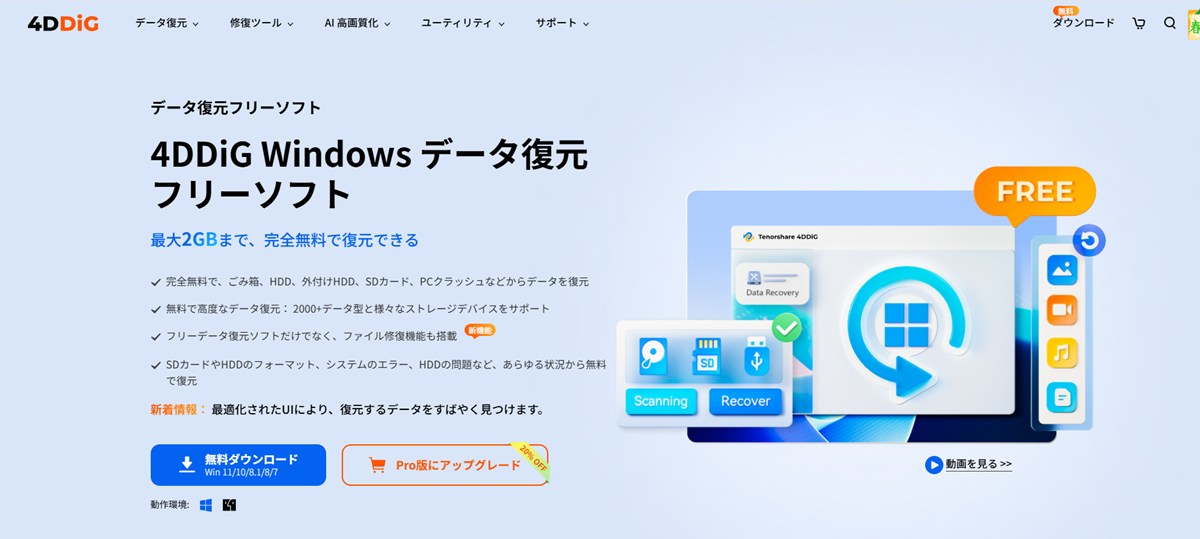
Tenorshare 4DDiG 無料版 ダウンロードページ
結論
良い点
- 操作が直感的で難しい手順は一切なく、初心者でも迷わず使える設計。
- スキャン速度が早い
- 対応ファイル形式が幅広い:画像・文書・音声・動画、なんでもOK。
悪い点
- 無料版は2GBまで無料という制限あり、大量に復旧するには有料版が必要。
はじめに
最初にも書きましたが、大事なファイルを間違って削除してしまった…ってことはありませんか?
仕事で使うPDF、家族の写真、動画ファイルなど、消してしまった瞬間に血の気が引いた――。そんな経験を持つ人も多いはずです。
今回はそんな「うっかり削除」に対応できるフリーのデータ復旧ソフト、Tenorshare 4DDiG Freeを実際に試してみました。
本当に無料で復元できるのか?初心者でも扱えるのか?という点を中心に見ていきたいと思います。
株式会社Tenorshareとは

株式会社Tenorshareは、中国・深圳市に本社を置く中国企業だそうです。
会社自体は、2007年に香港と登記されているようです。
日本用twitterもあるなど、グローバルな会社です。
HDDのデータ復旧ソフトとは?
最初にも書きましたが、「外付けHDDに入れていた大事な写真や資料が突然消えてしまった…」そんな経験のある方も多いかと思います。
HDDは便利で大容量な保存先ですが、誤削除・フォーマット・接続不良・突然の故障など、さまざまなトラブルでデータが消えてしまう可能性があります。
こういったトラブル時に役立つのが「HDDデータ復旧ソフト」です。
市販ソフトの中には高額なものもありますが、無料でも復旧可能なソフトは存在し、その中でもTenorshare 4DDiG Freeは非常に使いやすく、初心者にもおすすめの選択肢です。
外付けハードディスクやUSBフラッシュメモリー、PC内部などあらゆるデータを復旧できます。
この記事では、実際に4DDiGを使って、削除した外付けHDD内のデータを復旧した手順を詳しく紹介していきます。
Tenorshare 4DDiG Freeとは?
「Tenorshare 4DDiG Free」は、削除・フォーマット・クラッシュ・アクセス不能など、様々な状況に対応したデータ復旧フリーソフトです。
復元ソフトというと難しそうな印象があるかもしれませんが、Tenorshare 4DDiG 無料版は直感的に操作できるシンプルなUI(デザイン)と、無料で復元可能か確認できる点が特徴です。
まずは無料で復元できるかどうかを試してから、有料版への切り替えを検討できる仕組みなので、初心者にも安心です。
対応OSとファイル形式
- 対応OS:Windows / macOS
- 対応ストレージ:HDD、SSD、USB、SDカード、外付けHDDなど
- 対応形式:写真、動画、ドキュメント(PDF/Word/Excel等)、音声ファイルなど幅広く対応
無料版でできること
- 削除済みファイルのスキャン
- 復元可能ファイルのプレビュー
- 一定数のデータを無料で復元可能(2GBまでの容量制限あり)
いきなり有料版を買わなくても、まずは無料で「復元可能かどうか」を確認できるのが強みです。
Tenorshare 4DDiG Freeをダウンロードとインストールする方法
まずは公式サイトから「無料ダウンロード」をクリックし、数分でインストールが完了します。
Tenorshare 4DDiG 無料版 ダウンロードページ
- 公式サイトにアクセス
- 無料ダウンロードを実行
- インストーラーを起動してインストール完了
手順としてはこれだけです。
ダウンロードをする
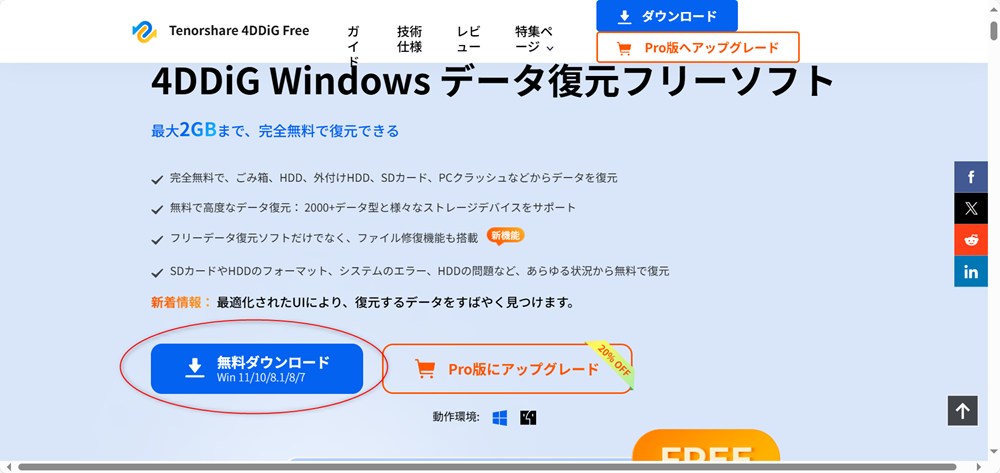
こちらの赤丸のところからダウンロードします。
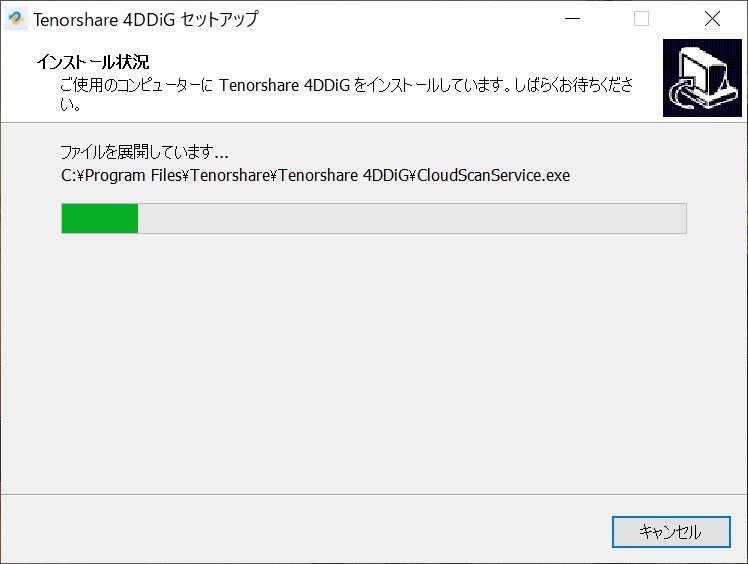
インストールをする
ダウンロードが済んだら、次はインストールです。
ダウンロードしたファイルをダブルクリックしてインストールを行います。
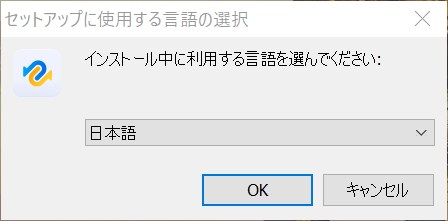
日本語も対応しているので便利です。
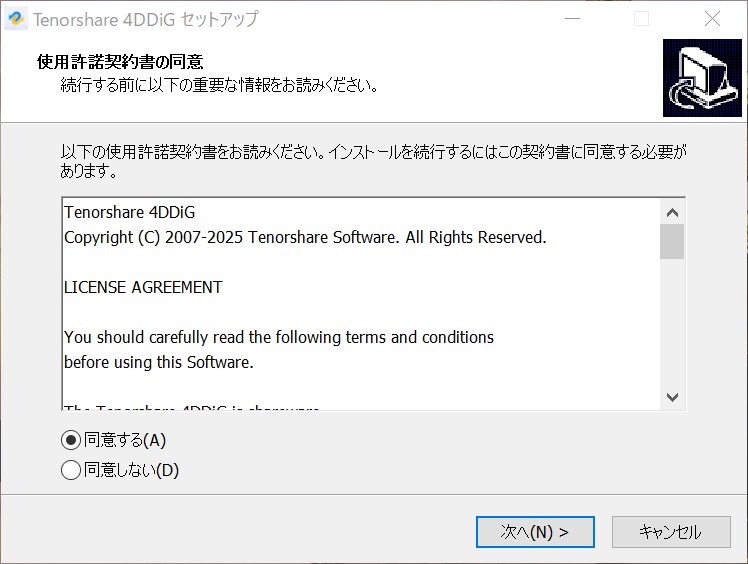
"OK"や"次へ"や"同意する"などを選択して進めていきます。
Tenorshare 4DDiG Freeを使用していく
Tenorshare 4DDiG Freeのソフトを起動するとこのような画面になります。
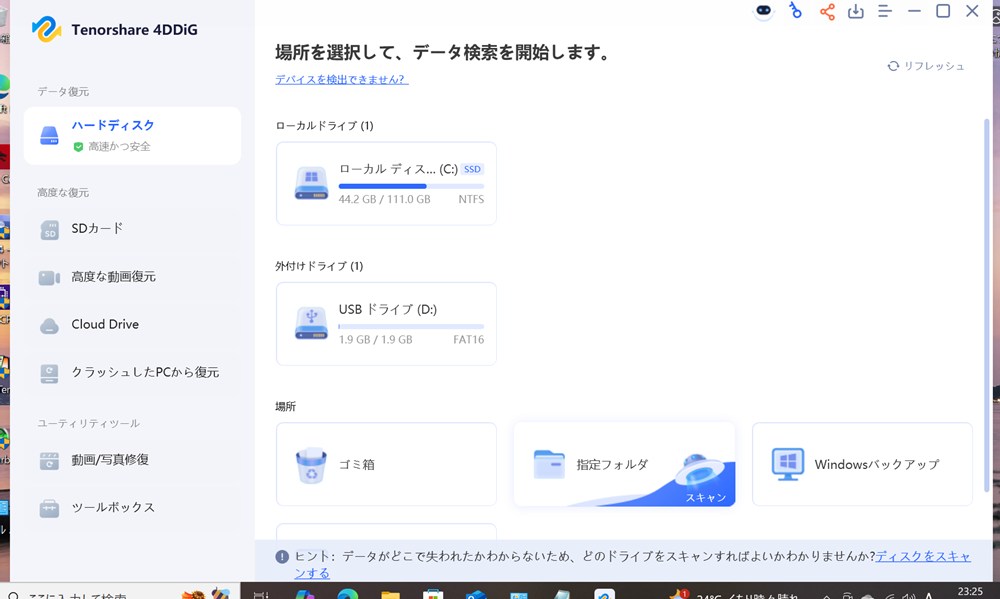
詳しく説明しなくても、パッとみてわかりやすい画面です。
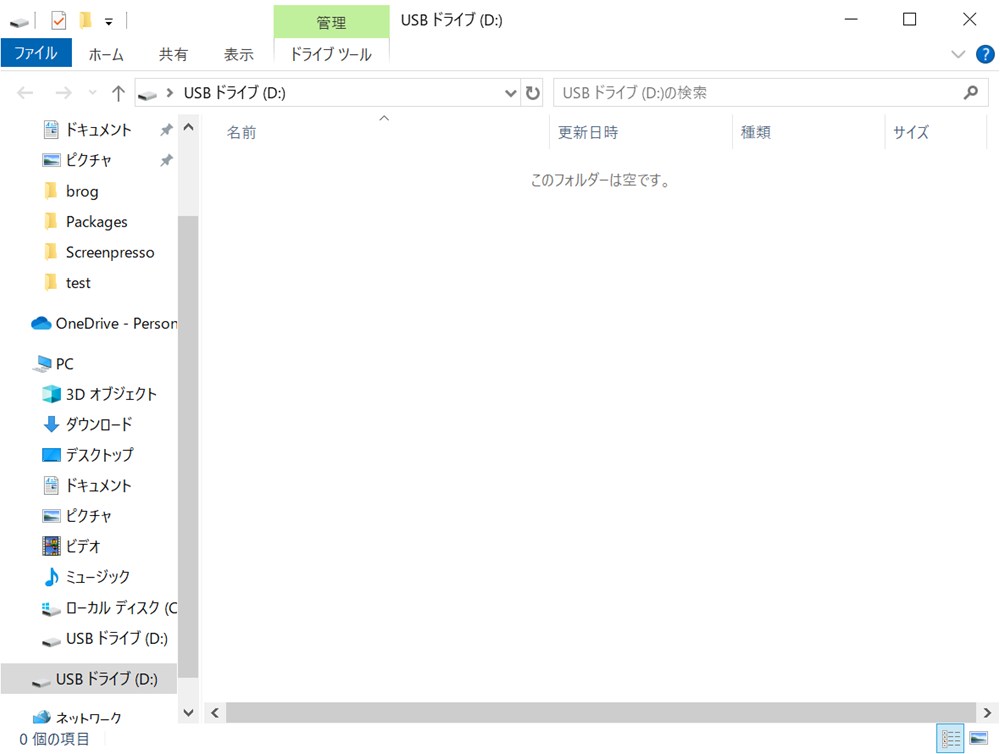
今回はUSBドライブDの中身を復元していきます。
試しにUSBドライブの中身を削除していおきました。
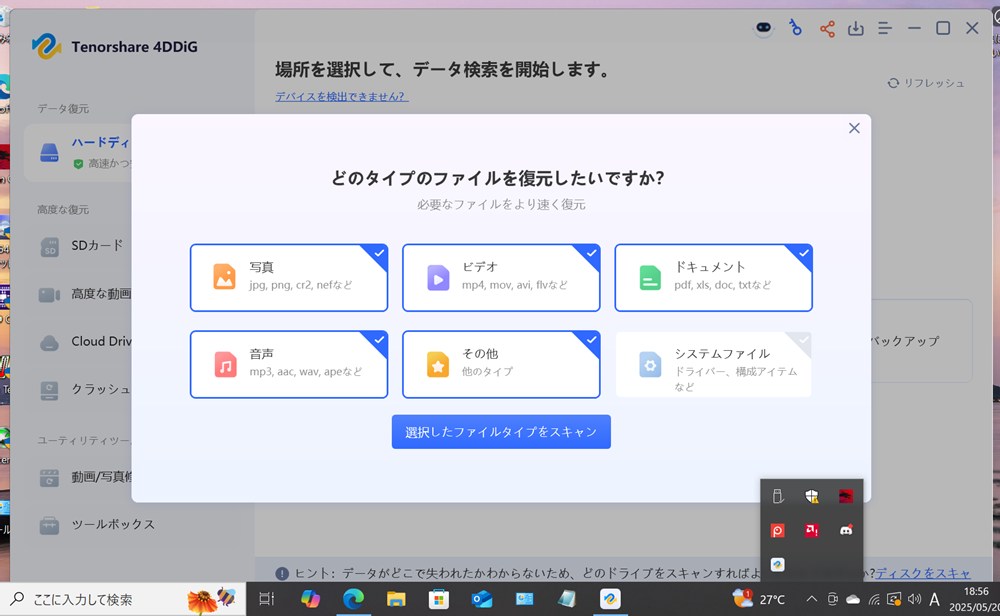
復元したいファイル形式も選択します。
復元したいファイルを選択します。
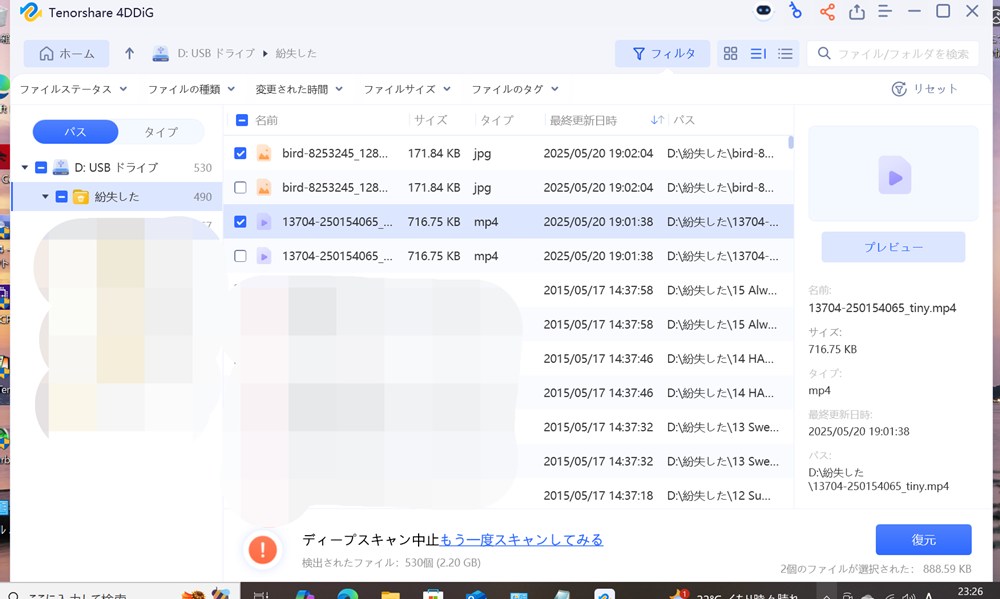
右下の復元を押せば復元の工程に入ります。
(今回のファイルだけを復元しようとしましたが、10年も前のファイルまで復元可能でした。びっくりです。(笑))
復元したファイルの保存先を選択します。
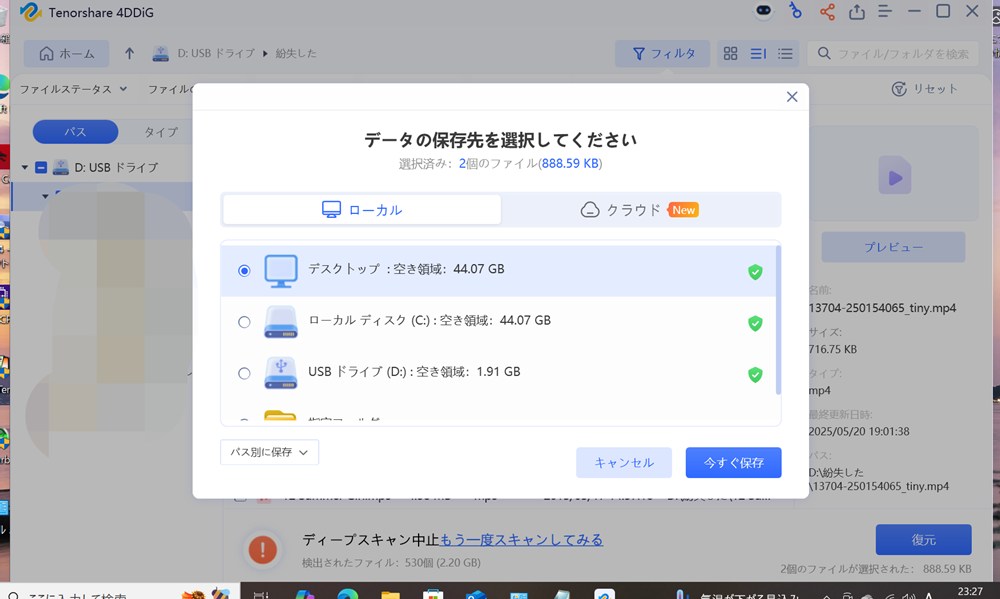
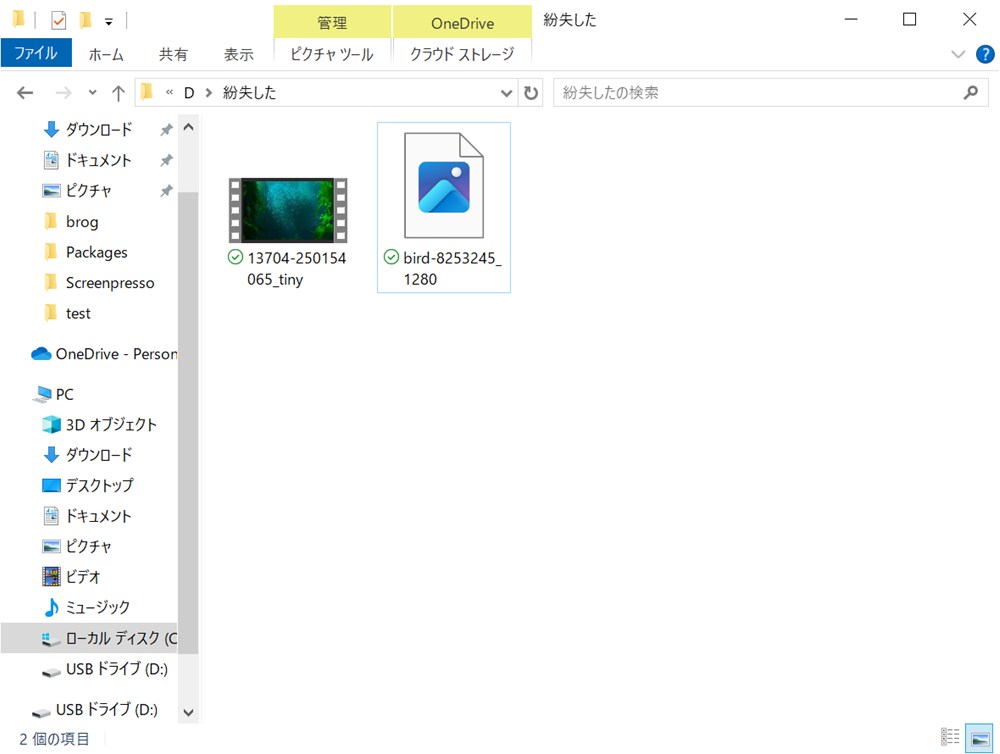
簡単に削除してしまったファイルも復元可能です。
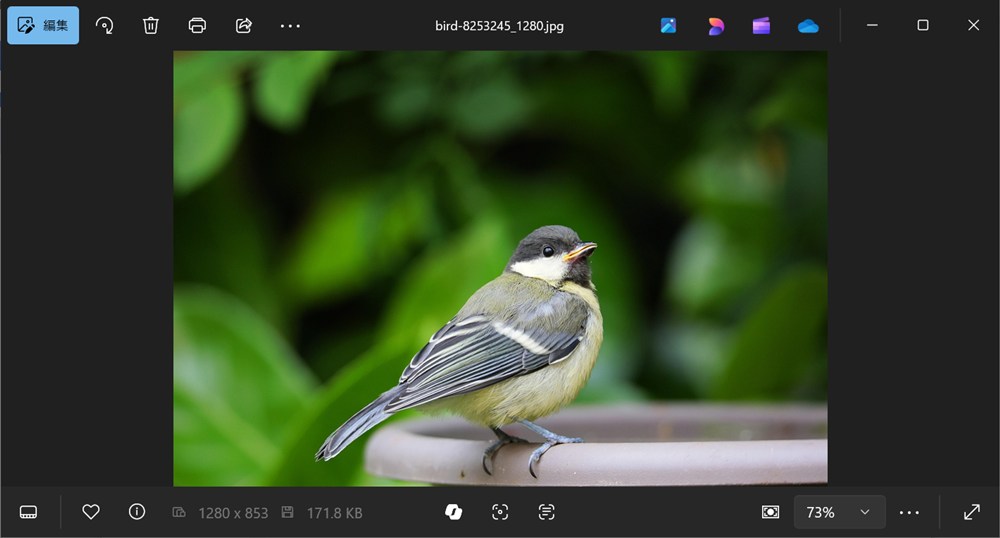
画像もばっちり見れます。
Tenorshare 4DDiG Freeを使って感じたこと
実際にTenorshare 4DDiG Freeを使用してみて、ソフト自体の動作も軽くどのようなPC、ノートパソコンでも使用可能だと思いました。
さらに、直感的に操作可能で、特に説明サイトなど見なくても丁寧にガイドしてくれるので、だれでも簡単に使用できると思います。
今回、テストで削除したデータを復元させましたが、まさかの10年前のデータも復元可能となっていたので、びっくりしました。
試しに10年前のデータも復元しましたが、ちゃんと見ることができました。(プライベートな画像などだったので見せられないですが…)
少量のデータ(2GBまで)なら無料で復元できますが、それ以上になると有料版になるので、大きいデータを復元する場合は無料版を試して、有料版へ移行という流れがいいと思います。
いきなり、ソフトを買うよりも試しに無料で使えるのが、かなり良いと感じました。
Tenorshare 4DDiG Freeはこんな人におすすめ
おすすめする人
- 写真や書類を間違って削除してしまった
- SDカード・USBメモリからデータを復元したい
- 復元できるかどうかを確認してから有料版を検討したい
- データ復元ソフトを初めて使う方
スキャン~復元までの流れが非常にわかりやすく、安心して使える印象でした。
限定クーポンのご案内
Tenorshare 4DDiGの有料版を検討している方に、この記事を読んでくださった方限定の割引クーポンをご用意しています。
🎁 読者限定クーポンコード
クーポンコード:4DBD20OFF
購入時に入力すると20%OFFでご利用いただけます。
※割引は公式サイトからの購入時のみ適用可能です。
復元したいデータ容量が多い方や、より強力なスキャン・復元機能を利用したい方は、有料版へのアップグレードもぜひご検討ください。
まとめ:無料でも復元できる安心のソフト
「Tenorshare 4DDiG Free」は、無料ながらもスキャン精度・操作性・UI設計と初心者でも簡単に扱えるデータ復元ソフトです。
完全に削除してしまったファイルでも、プレビュー付きで復元可能なものを確認し、必要に応じて復元まで行えるのは非常に心強いポイントです。
万が一の「うっかり削除」に備えて、ぜひこの無料ソフトをダウンロードしておいても損はないと思います。
昔の記憶媒体を持っておられる方は、懐かしいデータも復元できるので、遊び感覚で使用してみるのもおすすめです。
Tenorshare 4DDiG 無料版 ダウンロードページ
続きを見る 続きを見る
参考【手順解説】PCクローンソフトで簡単にSSDやHDDのクローン作成【おすすめ】

参考【AI技術で高画質に】動画をアップスケーリングするソフトを解説【4DDiG File Repairのレビュー】