
本ページは広告が含まれています。
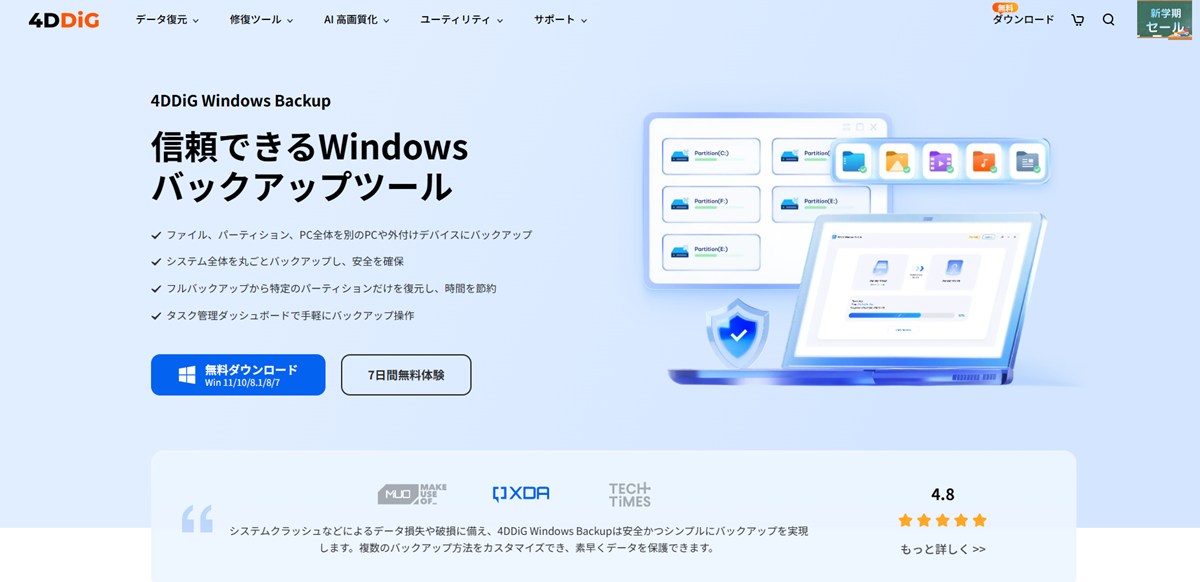
今回、Tenorshareさんから"4DDiG Windows Backup"のレビュー依頼を頂いたので、実際に使ってレビューしていきます。
写真と仕事フォルダだけバックアップ取りたい。など、バックアップは万が一のためにとっておく方も多いと思います。
一応、Windows標準のバックアップでもできるけど、設定が分かりづらく面倒になって辞める人もおられるかと思います。(昔の僕)
今回は、バックアップの使い勝手・速度・復元のしやすさをチェックします。

4DDiG Windows Backup ダウンロードページはこちら
-


参考最強の外付けHDDデータ復旧フリーソフト「Tenorshare 4DDiG Free」がおすすめ
続きを見る
なぜバックアップが必要?

結論
- 突然の故障・誤削除など、万一に備えて大切なデータだけでも守りたい
- Windows標準機能はできるが設定場所が分散していて迷いやすい
- 直感的に数クリックで済むツールなら、楽に続けられる
そこで今回は、見た目で直感的に分かりやすい4DDiG Windows Backupでバックアップする使い方で検証します。
Windowsをバックアップする必要はあるのか?

- 個人的には絶対に必要だと思います。
理由はシンプルで、PCのトラブルは突然起きます。
「電源が入らない」「誤って削除した」「更新で急にデータが飛んだ」どれも日常的に起こり得る可能性があります。
特に写真・動画・仕事のデータは一度消えると戻せないことが多いです。
よくある“バックアップしておけば…”なパターン
- 子どもの成長写真・動画を外付けドライブに退避していなかった
- 卒業アルバム用の原稿や顧客データを誤削除してしまった
- Windowsアップデート後に動かなくなり、復旧に丸一日かかった
- ノートPCの盗難・故障でデータが取り出せなくなった
どこに保存すればいいか?
- 外付けSSD/HDD:なんといっても手軽です。物理的にPCと分けて保管できるので、安全性も高いです。
- NAS:家のネットワーク内で共有&自動化しやすいですが、これができる方は、このような記事は見ていないと思います。(笑)
- クラウド:有料になるが、手間も少なく便利です。
Windows標準でもできるけど…
Windows 10/11の標準の機能でバックアップも可能ですが、設定場所が分散・用語が難しい・細かな挙動が分かりづらい、で挫折しがちです。
僕も標準のバックアップはPC買いたての頃に挑戦しましたが、面倒でやめました。
結局、ソフトを使ってしていた記憶があります。
そこで今回のレビューでは、直感操作で迷わずバックアップできることを重視し、4DDiG Windows Backup使用していきたいと思います。
Windows標準の「バックアップと復元」機能について詳しい手順は、Windowsの「バックアップと復元」の使い方|Windows 11/10/8/7対応ガイドで確認できます。
4DDiG Windows Backupとは?
4DDiG Windows Backupは、Tenorshare社が提供するバックアップ専用ソフトです。なにより、直感的なUIで操作でき、「迷わずできる」ことが大きな特徴だと思います。
バックアップ対象は用途に応じて柔軟に選べます。
主な特徴・機能
- システム全体バックアップ:OSやアプリ、設定を含めて丸ごとコピー
- ディスク/パーティション単位:Cドライブなど領域ごとにバックアップ可能
- ファイル/フォルダ単位:写真や文書など、必要なデータだけ選んで保存
- 増分/差分バックアップ:毎回フルコピーせず、変更分だけを効率よく保存
- スケジュール設定:自動で定期バックアップができる
- 復元機能:ワンクリックで元に戻せるシンプル設計
今回レビューで使ったモード
今回は実際に、4DDiG Windows Backupを使用してシステム全体をバックアップしてみました。
画像のように「EFI/MSR/Cドライブ/その他パーティション」がすべて選択されており、PCを丸ごとコピーする形になっています。
これなら万一のクラッシュでも環境ごと復元が可能です。
ファイル単位のバックアップも可能
本記事ではシステムごとバックアップを試しましたが、4DDiG Windows Backupでは特定のフォルダやファイルだけを選んでバックアップすることも可能です。
「写真だけ残したい」「仕事用Excelフォルダだけ守りたい」など、より日常的・ライトな用途にも対応できます。
実際にバックアップを取ってみた手順
ここでは4DDiG Windows Backupを使用して、システム全体を丸ごとバックアップした実際の流れを解説します。
画像のとおり、EFI/MSR/Cドライブ/その他パーティションを選択して進めました(=PC環境をそのまま保存)。
※フォルダやファイル単位のバックアップも可能ですが、その場合の注意点は本文末に補足します。
インストール
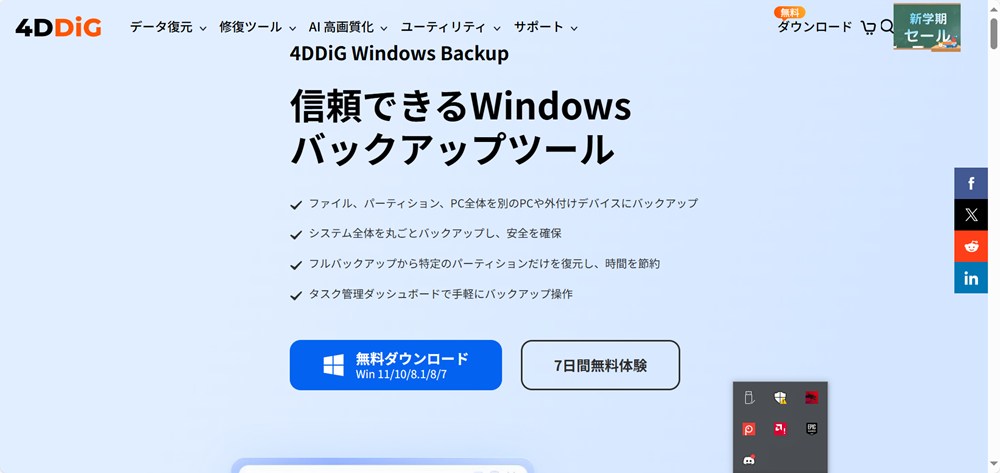
公式サイトからインストーラをダウンロードし、指示に従ってセットアップします。
ダウンロード後は、画面に沿ってインストールを進めればOKです。
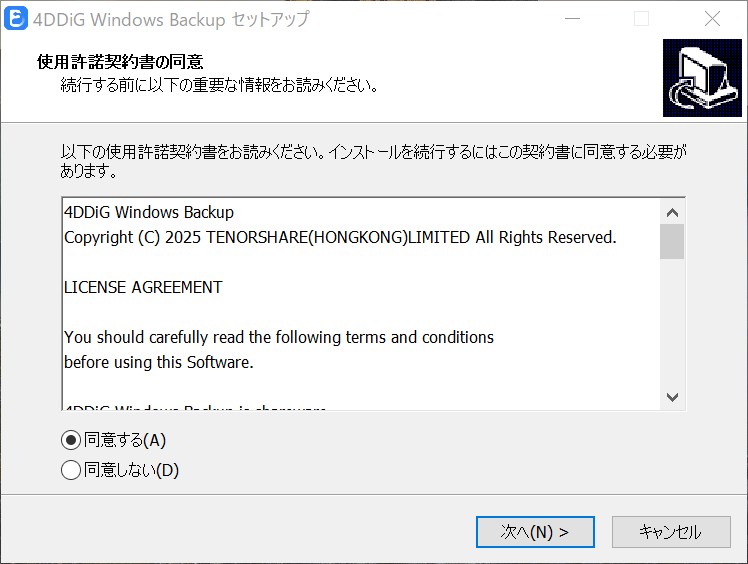
日本語対応なので、ダウンロード・インストールでは、特に難しいところはないかと思います。
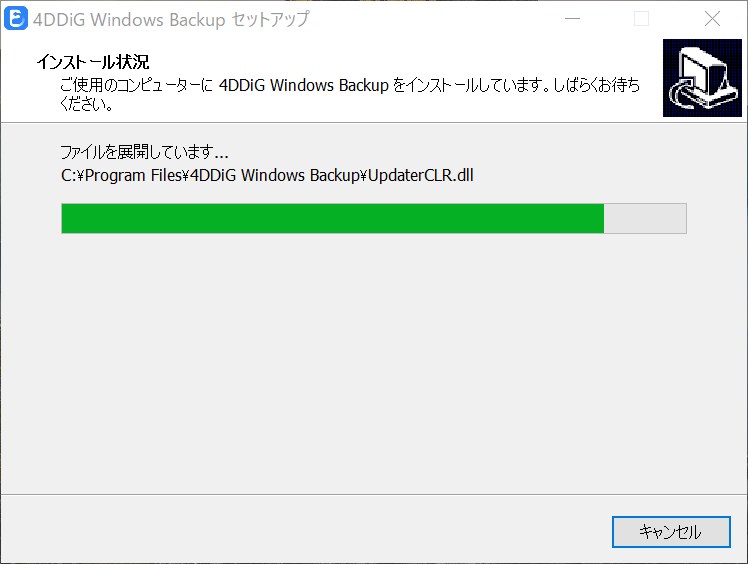
4DDiG Windows Backupを起動
インストールが完了したら4DDiG Windows Backupを起動します。
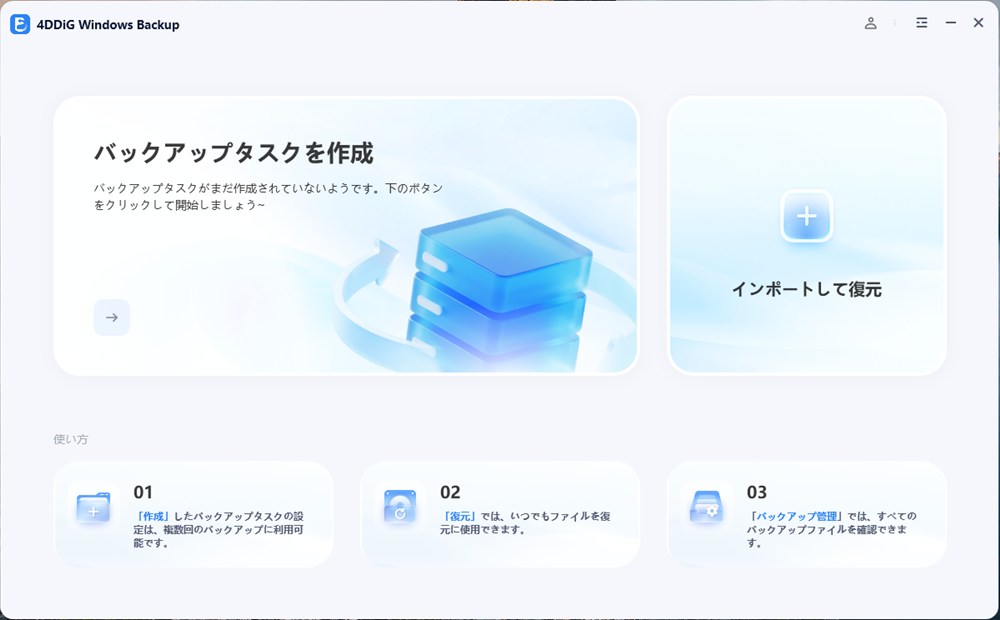
起動後、右上のアイコンからライセンス登録します。
その後、ホーム画面で「バックアップの作成」をクリックします。
バックアップ作成(システム全体)
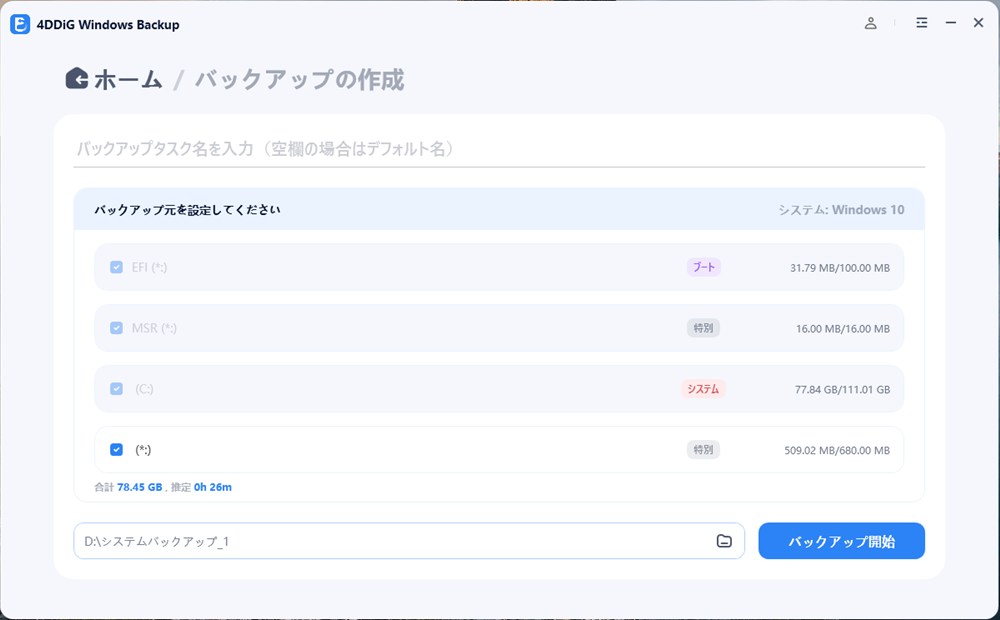
次にバックアップ元の選択画面で、EFI/MSR/Cドライブ/その他パーティションにチェックが入っていることを確認します。
画面下の保存先で、外付けSSD/HDDなど十分な空き容量のあるドライブを指定します。
推奨:本体と別デバイスの方が、内蔵別ドライブよりも外付けの方が障害分離できて安全です。
必要に応じてバックアップタスク名を入力します。
バックアップ開始をクリックして待機します。
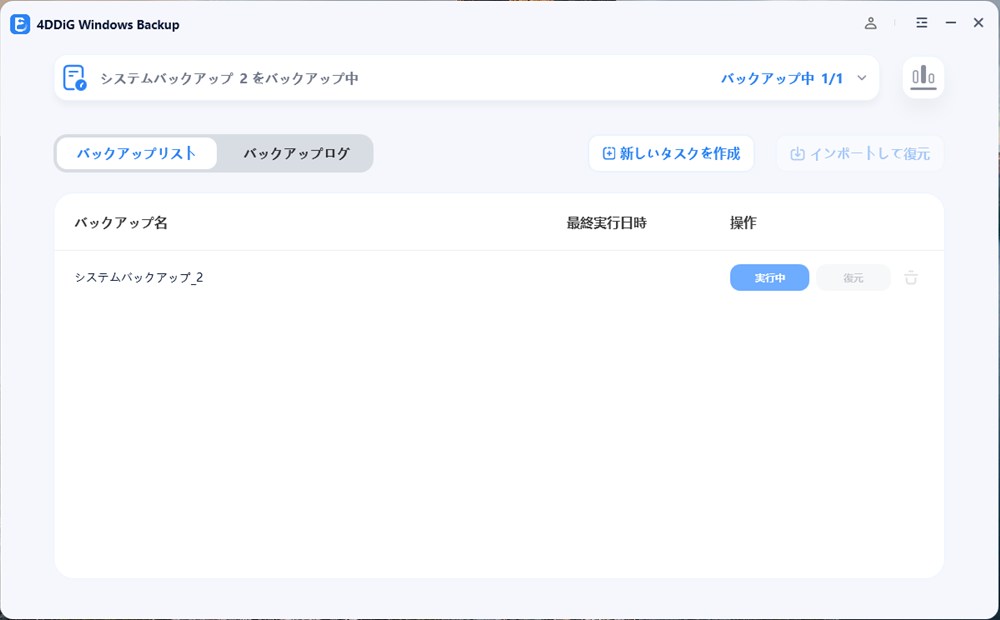
バックアップまでの時間は、SSDなのかHDDなのかなどの環境や容量により前後します。
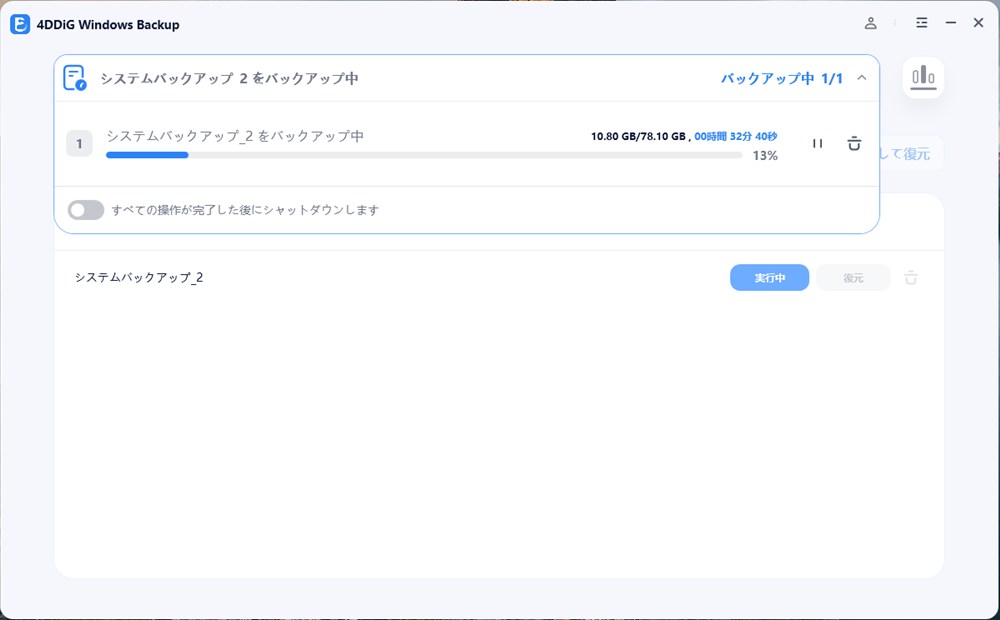
時間表示も見ることができます。
SSD→SSDなら体感で結構速いと思います。

バックアッが完了するとこのような表示がでます。
これでバックアップは完了です。
めちゃくちゃわかりやすいバックアップソフトだと思います。
4DDiG Windows Backup はフォルダ/ファイル単位のバックアップも可能
「写真・ドキュメントだけ守れれば十分」という場合は、同じバックアップの作成からファイル/フォルダを選択して保存先を指定するだけでOKです。
大容量を避けたいときや、日常の定期バックアップに向いています。
- 対象:ピクチャ、ドキュメント、制作案件フォルダなど必要部分だけ
- 復元:単体ファイル/フォルダ単位で戻せるので手早い
- 注意:OSやアプリ環境の復旧は不可(システム全体バックアップとは用途が異なる)
4DDiG Windows Backupの価格
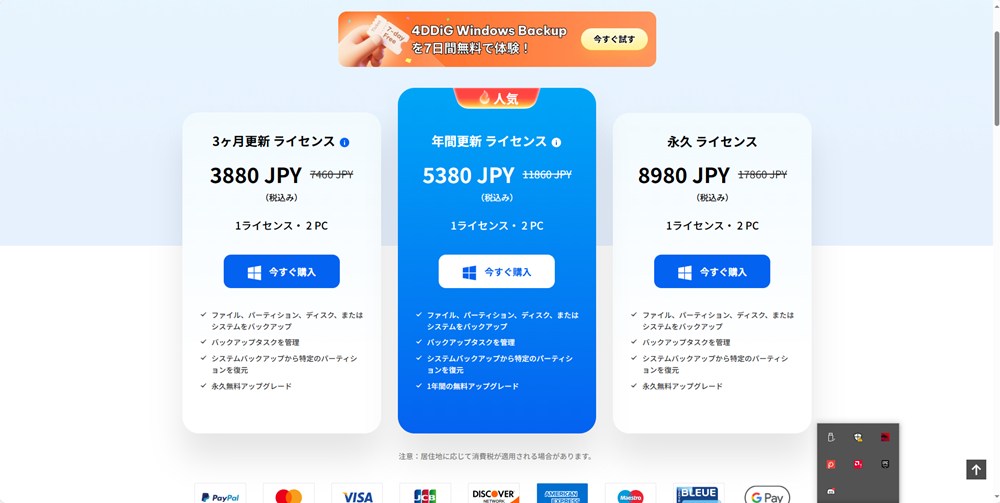
ライセンス形態は一般的に3ヶ月/年間/永久(買い切り)の3タイプが用意されています。最新の価格は公式サイトでご確認ください(キャンペーンで変動する場合あり)。
| プラン | 向いている人 | 内容 |
|---|---|---|
| 3ヶ月 | 短期間だけ使いたい/まずは動作確認したい | すべての有料機能を3ヶ月利用可能 |
| 年間 | 定期バックアップを本格運用したい | 3ヶ月より割安。アップデート&サポート付き |
| 永久(買い切り) | 長く使う前提・複数年の運用 | 長期的には最もお得になりやすい |
無料版と有料版の違い
- 無料版:バックアップタスクを1つ作成することは可能ですが、実際にバックアップを開始することはできません。
- 有料版:作成したタスクを実行し、実際のバックアップ・復元機能をご利用いただけます。
他のバックアップソフトと比較して検討したい方は、【2025年最新】おすすめバックアップソフト5選|PCとデータを守る最強ツールも参考になります。
使って分かったこと(良かった点/気になった点)

良い点
- UIが直感的:やりたいこと(作成/復元)が迷わず選べる
- システムごとバックアップ可能:EFI/MSR/Cドライブまで含めてまるごと保存できる安心感がある
- フォルダ単位の運用もOK:写真や仕事用フォルダだけ守る“日常バックアップ”に使いやすい
- 復元が分かりやすい:ファイル単位でもフルでも、手順がシンプル
気になった点
- 無料版の制限:本格的に運用するなら有料版が前提になる
- PCに詳しい方には不要:超上級者は標準機能で十分と感じる場合もあると思います。
こんな人におすすめ
- 設定で迷いたくない:シンプル操作で、とりあえずバックアップがしたい
- まずはフォルダだけ:写真/ドキュメントなど重要データを定期的に保護したい
- いざという時に丸ごと戻したい:OSごと復旧の保険も掛けておきたい
この当てはまるのであれば、4DDiG Windows Backupはかなりおすすめです。
まとめ
今回、4DDiG Windows Backupをレビューしました。
一言で言うと、"とにかくわかりやすい"という感想です。
Windows標準機能でもバックアップは可能ですが、設定の分散と分かりにくさで挫折しがちだと思います。
4DDiG Windows Backupは、直感的なUIでファイル単位からシステム全体までバックアップを簡単に取れるのが最大のメリットだともいます。
デメリットは「PCに詳しい人なら標準機能でも代用可能」な点と、無料版の制限があることだと思います。
それでも迷わず設定→自動で回る体験は、初心者・ライト層にとっては価格以上のものがあります。
定期的にバックアップしたい方や、大事なデータの保存方法を迷っている方に、4DDiG Windows Backupはおすすめのソフトだと思いました。
4DDiG Windows Backup ダウンロードページはこちら



-
参考【初心者でも簡単!】Windows 11/10 のパーティション分割のやり方を解説【4DDiG Partition Managerの使い方】
続きを見る
-

参考【手順解説】PCクローンソフトで簡単にSSDやHDDのクローン作成【おすすめ】
続きを見る